
Abra a definição
No WordPress, abra WooCommerce → seeonwall.com, depois o separador Produtos, e clique em Regras. Encontre «Visibilidade dos produtos».
Escolha os produtos
Em «Mostrar o botão em», escolha «Todos os produtos cuja medida pode ser encontrada» ou «Apenas os produtos com a pré-visualização ativada». Com a segunda opção, um produto só mostra o botão depois de o ligar. Uma loja nova começa com «Apenas os produtos com a pré-visualização ativada».
Ligar um produto não lhe dá um tamanho. Continua a precisar de um. Caso contrário, não mostra nenhum botão.
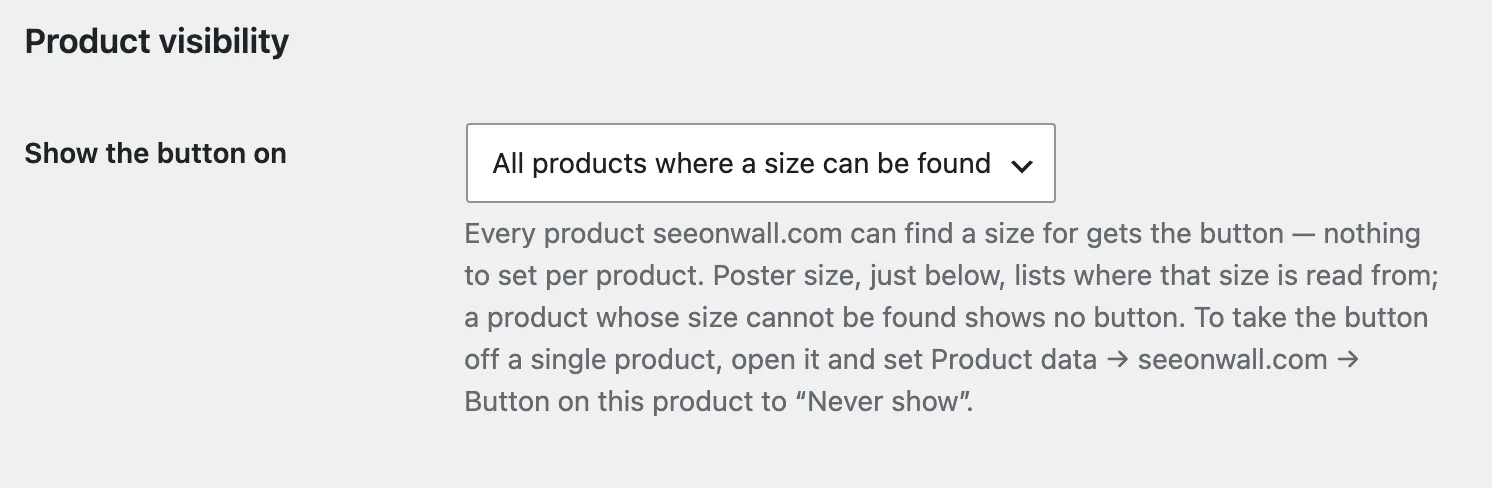
«Visibilidade dos produtos» na vista Regras do separador Produtos, com «Todos os produtos cuja medida pode ser encontrada». Guarde
Clique em Guardar alterações. A definição aplica-se a todos os produtos de uma vez.
Ligar ou desligar produtos individualmente
- Um produto nunca pode mostrar o botão.No separador Produtos, defina o produto como «Nunca mostrar» na coluna Botão. Ou, no editor do produto, abra o separador seeonwall.com em Dados do produto e defina «Botão neste produto» como «Nunca mostrar».
- Um produto tem de mostrar o botão, seja qual for a definição.No separador Produtos, passe o ponteiro sobre a sua linha e clique em Ativar, ou defina-o como «Mostrar sempre» na coluna Botão. O produto continua a precisar de um tamanho e de uma imagem.
- É preciso ligar ou desligar muitos produtos.No separador Produtos, abra Ações em massa e selecione os produtos. Em Ação, escolha «Ativar a pré-visualização na parede», «Desativar a pré-visualização na parede» ou «Seguir a definição da loja» e depois clique em Rever alterações e em Aplicar alterações. Numa importação CSV, a coluna «Pré-visualização SeeOnWall» faz o mesmo.
- Um produto tem de voltar a seguir a definição da loja.Na coluna Botão, defina o produto como «Seguir a definição da loja».
- Um produto não tem botão e não sabe porquê.Porque é que o botão não aparece? →
Precisa de ajuda?
Diga-nos qual é o produto e em que passo está, e nós ajudamos. Escreva para support@seeonwall.com.
O guia completo de configuração no WordPress → · Todas as páginas de ajuda →