
Otwórz ustawienie
W WordPress otwórz WooCommerce → seeonwall.com, potem kartę Produkty i kliknij Zasady. Znajdź sekcję Widoczność w produktach.
Wybierz produkty
W polu „Pokazuj przycisk w” wybierz „Wszystkie produkty, dla których da się ustalić rozmiar” albo „Tylko produktach z włączonym podglądem”. Przy drugiej opcji produkt pokazuje przycisk dopiero wtedy, gdy go włączysz. Nowy sklep zaczyna z opcją „Tylko produktach z włączonym podglądem”.
Włączenie produktu nie nadaje mu rozmiaru. Produkt nadal musi mieć rozmiar, inaczej nie pokazuje przycisku.
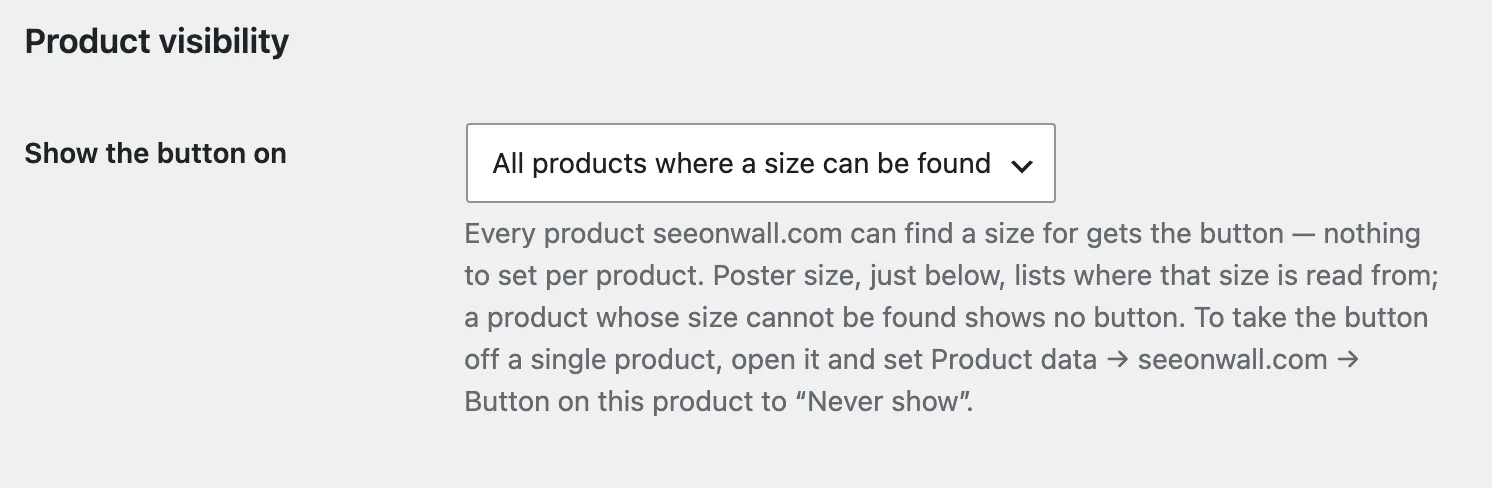
„Widoczność w produktach” w widoku Zasady na karcie Produkty, ustawione na „Wszystkie produkty, dla których da się ustalić rozmiar”. Zapisz
Kliknij Zapisz zmiany. Ustawienie od razu obejmuje wszystkie produkty.
Włącz lub wyłącz pojedyncze produkty
- Jeden produkt nigdy nie może pokazywać przycisku.Na karcie Produkty ustaw dla produktu Nigdy nie pokazuj w kolumnie Przycisk. Możesz też w edytorze produktu otworzyć kartę seeonwall.com w sekcji Dane produktu i ustawić „Przycisk na tym produkcie” na Nigdy nie pokazuj.
- Jeden produkt musi pokazywać przycisk niezależnie od ustawienia.Na karcie Produkty najedź kursorem na jego wiersz i kliknij Włącz albo ustaw dla niego Zawsze pokazuj w kolumnie Przycisk. Produkt nadal musi mieć rozmiar i obraz.
- Trzeba włączyć lub wyłączyć wiele produktów.Na karcie Produkty otwórz Operacje zbiorcze i zaznacz produkty. W polu Działanie wybierz Włącz podgląd na ścianie, Wyłącz podgląd na ścianie albo Zgodnie z ustawieniem sklepu, a potem kliknij Przejrzyj zmiany i Zastosuj zmiany. W imporcie CSV to samo robi kolumna „Podgląd SeeOnWall”.
- Produkt ma znowu działać zgodnie z ustawieniem sklepu.W kolumnie Przycisk ustaw dla produktu Zgodnie z ustawieniem sklepu.
- Jeden produkt nie ma przycisku i nie wiesz dlaczego.Dlaczego przycisk się nie pojawia? →
Potrzebujesz pomocy?
Napisz nam, którego produktu i którego kroku dotyczy pytanie, a pomożemy. Wyślij wiadomość na adres support@seeonwall.com.
Pełny przewodnik konfiguracji WordPress → · Wszystkie strony pomocy →