
Apri l’impostazione
In WordPress, apri WooCommerce → seeonwall.com, poi la scheda Prodotti, e fai clic su Regole. Trova «Visibilità sui prodotti».
Scegli i prodotti
In «Mostra il pulsante su», scegli «Tutti i prodotti di cui si può trovare una misura» o «Solo i prodotti con l’anteprima attivata». Con la seconda opzione, un prodotto mostra il pulsante solo dopo che lo attivi. Un nuovo negozio parte con «Solo i prodotti con l’anteprima attivata».
Attivare un prodotto non gli dà una misura. Il prodotto deve comunque averne una, altrimenti non mostra il pulsante.
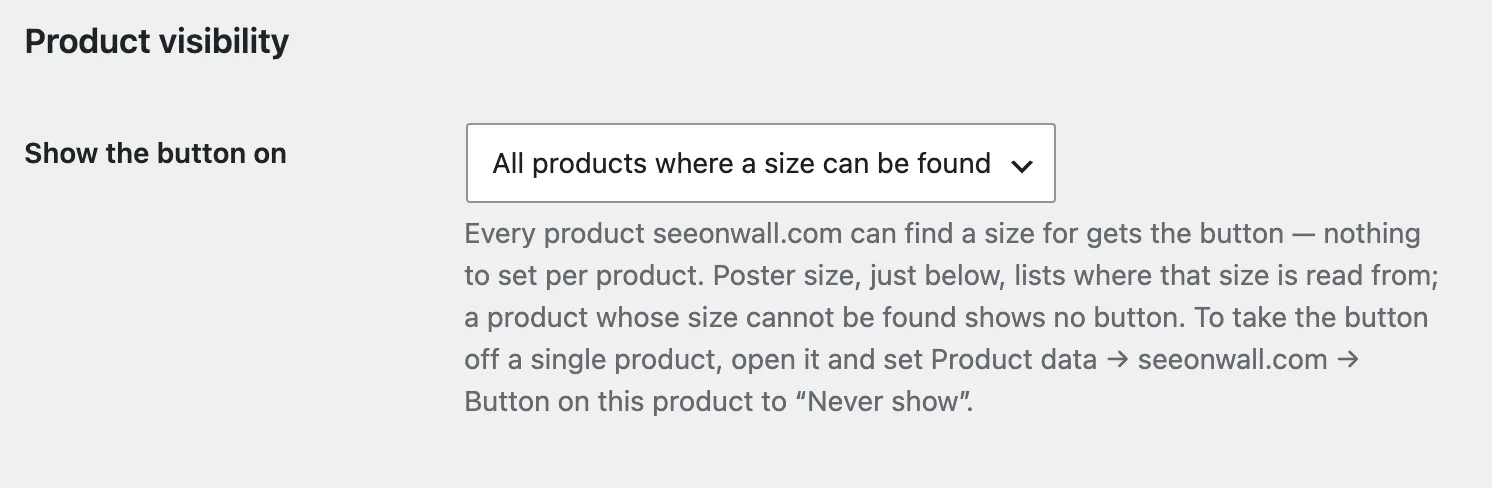
«Visibilità sui prodotti» nella vista Regole della scheda Prodotti, su «Tutti i prodotti di cui si può trovare una misura». Salva
Fai clic su Salva modifiche. L’impostazione vale subito per tutti i prodotti.
Attiva o disattiva i singoli prodotti
- Un prodotto non deve mai mostrare il pulsante.Nella scheda Prodotti, imposta il prodotto su «Non mostrare mai» nella colonna Pulsante. Oppure, nell’editor del prodotto, apri la scheda seeonwall.com in Dati prodotto e imposta «Pulsante su questo prodotto» su «Non mostrare mai».
- Un prodotto deve mostrare il pulsante, qualunque sia l’impostazione.Nella scheda Prodotti, passa il puntatore sulla sua riga e fai clic su Attiva, oppure imposta il prodotto su «Mostra sempre» nella colonna Pulsante. Il prodotto deve comunque avere una misura e un’immagine.
- Devi attivare o disattivare molti prodotti.Nella scheda Prodotti, apri Azioni in blocco e seleziona i prodotti. In «Azione», scegli «Attiva l’anteprima a parete», «Disattiva l’anteprima a parete» o «Segui l’impostazione del negozio», poi fai clic su Esamina modifiche e Applica modifiche. In un’importazione CSV, la colonna «Anteprima SeeOnWall» fa lo stesso.
- Un prodotto deve tornare a seguire l’impostazione del negozio.Nella colonna Pulsante, imposta il prodotto su «Segui l’impostazione del negozio».
- Un prodotto non ha il pulsante e non sai perché.Perché il pulsante non compare? →
Serve aiuto?
Indicaci il prodotto e il passaggio, e ti aiutiamo. Scrivi a support@seeonwall.com.
La guida completa alla configurazione su WordPress → · Tutte le pagine di aiuto →