
Die Einstellung öffnen
Öffnen Sie in WordPress WooCommerce → seeonwall.com, dann den Tab Produkte, und klicken Sie auf Regeln. Suchen Sie „Produkt-Sichtbarkeit“.
Die Produkte wählen
Wählen Sie unter „Button anzeigen bei“ die Option „Alle Produkte, für die eine Größe gefunden wird“ oder „Nur Produkten mit aktivierter Vorschau“. Mit der zweiten Option zeigt ein Produkt den Button erst, wenn Sie ihn einschalten. Ein neuer Shop startet mit „Nur Produkten mit aktivierter Vorschau“.
Das Einschalten gibt einem Produkt keine Größe. Es braucht trotzdem eine, sonst zeigt es keinen Button.
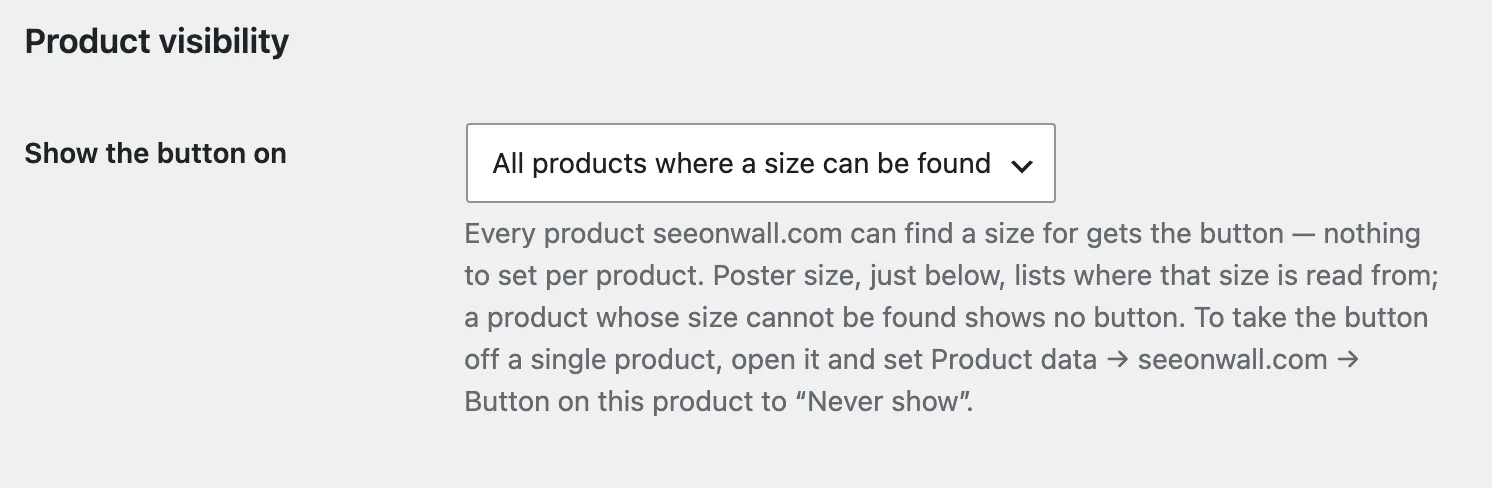
„Produkt-Sichtbarkeit“ in der Ansicht Regeln des Tabs Produkte, auf „Alle Produkte, für die eine Größe gefunden wird“ gesetzt. Speichern
Klicken Sie auf „Änderungen speichern“. Die Einstellung gilt sofort für jedes Produkt.
Einzelne Produkte ein- oder ausschalten
- Ein Produkt darf den Button nie zeigen.Setzen Sie das Produkt im Tab Produkte in der Spalte Button auf „Nie anzeigen“. Oder öffnen Sie im Produkteditor unter Produktdaten den Tab seeonwall.com und setzen Sie „Button bei diesem Produkt“ auf „Nie anzeigen“.
- Ein Produkt muss den Button zeigen, unabhängig von der Einstellung.Bewegen Sie im Tab Produkte den Mauszeiger über seine Zeile und klicken Sie auf Einschalten. Oder setzen Sie es in der Spalte Button auf „Immer anzeigen“. Das Produkt braucht trotzdem eine Größe und ein Bild.
- Viele Produkte müssen ein- oder ausgeschaltet werden.Öffnen Sie im Tab Produkte Sammelaktionen und wählen Sie die Produkte aus. Wählen Sie unter Aktion „Wandvorschau einschalten“, „Wandvorschau ausschalten“ oder „Store-Einstellung folgen“ und klicken Sie dann auf „Änderungen prüfen“ und „Änderungen anwenden“. Bei einem CSV-Import bewirkt die Spalte „SeeOnWall-Vorschau“ dasselbe.
- Ein Produkt soll wieder der Shop-Einstellung folgen.Setzen Sie das Produkt in der Spalte Button auf „Der Shop-Einstellung folgen“.
- Ein Produkt hat keinen Button, und Sie wissen nicht, warum.Warum erscheint der Button nicht? →
Brauchen Sie Hilfe?
Nennen Sie uns das Produkt und den Schritt, und wir helfen Ihnen. Schreiben Sie an support@seeonwall.com.
Die vollständige WordPress-Einrichtungsanleitung → · Alle Hilfeseiten →