
Ouvrir l’onglet Statistiques
Dans WordPress, ouvrez WooCommerce → seeonwall.com, puis l’onglet Statistiques.
Vérifier votre bannière de consentement
Le plugin compte un client seulement après qu’il a accepté les statistiques dans votre bannière de consentement. Il lit ce choix via la WP Consent API : votre bannière de consentement doit donc prendre en charge cette API. Sans elle, rien n’est compté.
Pour savoir si votre bannière de consentement la prend en charge, cherchez WP Consent API dans la description ou les réglages de votre plugin de consentement.
L’activer
Cochez Compter les ajouts au panier, les commandes et les remboursements. Le réglage est enregistré tout de suite. Dès lors, chaque ajout au panier, commande et remboursement d’une affiche qui affiche le bouton est compté.
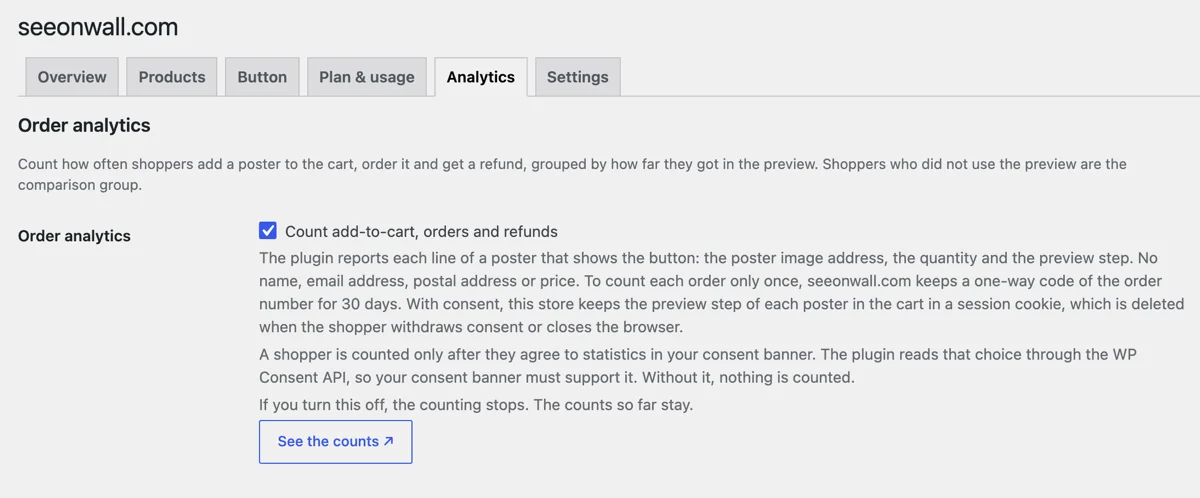
L’onglet Statistiques avec l’analyse des commandes activée. Voir les comptes ouvre les comptes dans le tableau de bord. Mettre à jour votre politique de confidentialité
Tant que l’analyse des commandes est activée, le plugin ajoute un paragraphe à son sujet au guide de politique de confidentialité de WordPress, sous Réglages → Confidentialité. Copiez-le dans votre politique de confidentialité.
Lire les comptes
Cliquez sur Voir les comptes. La page de statistiques du tableau de bord seeonwall.com s’ouvre. Sous Panier et commandes, choisissez la Période. Chaque ligne est un groupe de clients ; comparez la colonne Commandé par ajout au panier entre les lignes.
Les clients qui utilisent l’aperçu sont peut-être plus prêts à acheter avant même de l’utiliser. Une différence entre les lignes n’est donc pas seulement l’effet de l’aperçu.
Les groupes et les colonnes
- A vu cette affiche sur son mur
- Le client a placé cette affiche sur son mur dans l’aperçu.
- A préparé un mur, a vu d’autres affiches
- Le client a préparé un mur dans l’aperçu, mais n’y a pas vu cette affiche.
- A commencé un aperçu, pas encore de mur
- Le client a ouvert l’aperçu, mais n’a pas préparé de mur.
- N’a pas utilisé l’aperçu
- Le client n’a pas ouvert l’aperçu. C’est le groupe de comparaison.
- Commandé par ajout au panier
- Commandé en part de Ajouté au panier, dans le même groupe.
- Remboursé par commandé
- Remboursé en part de Commandé, dans le même groupe.
Quand les comptes semblent faux
- Tous les comptes restent à 0.Vérifiez que votre bannière de consentement prend en charge la WP Consent API, et que vous acceptez les statistiques quand vous testez vous-même une commande. Les commandes d’avant l’activation ne sont pas comptées.
- Les comptes sont inférieurs à vos ventes.Seuls les clients qui acceptent les statistiques sont comptés, et seulement les affiches qui affichent le bouton. Les comptes ne sont pas vos ventes totales.
- Vous voulez arrêter le comptage.Décochez Compter les ajouts au panier, les commandes et les remboursements dans l’onglet Statistiques. Le comptage s’arrête. Les comptes déjà faits restent dans le tableau de bord.
- Vous voulez voir comment les clients utilisent l’aperçu lui-même.Lisez vos statistiques : aperçus, entonnoir et affiches les plus vues. →
Besoin d’aide ?
Indiquez-nous le produit et l’étape concernés, et nous vous aiderons. Écrivez-nous à support@seeonwall.com.
Le guide complet de configuration WordPress → · Toutes les pages d’aide →