
Abra a lista
No WordPress, abra WooCommerce → seeonwall.com. No separador Plano e utilização, clique em Abrir o painel. No painel, abra Definições da loja e encontre Domínios permitidos.
Verifique o domínio da sua loja
Quando liga a loja, o plugin garante que o domínio dela está permitido, por exemplo com myshop.com. Quando volta a ligar a loja com um novo domínio, o plugin substitui o domínio antigo pelo novo. Não tem de adicionar o domínio da loja.
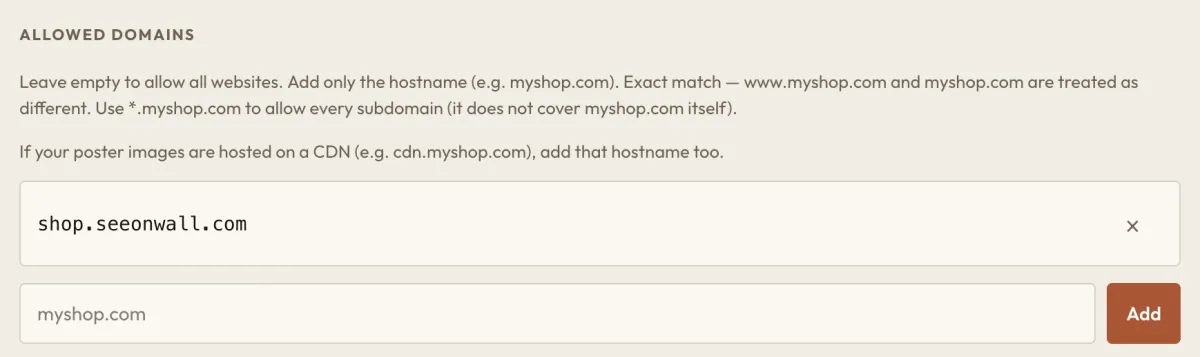
A lista com o domínio da loja. O × ao lado remove-o. Adicione um domínio
Introduza um domínio, como myshop.com, e clique em Adicionar. Introduza só o nome do anfitrião: www.myshop.com e myshop.com são duas entradas diferentes. *.myshop.com permite todos os subdomínios de myshop.com, mas não o próprio myshop.com.
Adicione também os anfitriões das imagens dos seus posters quando não estão no domínio da sua loja, por exemplo uma CDN.
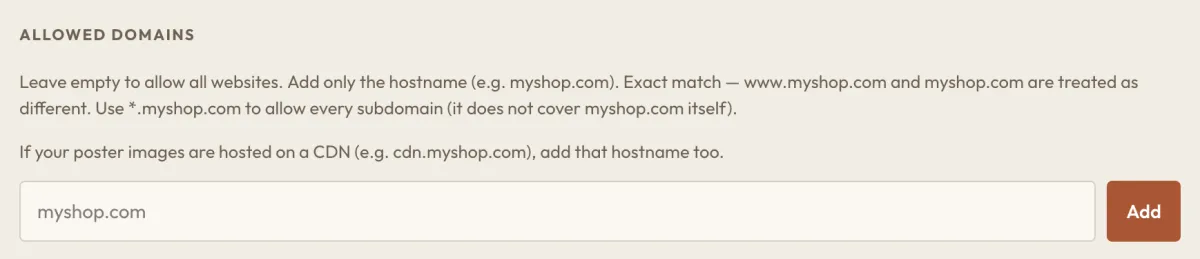
Uma lista vazia permite todos os sites. Introduza um domínio e clique em Adicionar. Permita os domínios que o painel viu
Em «Páginas vistas nos últimos 30 dias», o painel mostra as páginas que abriram uma pré-visualização da sua loja e quantas pré-visualizações foram bloqueadas. Clique em Permitir ao lado de cada uma que seja sua. «Anfitriões de imagens vistos nos últimos 30 dias» mostra de onde foram carregadas as imagens dos seus posters. Permita-os também, ou a pré-visualização não mostra o poster.
Remova um domínio
Clique em × ao lado dele. As pré-visualizações param logo nesse domínio, e as imagens dos posters desse domínio deixam de carregar. Quando remove o último domínio, as pré-visualizações voltam a funcionar em todos os sites.
Quando algo deixa de funcionar
- A sua loja mudou para outro domínio e o botão desapareceu.Adicione o novo domínio à lista, ou clique em Permitir ao lado dele em «Páginas vistas nos últimos 30 dias».
- A pré-visualização abre, mas o poster não aparece.Adicione o anfitrião das imagens dos seus posters. «Anfitriões de imagens vistos nos últimos 30 dias» mostra-o.
- O botão falta por outro motivo.Porque é que o botão não aparece? →
Precisa de ajuda?
Diga-nos qual é o produto e em que passo está, e nós ajudamos. Escreva para support@seeonwall.com.
O guia completo de configuração no WordPress → · Todas as páginas de ajuda →