
Die Liste öffnen
Öffnen Sie in WordPress WooCommerce → seeonwall.com. Klicken Sie im Tab Plan & Nutzung auf „Dashboard öffnen“. Öffnen Sie im Dashboard Shop-Einstellungen und suchen Sie „Erlaubte Domains“.
Die Domain Ihres Shops prüfen
Wenn Sie den Shop verbinden, sorgt das Plugin dafür, dass seine Domain erlaubt ist, zum Beispiel mit myshop.com. Verbinden Sie den Shop erneut unter einer neuen Domain, ersetzt das Plugin die alte Domain durch die neue. Sie müssen die Domain Ihres Shops nicht selbst hinzufügen.
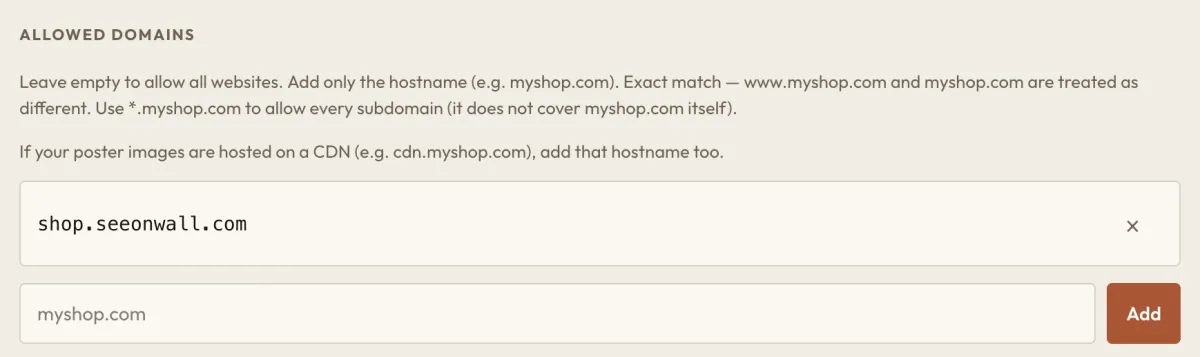
Die Liste mit der Shop-Domain. Das × daneben entfernt sie. Eine Domain hinzufügen
Geben Sie eine Domain ein, zum Beispiel myshop.com, und klicken Sie auf Hinzufügen. Geben Sie nur den Hostnamen ein: www.myshop.com und myshop.com sind zwei verschiedene Einträge. *.myshop.com erlaubt jede Subdomain von myshop.com, aber nicht myshop.com selbst.
Fügen Sie auch die Hosts Ihrer Posterbilder hinzu, wenn diese nicht auf der Domain Ihres Shops liegen, zum Beispiel ein CDN.
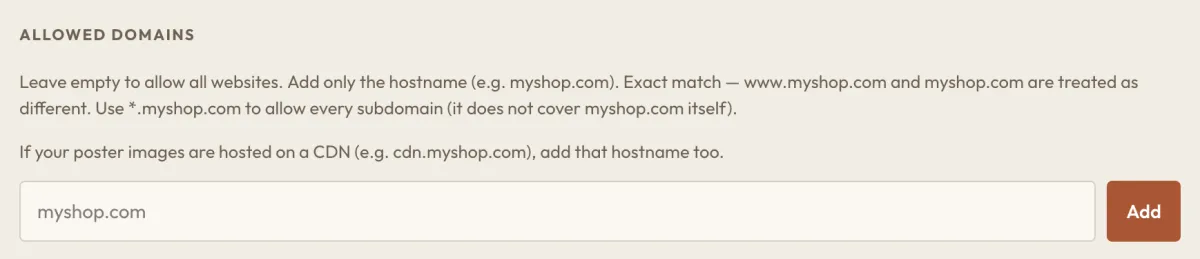
Eine leere Liste erlaubt jede Website. Geben Sie eine Domain ein und klicken Sie auf Hinzufügen. Die Domains erlauben, die das Dashboard gesehen hat
Unter „Seiten in den letzten 30 Tagen“ listet das Dashboard die Seiten, die eine Vorschau Ihres Shops geöffnet haben, und wie viele Vorschauen blockiert wurden. Klicken Sie neben jeder Seite, die Ihnen gehört, auf Erlauben. „Bild-Hosts in den letzten 30 Tagen“ zeigt, von wo Ihre Posterbilder geladen wurden. Erlauben Sie auch diese, sonst zeigt die Vorschau das Poster nicht.
Eine Domain entfernen
Klicken Sie daneben auf ×. Vorschauen auf dieser Domain enden sofort, und Posterbilder von ihr laden nicht mehr. Entfernen Sie die letzte Domain, funktionieren Vorschauen wieder auf jeder Website.
Wenn etwas nicht mehr funktioniert
- Ihr Shop ist auf eine andere Domain umgezogen, und der Button ist weg.Fügen Sie die neue Domain zur Liste hinzu oder klicken Sie unter „Seiten in den letzten 30 Tagen“ daneben auf Erlauben.
- Die Vorschau öffnet sich, aber das Poster erscheint nicht.Fügen Sie den Host Ihrer Posterbilder hinzu. „Bild-Hosts in den letzten 30 Tagen“ zeigt ihn.
- Der Button fehlt aus einem anderen Grund.Warum erscheint der Button nicht? →
Brauchen Sie Hilfe?
Nennen Sie uns das Produkt und den Schritt, und wir helfen Ihnen. Schreiben Sie an support@seeonwall.com.
Die vollständige WordPress-Einrichtungsanleitung → · Alle Hilfeseiten →