
Abra a definição
Na aplicação, abra Produtos e depois o separador Posters. Encontre «Onde o botão aparece».
Escolha os produtos
Em «Mostrar o botão em», escolha «Todos os produtos com tamanho», «Coleções ou etiquetas selecionadas» ou «Só os produtos que eu ativar». Com «Coleções ou etiquetas selecionadas», o botão só aparece nos produtos das coleções que selecionar ou com uma das etiquetas que escrever. Com «Só os produtos que eu ativar», nenhum produto mostra o botão enquanto não o ligar.
Para «Coleções ou etiquetas selecionadas», selecione pelo menos uma coleção ou escreva uma etiqueta. Caso contrário, nenhum produto mostra o botão. Separe as etiquetas com vírgulas.
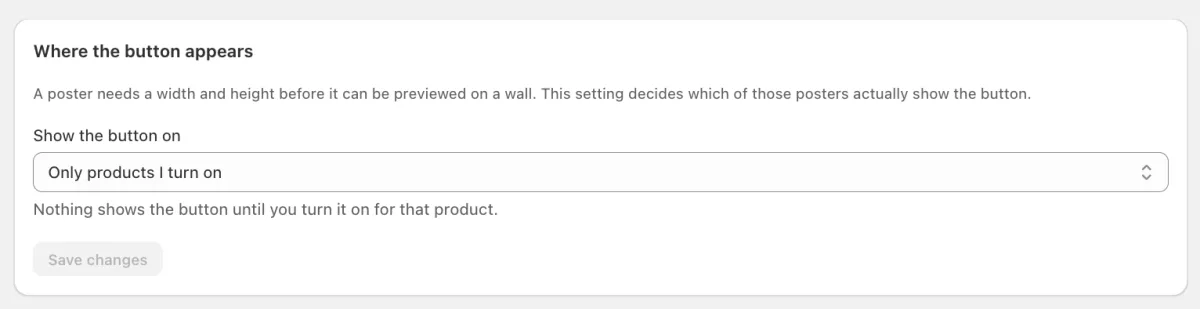
«Onde o botão aparece», com «Só os produtos que eu ativar». Guarde
Clique em Guardar alterações. A definição aplica-se a toda a loja de uma vez.
Encontre um produto
Por baixo da definição, o separador Posters lista os seus produtos. Cada um mostra o seu estado, com Ligar ou Desligar ao lado. As situações abaixo dizem qual usar.
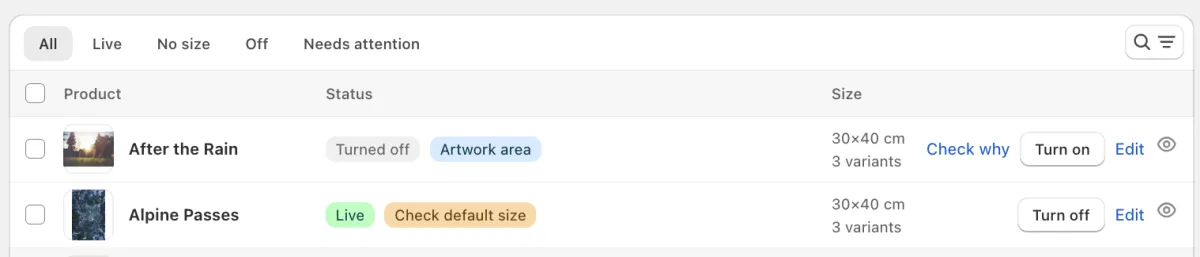
After the Rain está desligado individualmente, por isso mostra Ligar. Alpine Passes está ativo, por isso mostra Desligar. Selecione vários produtos
Para mudar muitos produtos de uma vez, selecione-os na lista. Por cima da lista aparecem então «Ligar os selecionados» e «Desligar os selecionados». Os produtos sem tamanho são ignorados.
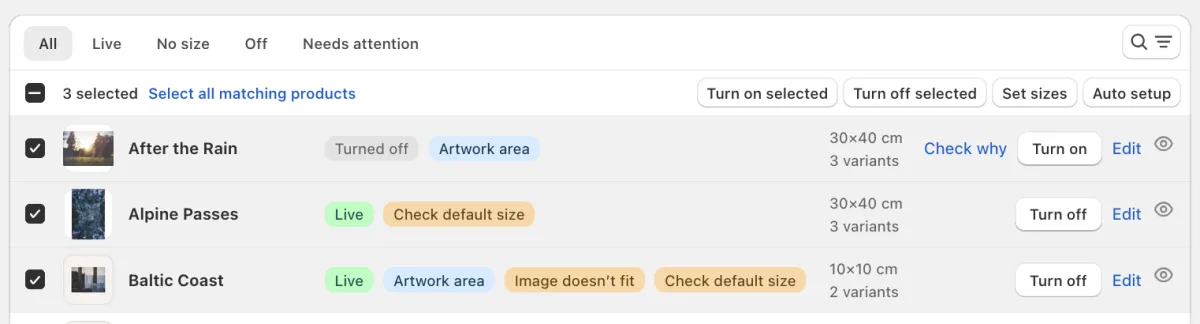
Estão selecionados três produtos. Depois de confirmar, um clique muda todos.
Ligar ou desligar produtos individualmente
- Um produto nunca pode mostrar o botão.No separador Posters, clique em Desligar no produto. Ou clique em Editar e defina «Pré-visualização na parede para este produto» como «Nunca mostrar».
- Um produto tem de mostrar o botão, seja qual for a definição.No separador Posters, clique em Ligar no produto. Ou clique em Editar e defina «Pré-visualização na parede para este produto» como «Mostrar sempre». O produto continua a precisar de um tamanho.
- É preciso ligar ou desligar muitos produtos.No separador Posters, selecione os produtos e clique em Ligar os selecionados ou Desligar os selecionados. Os produtos sem tamanho são ignorados.
- Um produto tem de voltar a seguir a definição da loja.Clique em Editar e defina «Pré-visualização na parede para este produto» como «Seguir a definição da loja».
- Um produto não tem botão e não sabe porquê.Porque é que o botão não aparece? →
Precisa de ajuda?
Diga-nos qual é o produto e em que passo está, e nós ajudamos. Escreva para support@seeonwall.com.
O guia completo de configuração no Shopify → · Todas as páginas de ajuda →