
Otwórz ustawienie
W aplikacji otwórz Produkty, a potem kartę Plakaty. Znajdź sekcję „Gdzie pojawia się przycisk”.
Wybierz produkty
W polu „Pokaż przycisk przy” wybierz „Każdym produkcie z rozmiarem”, „Wybranych kolekcjach lub tagach” albo „Tylko produktach, które włączę”. Przy „Wybranych kolekcjach lub tagach” przycisk pojawia się tylko na produktach z kolekcji, które wybierzesz, albo z jednym z tagów, które wpiszesz. Przy „Tylko produktach, które włączę” żaden produkt nie pokazuje przycisku, dopóki go nie włączysz.
Przy „Wybranych kolekcjach lub tagach” wybierz co najmniej jedną kolekcję albo wpisz tag. W przeciwnym razie żaden produkt nie pokazuje przycisku. Oddziel tagi przecinkami.
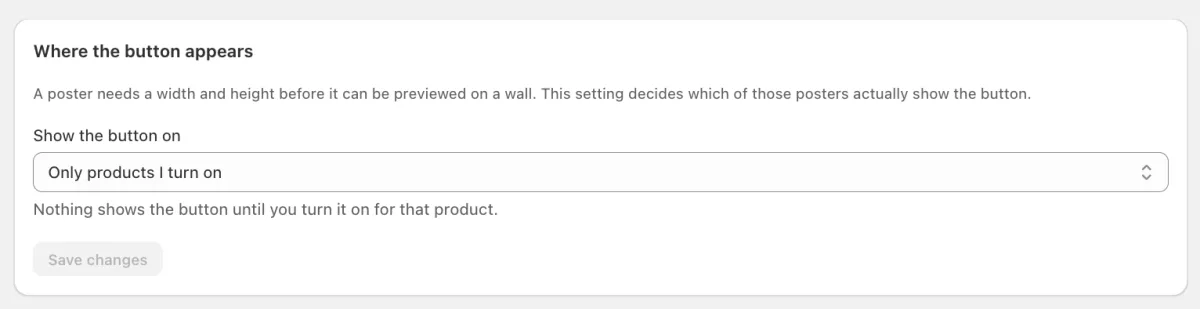
„Gdzie pojawia się przycisk”, ustawione na „Tylko produktach, które włączę”. Zapisz
Kliknij Zapisz zmiany. Ustawienie od razu obejmuje cały sklep.
Znajdź produkt
Pod ustawieniem karta Plakaty pokazuje listę produktów. Każdy ma swój status, a obok Włącz albo Wyłącz. Sytuacje poniżej mówią, czego użyć.
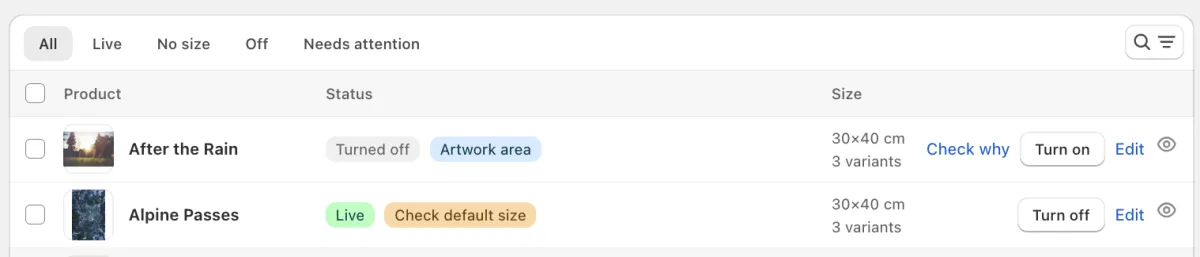
After the Rain jest wyłączony indywidualnie, więc pokazuje Włącz. Alpine Passes jest aktywny, więc pokazuje Wyłącz. Zaznacz wiele produktów
Aby przełączyć wiele produktów naraz, zaznacz je na liście. Nad listą pojawią się wtedy „Włącz zaznaczone” i „Wyłącz zaznaczone”. Produkty bez rozmiaru są pomijane.
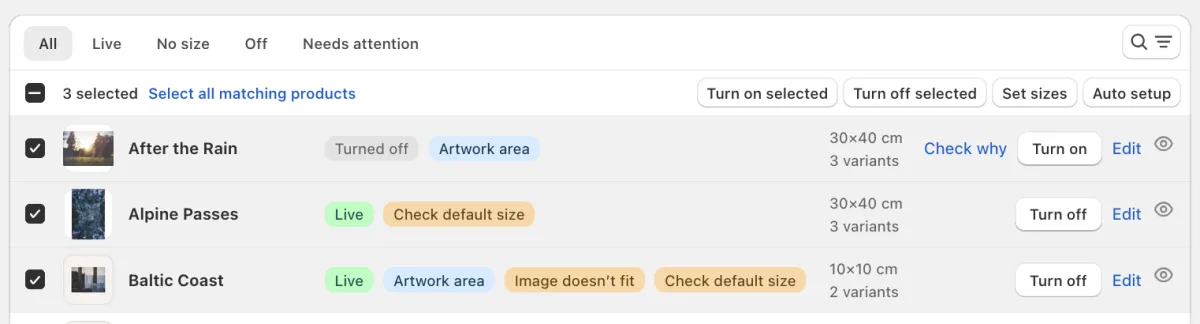
Zaznaczono trzy produkty. Po potwierdzeniu jedno kliknięcie przełącza wszystkie.
Włącz lub wyłącz pojedyncze produkty
- Jeden produkt nigdy nie może pokazywać przycisku.Na karcie Plakaty kliknij Wyłącz przy produkcie. Możesz też kliknąć Edytuj i ustawić „Podgląd na ścianie dla tego produktu” na Nigdy nie pokazuj.
- Jeden produkt musi pokazywać przycisk niezależnie od ustawienia.Na karcie Plakaty kliknij Włącz przy produkcie. Możesz też kliknąć Edytuj i ustawić „Podgląd na ścianie dla tego produktu” na Zawsze pokazuj. Produkt nadal musi mieć rozmiar.
- Trzeba włączyć lub wyłączyć wiele produktów.Na karcie Plakaty zaznacz produkty i kliknij Włącz zaznaczone albo Wyłącz zaznaczone. Produkty bez rozmiaru są pomijane.
- Produkt ma znowu działać zgodnie z ustawieniem sklepu.Kliknij Edytuj i ustaw „Podgląd na ścianie dla tego produktu” na Zgodnie z ustawieniem sklepu.
- Jeden produkt nie ma przycisku i nie wiesz dlaczego.Dlaczego przycisk się nie pojawia? →
Potrzebujesz pomocy?
Napisz nam, którego produktu i którego kroku dotyczy pytanie, a pomożemy. Wyślij wiadomość na adres support@seeonwall.com.
Pełny przewodnik konfiguracji Shopify → · Wszystkie strony pomocy →