
Apri l’impostazione
Nell’app, apri Prodotti, poi la scheda Poster. Trova «Dove compare il pulsante».
Scegli i prodotti
In «Mostra il pulsante su», scegli «Ogni prodotto con una misura», «Collezioni o tag selezionati» o «Solo i prodotti che attivo io». Con «Collezioni o tag selezionati», il pulsante compare solo sui prodotti delle collezioni che selezioni, o con uno dei tag che scrivi. Con «Solo i prodotti che attivo io», nessun prodotto mostra il pulsante finché non lo attivi.
Per «Collezioni o tag selezionati», seleziona almeno una collezione o scrivi un tag. Altrimenti nessun prodotto mostra il pulsante. Separa i tag con virgole.
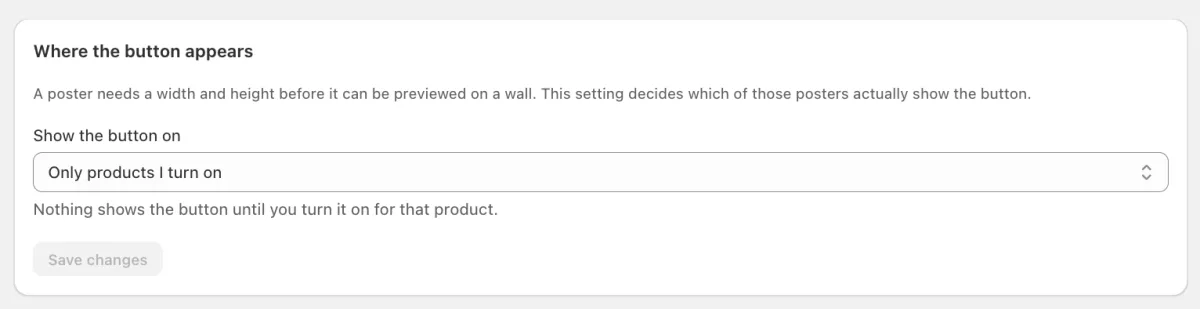
«Dove compare il pulsante», su «Solo i prodotti che attivo io». Salva
Fai clic su Salva le modifiche. L’impostazione vale subito per tutto il negozio.
Trova un prodotto
Sotto l’impostazione, la scheda Poster elenca i tuoi prodotti. Ognuno mostra il suo stato, con Attiva o Disattiva accanto. Le situazioni qui sotto dicono quale usare.
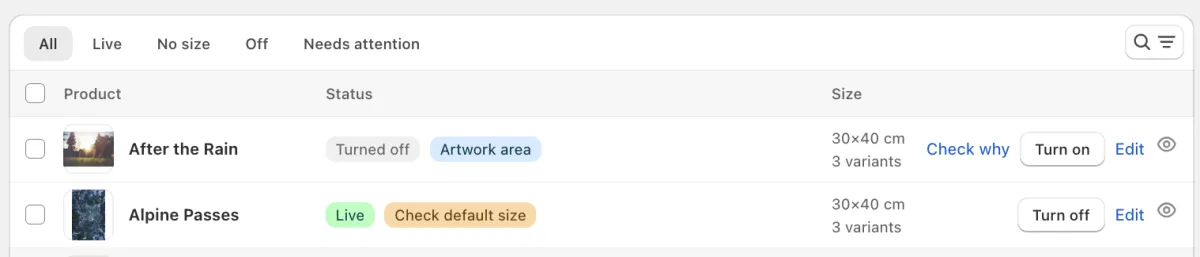
After the Rain è disattivato singolarmente, quindi mostra Attiva. Alpine Passes è attivo, quindi mostra Disattiva. Seleziona più prodotti
Per cambiare molti prodotti insieme, selezionali nell’elenco. Sopra l’elenco compaiono allora «Attiva selezionati» e «Disattiva selezionati». I prodotti senza misura vengono saltati.
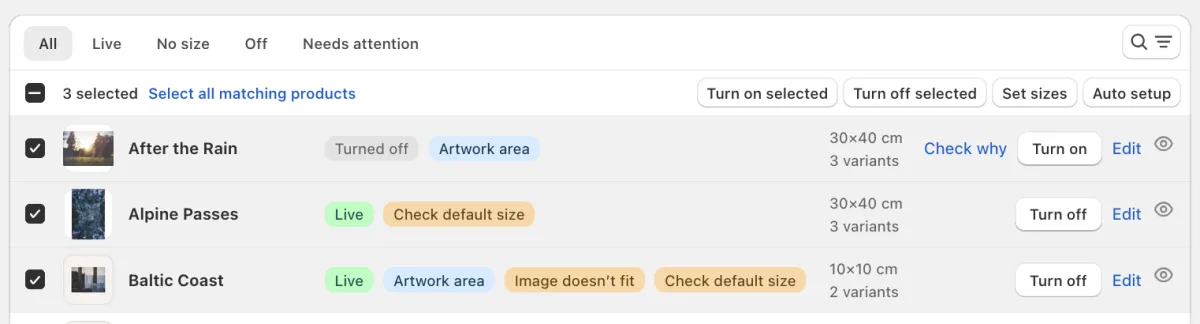
Tre prodotti sono selezionati. Dopo la conferma, un clic li cambia tutti.
Attiva o disattiva i singoli prodotti
- Un prodotto non deve mai mostrare il pulsante.Nella scheda Poster, fai clic su Disattiva per il prodotto. Oppure fai clic su Modifica e imposta «Anteprima a parete per questo prodotto» su «Non mostrare mai».
- Un prodotto deve mostrare il pulsante, qualunque sia l’impostazione.Nella scheda Poster, fai clic su Attiva per il prodotto. Oppure fai clic su Modifica e imposta «Anteprima a parete per questo prodotto» su «Mostra sempre». Il prodotto deve comunque avere una misura.
- Devi attivare o disattivare molti prodotti.Nella scheda Poster, seleziona i prodotti e fai clic su Attiva selezionati o Disattiva selezionati. I prodotti senza misura vengono saltati.
- Un prodotto deve tornare a seguire l’impostazione del negozio.Fai clic su Modifica e imposta «Anteprima a parete per questo prodotto» su «Segui l’impostazione del negozio».
- Un prodotto non ha il pulsante e non sai perché.Perché il pulsante non compare? →
Serve aiuto?
Indicaci il prodotto e il passaggio, e ti aiutiamo. Scrivi a support@seeonwall.com.
La guida completa alla configurazione su Shopify → · Tutte le pagine di aiuto →