
Ouvrez le réglage
Dans l’application, ouvrez Produits, puis l’onglet Affiches. Trouvez « Où le bouton apparaît ».
Choisissez les produits
Sous « Afficher le bouton sur », choisissez « Tous les produits ayant une taille », « Collections ou balises sélectionnées » ou « Uniquement les produits que j’active ». Avec « Collections ou balises sélectionnées », le bouton s’affiche seulement sur les produits des collections que vous sélectionnez, ou qui ont l’une des balises que vous saisissez. Avec « Uniquement les produits que j’active », aucun produit n’affiche le bouton tant que vous ne l’activez pas.
Pour « Collections ou balises sélectionnées », sélectionnez au moins une collection ou saisissez une balise. Sinon, aucun produit n’affiche le bouton. Séparez les balises par des virgules.
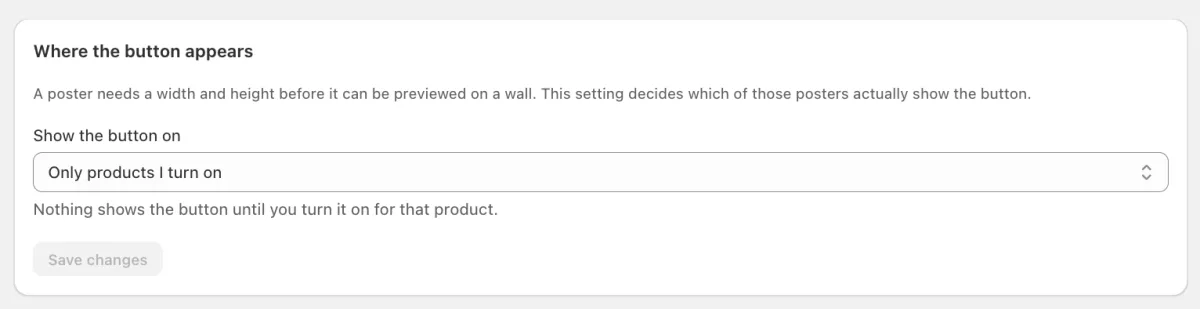
« Où le bouton apparaît », sur « Uniquement les produits que j’active ». Enregistrez
Cliquez sur Enregistrer les modifications. Le réglage s’applique à toute la boutique en une fois.
Trouver un produit
Sous le réglage, l’onglet Affiches liste vos produits. Chacun affiche son statut, avec Activer ou Désactiver à côté. Les situations ci-dessous indiquent quoi utiliser.
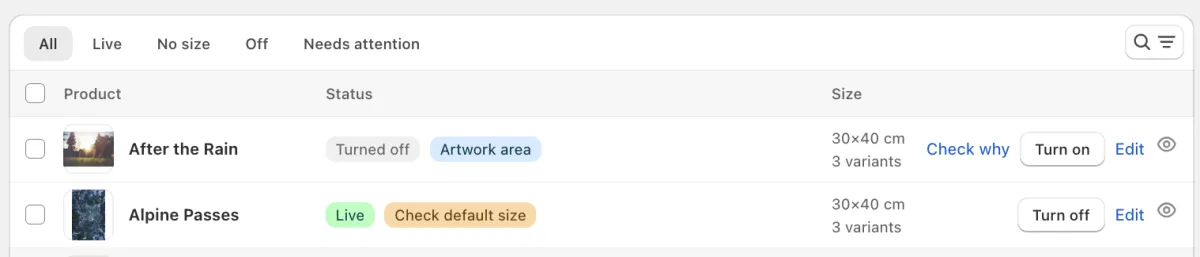
After the Rain est désactivé individuellement, il affiche donc Activer. Alpine Passes est actif, il affiche donc Désactiver. Sélectionner plusieurs produits
Pour basculer plusieurs produits à la fois, sélectionnez-les dans la liste. « Activer la sélection » et « Désactiver la sélection » apparaissent alors au-dessus de la liste. Les produits sans taille sont ignorés.
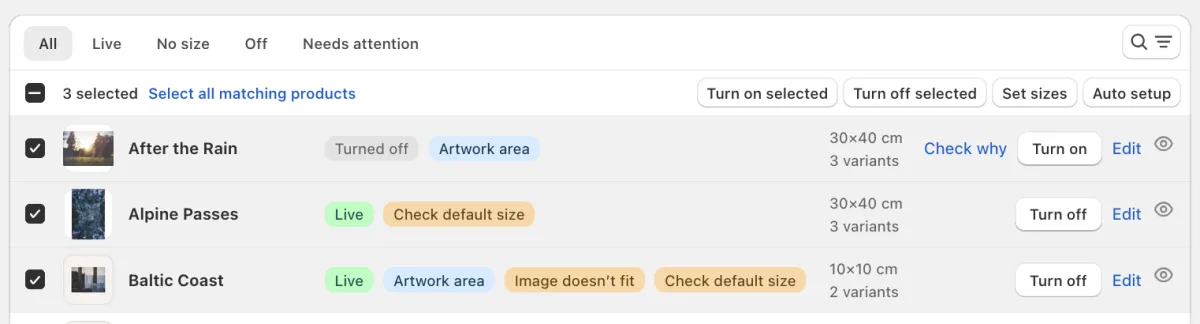
Trois produits sont sélectionnés. Après votre confirmation, un clic les bascule tous.
Activer ou désactiver un produit seul
- Un produit ne doit jamais afficher le bouton.Dans l’onglet Affiches, cliquez sur Désactiver pour le produit. Ou cliquez sur Modifier et réglez « Aperçu mural pour ce produit » sur Ne jamais afficher.
- Un produit doit afficher le bouton, quel que soit le réglage.Dans l’onglet Affiches, cliquez sur Activer pour le produit. Ou cliquez sur Modifier et réglez « Aperçu mural pour ce produit » sur Toujours afficher. Le produit a quand même besoin d’une taille.
- Beaucoup de produits doivent être activés ou désactivés.Dans l’onglet Affiches, sélectionnez les produits et cliquez sur Activer la sélection ou Désactiver la sélection. Les produits sans taille sont ignorés.
- Un produit doit de nouveau suivre le réglage de la boutique.Cliquez sur Modifier et réglez « Aperçu mural pour ce produit » sur Suivre le réglage de la boutique.
- Un produit n’a pas de bouton, et vous ne savez pas pourquoi.Pourquoi le bouton ne s’affiche-t-il pas ? →
Besoin d’aide ?
Indiquez-nous le produit et l’étape concernés, et nous vous aiderons. Écrivez-nous à support@seeonwall.com.
Le guide complet de configuration Shopify → · Toutes les pages d’aide →