
Die Einstellung öffnen
Öffnen Sie in der App Produkte und dann den Tab Poster. Suchen Sie „Wo der Button erscheint“.
Die Produkte wählen
Wählen Sie unter „Button anzeigen bei“ die Option „Jedem Produkt mit einer Größe“, „Ausgewählten Kollektionen oder Tags“ oder „Nur Produkten, die ich aktiviere“. Mit „Ausgewählten Kollektionen oder Tags“ erscheint der Button nur bei Produkten in den gewählten Kollektionen oder mit einem der eingegebenen Tags. Mit „Nur Produkten, die ich aktiviere“ zeigt kein Produkt den Button, bis Sie es aktivieren.
Wählen Sie für „Ausgewählten Kollektionen oder Tags“ mindestens eine Kollektion oder geben Sie einen Tag ein. Sonst zeigt kein Produkt den Button. Trennen Sie Tags mit Kommas.
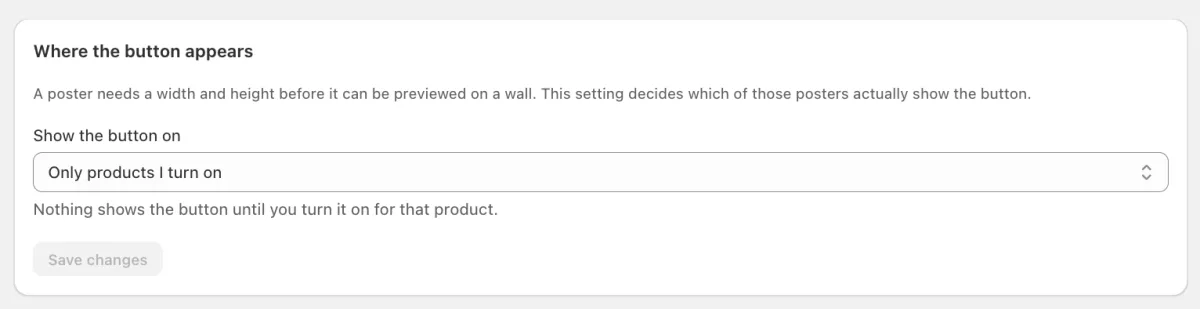
„Wo der Button erscheint“, auf „Nur Produkten, die ich aktiviere“ gesetzt. Speichern
Klicken Sie auf „Änderungen speichern“. Die Einstellung gilt sofort für den ganzen Shop.
Ein einzelnes Produkt finden
Unter der Einstellung listet der Tab Poster Ihre Produkte. Jedes zeigt seinen Status, daneben Aktivieren oder Deaktivieren. Die Situationen unten sagen, was Sie wählen.
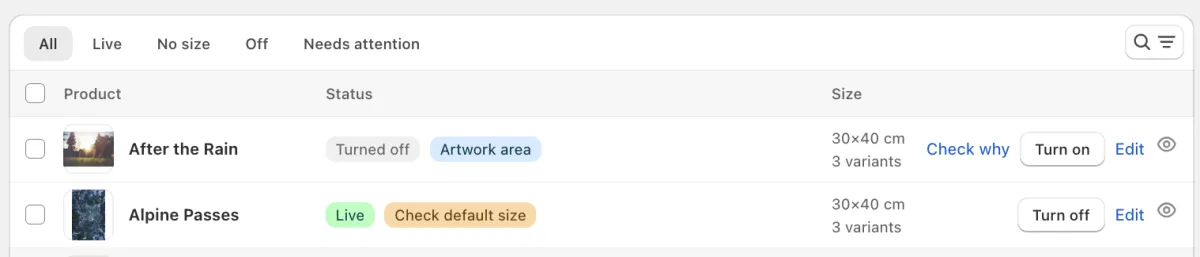
After the Rain ist einzeln deaktiviert und zeigt darum Aktivieren. Alpine Passes ist aktiv und zeigt darum Deaktivieren. Mehrere Produkte auswählen
Um viele Produkte auf einmal zu schalten, wählen Sie sie in der Liste aus. Über der Liste erscheinen dann „Ausgewählte aktivieren“ und „Ausgewählte deaktivieren“. Produkte ohne Größe werden übersprungen.
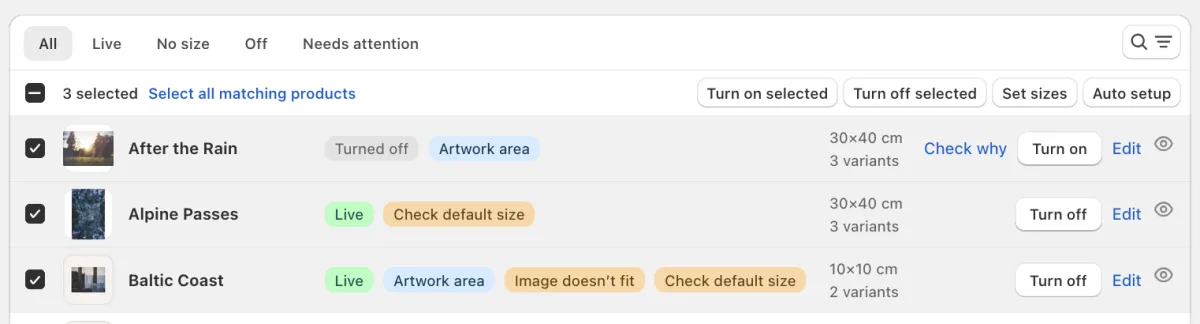
Drei Produkte sind ausgewählt. Nach Ihrer Bestätigung schaltet ein Klick alle.
Einzelne Produkte ein- oder ausschalten
- Ein Produkt darf den Button nie zeigen.Klicken Sie im Tab Poster beim Produkt auf Deaktivieren. Oder klicken Sie auf Bearbeiten und setzen Sie „Wandvorschau für dieses Produkt“ auf „Nie anzeigen“.
- Ein Produkt muss den Button zeigen, unabhängig von der Einstellung.Klicken Sie im Tab Poster beim Produkt auf Aktivieren. Oder klicken Sie auf Bearbeiten und setzen Sie „Wandvorschau für dieses Produkt“ auf „Immer anzeigen“. Das Produkt braucht trotzdem eine Größe.
- Viele Produkte müssen ein- oder ausgeschaltet werden.Wählen Sie im Tab Poster die Produkte aus und klicken Sie auf „Ausgewählte aktivieren“ oder „Ausgewählte deaktivieren“. Produkte ohne Größe werden übersprungen.
- Ein Produkt soll wieder der Shop-Einstellung folgen.Klicken Sie auf Bearbeiten und setzen Sie „Wandvorschau für dieses Produkt“ auf „Shop-Einstellung folgen“.
- Ein Produkt hat keinen Button, und Sie wissen nicht, warum.Warum erscheint der Button nicht? →
Brauchen Sie Hilfe?
Nennen Sie uns das Produkt und den Schritt, und wir helfen Ihnen. Schreiben Sie an support@seeonwall.com.
Die vollständige Shopify-Einrichtungsanleitung → · Alle Hilfeseiten →