
Apri l’elenco
Nell’app, apri Vetrina e trova «Domini consentiti».
Aggiungi un dominio
Inserisci un dominio, per esempio myshop.com, e fai clic su Aggiungi. Inserisci solo il nome host: www.myshop.com e myshop.com sono due voci diverse. *.myshop.com consente ogni sottodominio di myshop.com, ma non myshop.com stesso. Se l’elenco è vuoto, il primo dominio blocca tutti gli altri siti, quindi l’app chiede prima. Seleziona i siti che sono tuoi, poi fai clic su Aggiungi all’elenco.
Se l’elenco non è vuoto, deve contenere ogni dominio su cui si apre il tuo negozio, per esempio il tuo dominio e il tuo indirizzo myshopify.com, e gli host delle immagini dei tuoi poster. Le immagini dei prodotti Shopify si caricano da cdn.shopify.com. Se questo host manca, l’app mostra un avviso con il pulsante Aggiungi cdn.shopify.com.
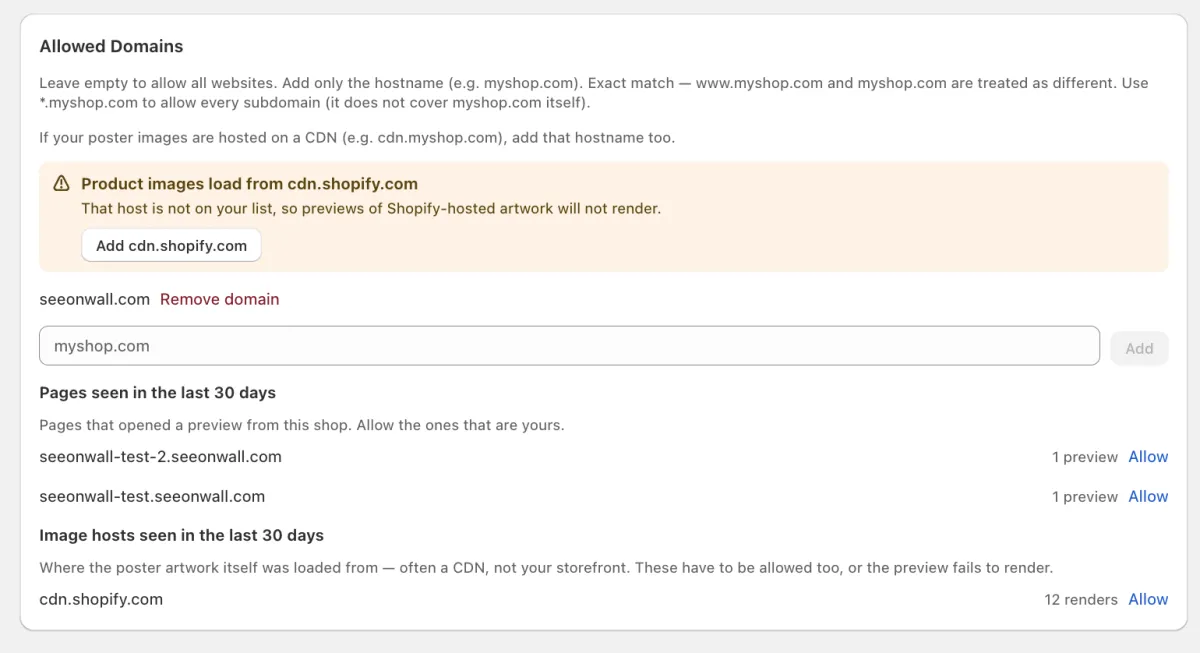
L’elenco contiene un dominio, quindi l’app avvisa che manca cdn.shopify.com. Aggiungi cdn.shopify.com lo mette nell’elenco. Autorizza i domini che l’app ha visto
In «Pagine viste negli ultimi 30 giorni», l’app elenca le pagine che hanno aperto un’anteprima del tuo negozio e quante anteprime sono state bloccate. Fai clic su Autorizza accanto a ognuna che è tua. «Host delle immagini visti negli ultimi 30 giorni» elenca da dove si sono caricate le immagini dei tuoi poster. Autorizza anche quelli, altrimenti l’anteprima non mostra il poster.
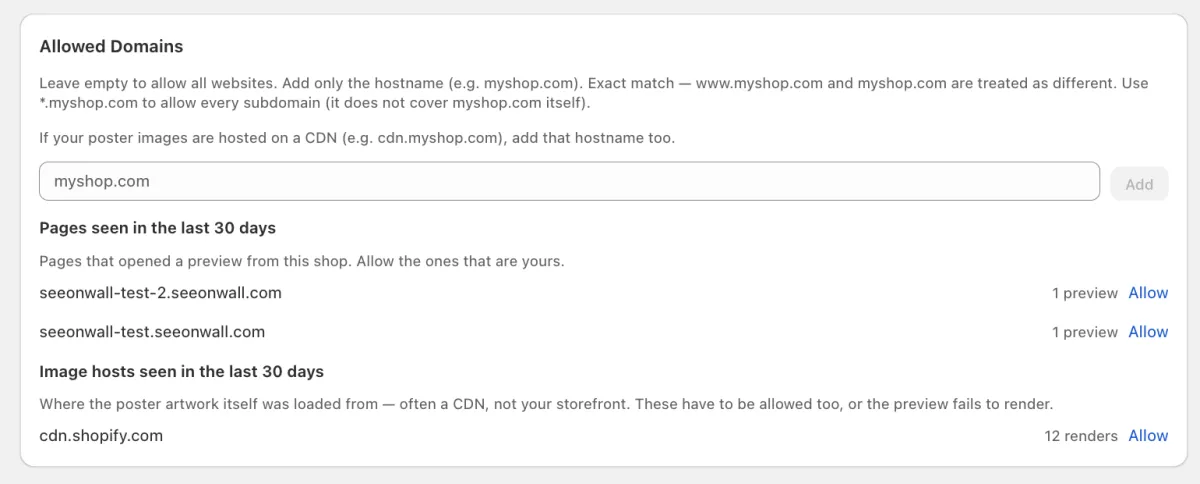
Un elenco vuoto consente ogni sito web. Sotto, l’app elenca le pagine e gli host delle immagini che ha visto, ognuno con Autorizza. Rimuovi un dominio
Fai clic su Rimuovi dominio accanto al dominio e conferma. Le anteprime si fermano subito su quel dominio, e le immagini dei poster da quel dominio non si caricano più. Se rimuovi l’ultimo dominio, le anteprime funzionano di nuovo su ogni sito web.
Quando qualcosa smette di funzionare
- Il tuo negozio è passato a un altro dominio e il pulsante non c’è più.Aggiungi il nuovo dominio all’elenco, oppure fai clic su Autorizza accanto al dominio in «Pagine viste negli ultimi 30 giorni».
- L’anteprima si apre, ma il poster non compare.Aggiungi l’host delle immagini dei tuoi poster. «Host delle immagini visti negli ultimi 30 giorni» lo mostra.
- Il pulsante manca per un altro motivo.Perché il pulsante non compare? →
Serve aiuto?
Indicaci il prodotto e il passaggio, e ti aiutiamo. Scrivi a support@seeonwall.com.
La guida completa alla configurazione su Shopify → · Tutte le pagine di aiuto →