
Ouvrez la liste
Dans l’application, ouvrez Vitrine et trouvez Domaines autorisés.
Ajoutez un domaine
Saisissez un domaine, par exemple myshop.com, et cliquez sur Ajouter. Saisissez seulement le nom d’hôte : www.myshop.com et myshop.com sont deux entrées différentes. *.myshop.com autorise chaque sous-domaine de myshop.com, mais pas myshop.com lui-même. Quand la liste est vide, le premier domaine bloque tous les autres sites, donc l’application demande d’abord. Cochez les sites qui sont à vous, puis cliquez sur Ajouter à la liste.
Quand la liste n’est pas vide, elle doit contenir chaque domaine sur lequel votre boutique s’ouvre, par exemple votre propre domaine et votre adresse myshopify.com, ainsi que les hôtes de vos images d’affiches. Les images de produits Shopify se chargent depuis cdn.shopify.com. Quand cet hôte manque, l’application affiche un avertissement avec le bouton Ajouter cdn.shopify.com.
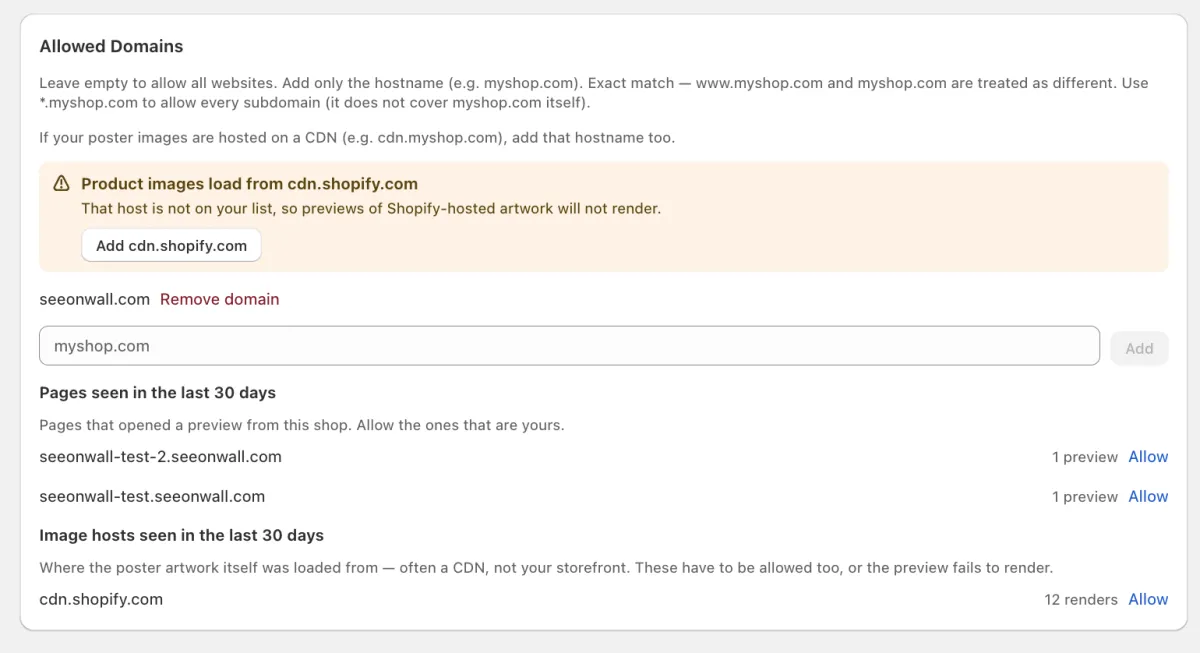
La liste contient un domaine, donc l’application signale que cdn.shopify.com manque. Ajouter cdn.shopify.com l’ajoute à la liste. Autorisez les domaines que l’application a vus
Sous « Pages vues au cours des 30 derniers jours », l’application liste les pages qui ont ouvert un aperçu de votre boutique, et combien d’aperçus ont été bloqués. Cliquez sur Autoriser à côté de chaque page qui est la vôtre. « Hôtes d'images vus au cours des 30 derniers jours » liste d’où se sont chargées vos images d’affiches. Autorisez-les aussi, sinon l’aperçu n’affiche pas l’affiche.
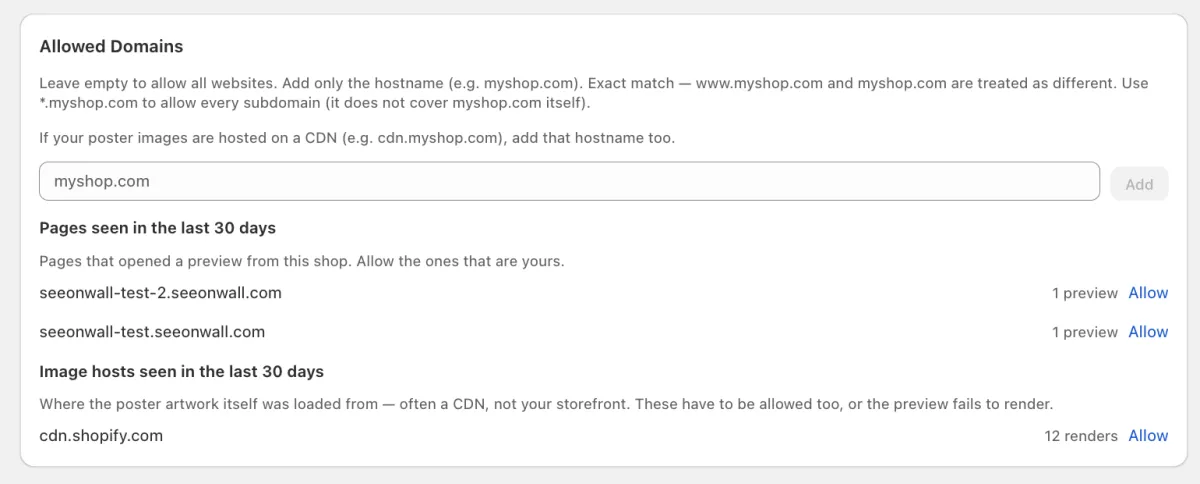
Une liste vide autorise tous les sites web. En dessous, l’application liste les pages et les hôtes d’images qu’elle a vus, chacun avec Autoriser. Supprimez un domaine
Cliquez sur Supprimer le domaine à côté de lui et confirmez. Les aperçus s’arrêtent aussitôt sur ce domaine, et les images d’affiches qui en viennent ne se chargent plus. Quand vous supprimez le dernier domaine, les aperçus fonctionnent de nouveau sur tous les sites web.
Quand quelque chose ne fonctionne plus
- Votre boutique a changé de domaine, et le bouton a disparu.Ajoutez le nouveau domaine à la liste, ou cliquez sur Autoriser à côté de lui sous « Pages vues au cours des 30 derniers jours ».
- L’aperçu s’ouvre, mais l’affiche n’apparaît pas.Ajoutez l’hôte de vos images d’affiches. « Hôtes d'images vus au cours des 30 derniers jours » l’indique.
- Le bouton manque pour une autre raison.Pourquoi le bouton ne s’affiche-t-il pas ? →
Besoin d’aide ?
Indiquez-nous le produit et l’étape concernés, et nous vous aiderons. Écrivez-nous à support@seeonwall.com.
Le guide complet de configuration Shopify → · Toutes les pages d’aide →