
Abre la lista
En la app, abre Tienda y busca «Dominios permitidos».
Añade un dominio
Escribe un dominio, por ejemplo myshop.com, y haz clic en Añadir. Escribe solo el nombre de host: www.myshop.com y myshop.com son dos entradas distintas. *.myshop.com permite todos los subdominios de myshop.com, pero no el propio myshop.com. Si la lista está vacía, el primer dominio bloquea todos los demás sitios, así que la app pregunta antes. Marca los sitios que son tuyos y haz clic en Añadir a la lista.
Si la lista no está vacía, debe tener todos los dominios en los que se abre tu tienda, por ejemplo tu propio dominio y tu dirección de myshopify.com, y los hosts de las imágenes de tus pósteres. Las imágenes de producto de Shopify se cargan desde cdn.shopify.com. Si falta ese host, la app muestra un aviso con el botón «Añadir cdn.shopify.com».
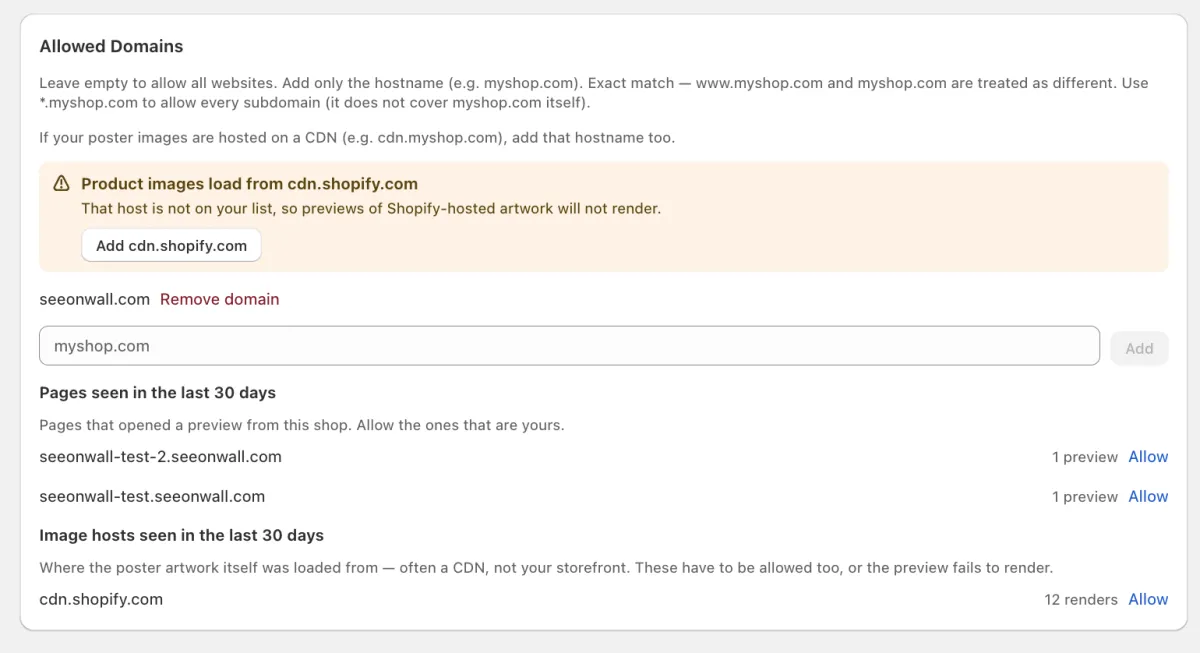
La lista tiene un dominio, así que la app avisa de que falta cdn.shopify.com. Añadir cdn.shopify.com lo pone en la lista. Permite los dominios que ha visto la app
En «Páginas vistas en los últimos 30 días», la app muestra las páginas que abrieron una vista previa de tu tienda y cuántas vistas previas se bloquearon. Haz clic en Permitir junto a cada una que sea tuya. «Hosts de imágenes vistos en los últimos 30 días» muestra desde dónde se cargaron las imágenes de tus pósteres. Permítelos también; si no, la vista previa no muestra el póster.
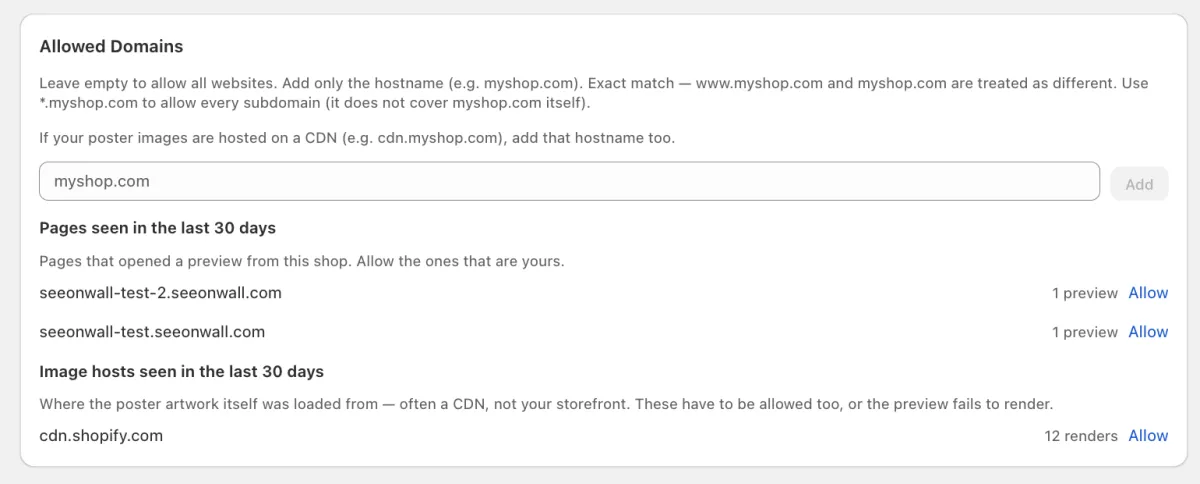
Una lista vacía permite cualquier sitio web. Debajo, la app muestra las páginas y los hosts de imágenes que ha visto, cada uno con Permitir. Elimina un dominio
Haz clic en Eliminar dominio junto a él y confirma. Las vistas previas se detienen en ese dominio al momento, y las imágenes de pósteres de ese dominio dejan de cargarse. Si eliminas el último dominio, las vistas previas vuelven a funcionar en todos los sitios web.
Cuando algo deja de funcionar
- Tu tienda se cambió a otro dominio y el botón ya no aparece.Añade el nuevo dominio a la lista, o haz clic en Permitir junto a él en «Páginas vistas en los últimos 30 días».
- La vista previa se abre, pero el póster no aparece.Añade el host de las imágenes de tus pósteres. «Hosts de imágenes vistos en los últimos 30 días» lo muestra.
- El botón no aparece por otro motivo.¿Por qué no aparece el botón? →
¿Necesitas ayuda?
Dinos qué producto y qué paso, y te ayudamos. Escríbenos a support@seeonwall.com.
La guía completa de configuración de Shopify → · Todas las páginas de ayuda →