
Antes de começar
- O WooCommerce está instalado e ativo.
- O plugin é gratuito. Ligá-lo cria uma conta seeonwall.com gratuita: sem formulário de registo nem chave de API.
- Os limites mais altos são planos pagos, faturados pelo seeonwall.com, não através do WooCommerce.
Colocar no ar
Instalar e ativar o plugin
Tudo acontece na sua administração do WordPress.
- Vá a Plugins → Adicionar plugin e escreva
seeonwall.comem Pesquisar plugins. - Em «seeonwall.com – Wall Art Preview for WooCommerce», clique em Instalar agora e depois em Ativar. Verá seeonwall.com no menu do WooCommerce.
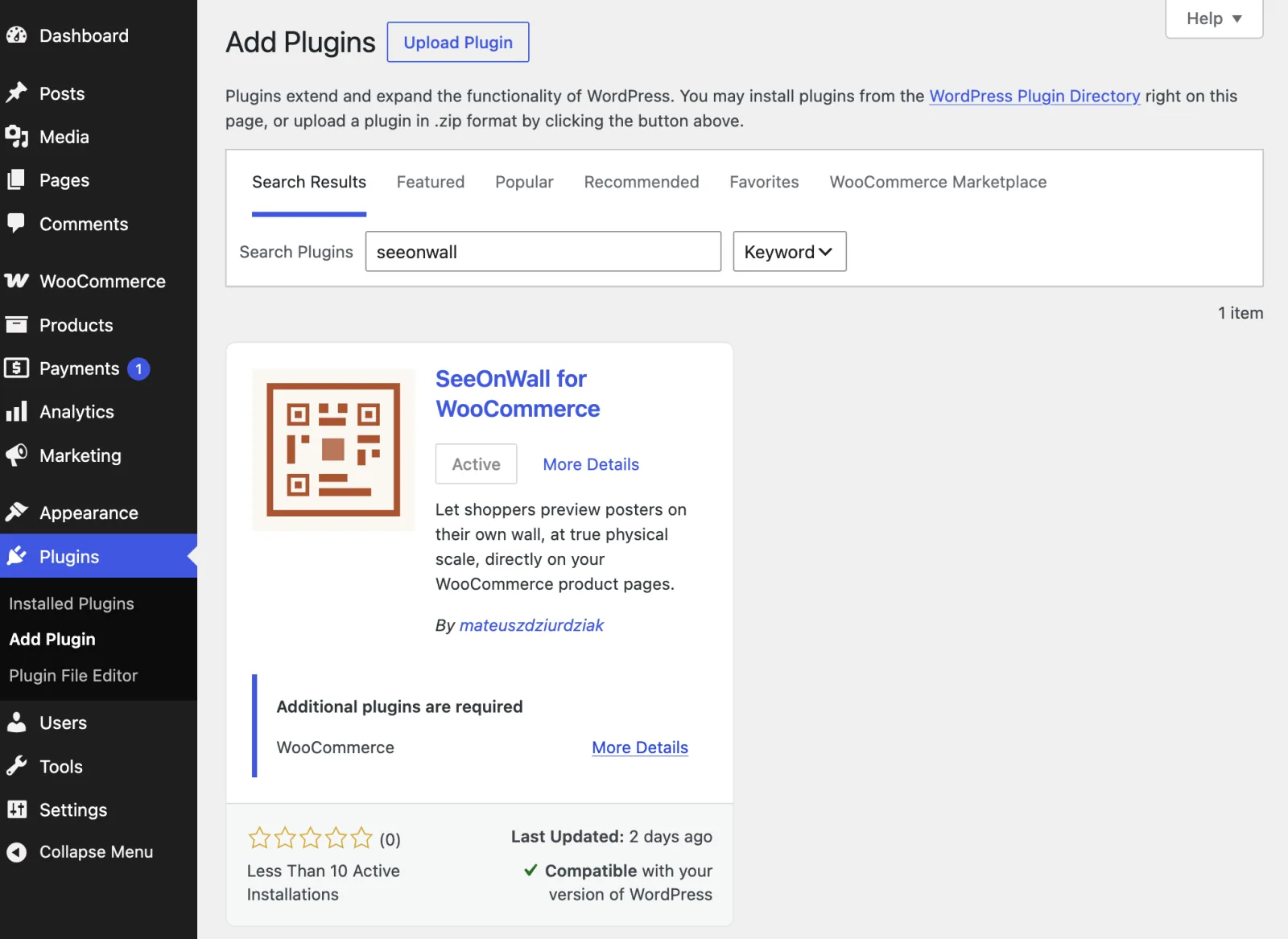
Se o WooCommerce ainda não estiver ativo
- Se o WooCommerce ainda não estiver ativo
- O cartão do plugin mostra o aviso «São necessários plugins adicionais». Instale e ative primeiro o WooCommerce, a partir do mesmo ecrã Plugins → Adicionar plugin, e volte depois para ativar o seeonwall.com.
Ligar a sua loja
Nada para escrever: um clique liga a loja.
- Abra WooCommerce → seeonwall.com.
- Clique em Ligar ao seeonwall.com. Poucos segundos depois, a configuração abre.
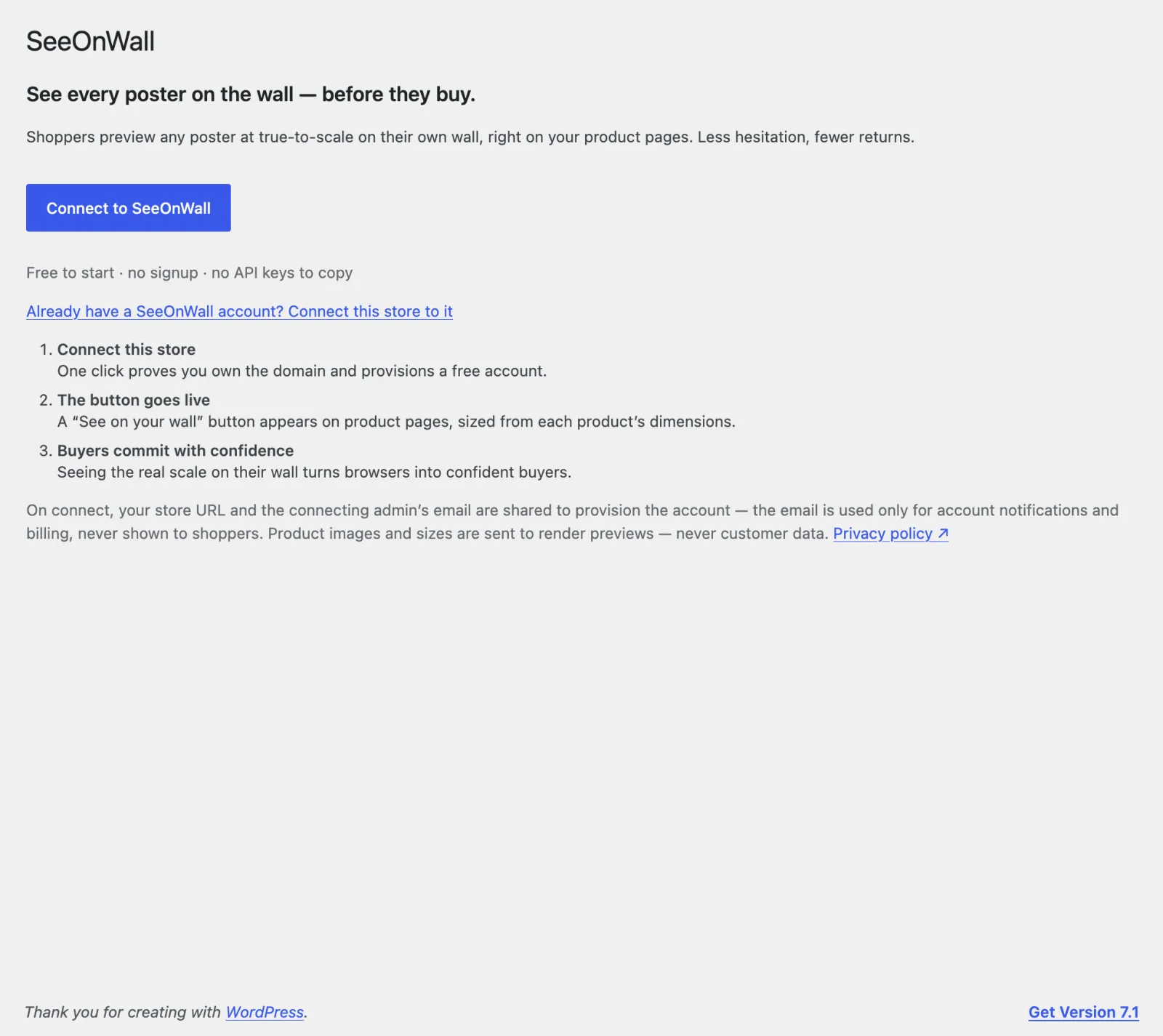
Já tem conta ou quer saber o que é partilhado?
- Já tem conta?
- Use antes a ligação «Já tem uma conta seeonwall.com? Ligue esta loja a essa conta». Abre-se um separador em seeonwall.com onde inicia sessão e aprova a loja; esta página conclui a ligação sozinha.
- O que é partilhado
- O endereço da sua loja e o e-mail do administrador que carrega em Ligar, para que a conta possa ser criada e possamos contactá-lo sobre ela. As imagens e os tamanhos dos produtos são enviados para gerar as pré-visualizações. Nada sobre os seus clientes é enviado, a menos que ative a análise de encomendas: então, para os clientes que aceitam as estatísticas, cada adição ao carrinho, encomenda e reembolso de um poster com o botão é comunicada como o poster, a quantidade e a etapa da pré-visualização. Nenhum nome, morada ou preço.
Escolha os produtos
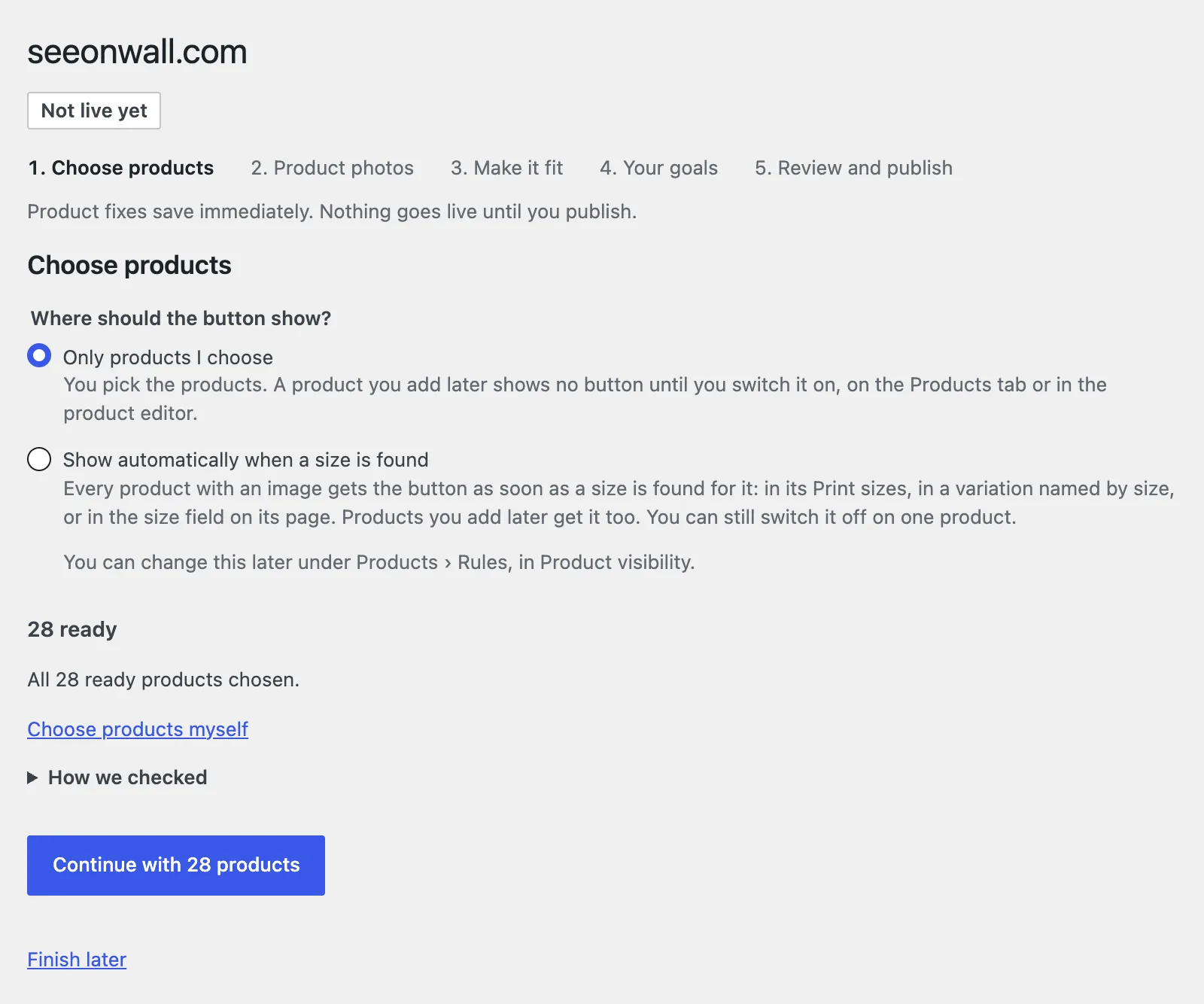
Passo 1 de 5 da configuração. Todos os produtos prontos já estão escolhidos. Nada muda na sua loja até publicar.
- Mantenha Só os produtos que eu escolher.
- Para deixar um produto de fora, clique em Escolher eu os produtos e desassinale-o.
- Clique em Continuar com … produtos. Verá o passo seguinte.
Se houver produtos que precisam de atenção
- Corrigir um tamanho ou uma imagem
- Não é preciso corrigir nada para publicar. Clique em Ver o que falta. Para os produtos cujo tamanho vem da sua página, clique em Verificar agora. Para os produtos em Adicionar tamanhos a … produtos, clique em Encontrá-los no texto do produto, ou escreva um tamanho em Adicionar um tamanho e clique em Guardar. Para um produto sem imagem, clique no nome dele e escolha uma imagem no editor do produto. Para fazer isto mais tarde, clique em Rever mais tarde: o separador Produtos lista-os.
- Como verificámos
- Conta os produtos prontos segundo os tamanhos guardados no produto, os encontrados em páginas de produto verificadas e as páginas ainda não verificadas. Um produto cuja página não foi verificada nunca conta como produto sem tamanho.
Se quiser o botão automaticamente em todos os produtos
- Mostrar automaticamente quando for encontrado um tamanho
- Escolha Mostrar automaticamente quando for encontrado um tamanho. Assim, cada produto com imagem recebe o botão assim que for encontrado um tamanho para ele, incluindo produtos que acrescente mais tarde. Pode alterar isto mais tarde no separador Produtos, em Regras, em Visibilidade dos produtos.
Que fotografia mostra a impressão?
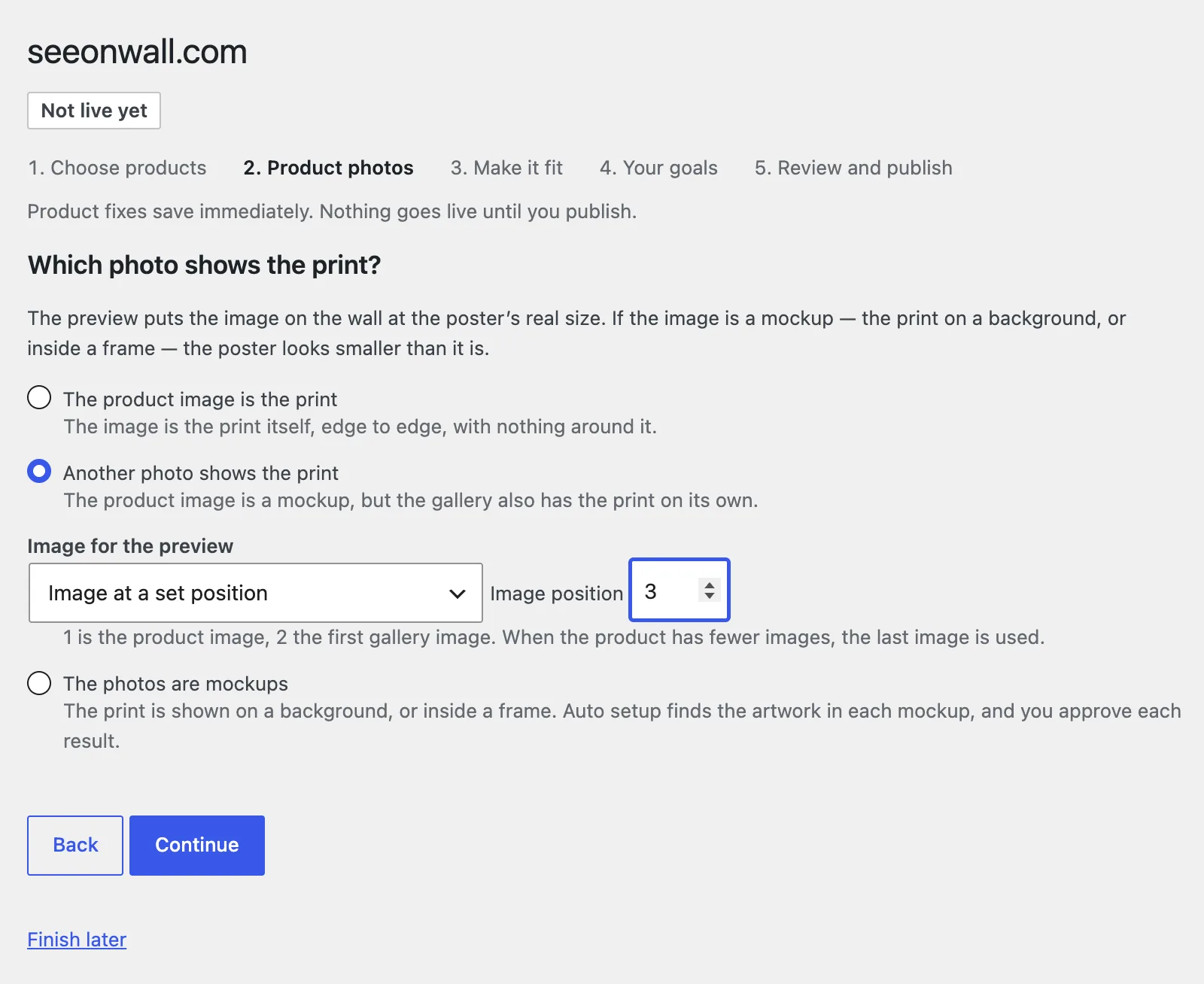
Passo 2 de 5 da configuração. A pré-visualização mostra a imagem no tamanho real do póster, por isso precisa da fotografia que mostra a impressão sozinha.
- Escolha «A imagem do produto é a impressão», «Outra fotografia mostra a impressão» ou «As fotografias são mockups».
- Com «Outra fotografia mostra a impressão», escolha em «Imagem para a pré-visualização» que fotografia: «Imagem numa posição fixa» com a sua «Posição da imagem», «Última imagem» ou «Primeira imagem com a proporção do póster».
- Com «As fotografias são mockups», clique em «Configuração automática» para encontrar a obra em cada mockup, ou execute-a mais tarde no separador Produtos. Depois clique em «Continuar».
Ajuste o botão
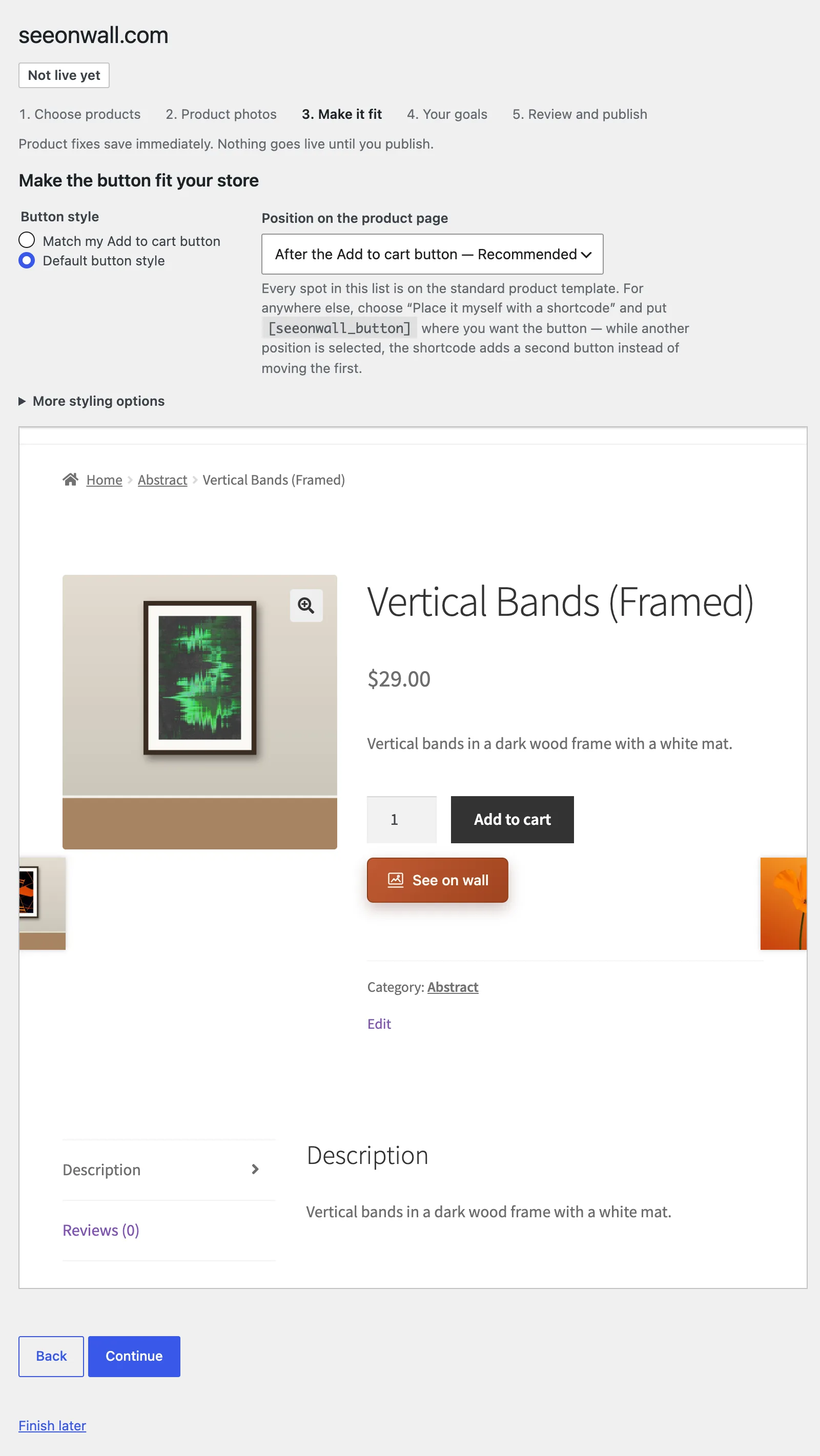
Passo 3 de 5 da configuração. Uma página de produto da sua loja mostra o botão com cada alteração.
- Em Estilo do botão, escolha Combinar com o meu botão Adicionar ao carrinho ou Estilo de botão predefinido.
- Em Posição na página do produto, mantenha A seguir ao botão Adicionar ao carrinho — Recomendado, ou escolha outro lugar.
- Clique em Ver na parede na página de produto para experimentar e depois clique em Continuar.
Se precisar de outro lugar ou de outra forma
- Outro lugar
- Para um lugar que a lista não tem, escolha Coloco-o eu com um shortcode e depois coloque
[seeonwall_button]onde quer o botão: na descrição do produto ou num bloco de um construtor de páginas. Se o seu tema não mostrar o botão no lugar escolhido, a página avisa: escolha outra posição. Um tema de blocos coloca o botão com um bloco, e a página tem uma ligação para o Editor do site. - Mais opções de estilo
- Abre a forma do botão: Preenchido, Contorno, Ícone e texto ou Só ícone. As cores, o texto do botão em cada idioma e as restantes posições estão no separador Botão.
O que pretende do seeonwall.com?
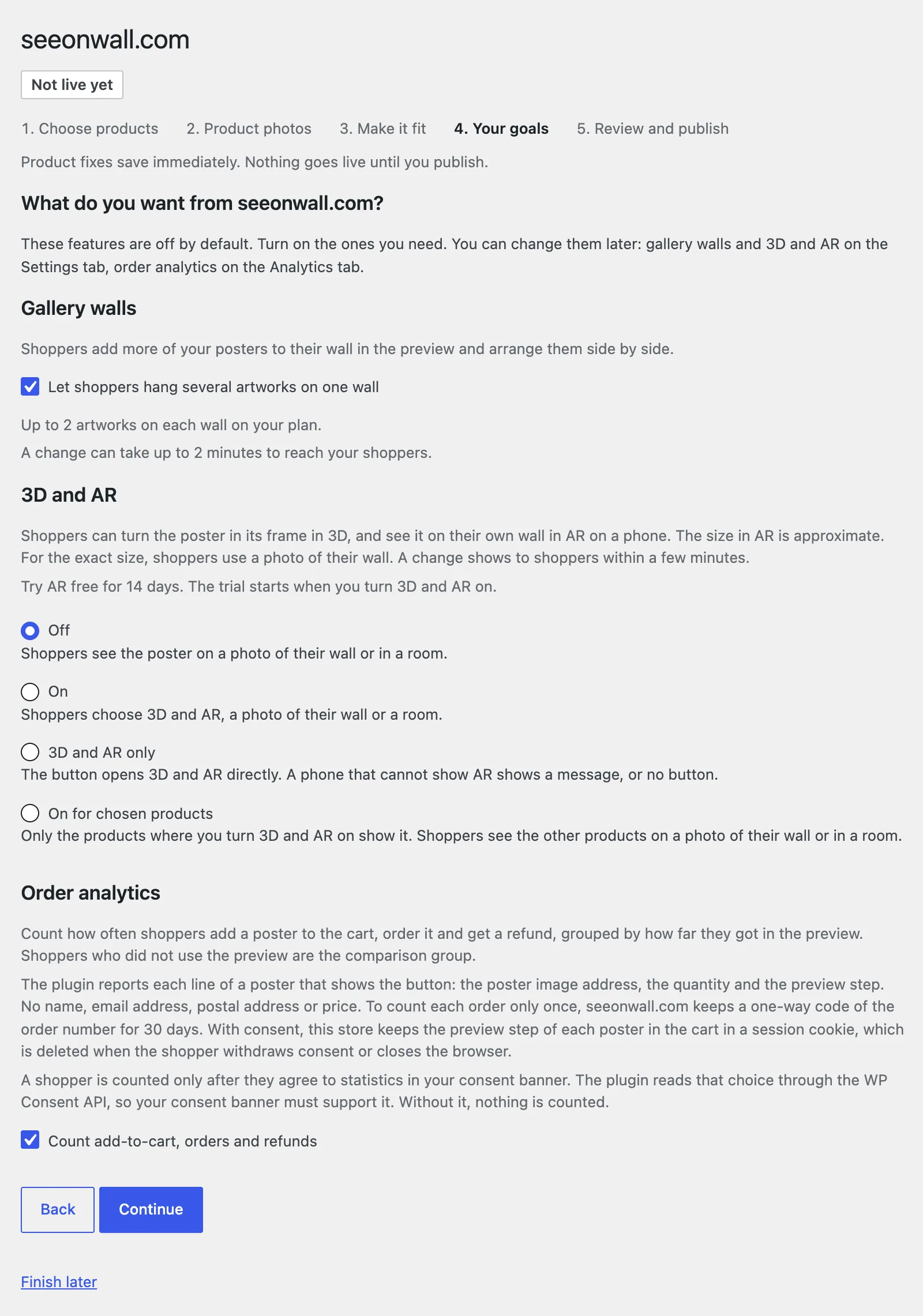
Passo 4 de 5 da configuração. Duas funcionalidades que ficam desativadas até as ativar. Cada caixa é guardada assim que a marca.
- Para que os clientes pendurem vários pósteres lado a lado numa parede, marque Permitir que os clientes pendurem várias obras numa parede.
- Para contar quantas vezes os clientes adicionam um póster ao carrinho, o encomendam e recebem um reembolso, marque Contar adições ao carrinho, encomendas e reembolsos. Só são contados os clientes que aceitam as estatísticas.
- Clique em Continuar. Pode alterar ambas mais tarde nos separadores Definições e Estatísticas.
Reveja e publique
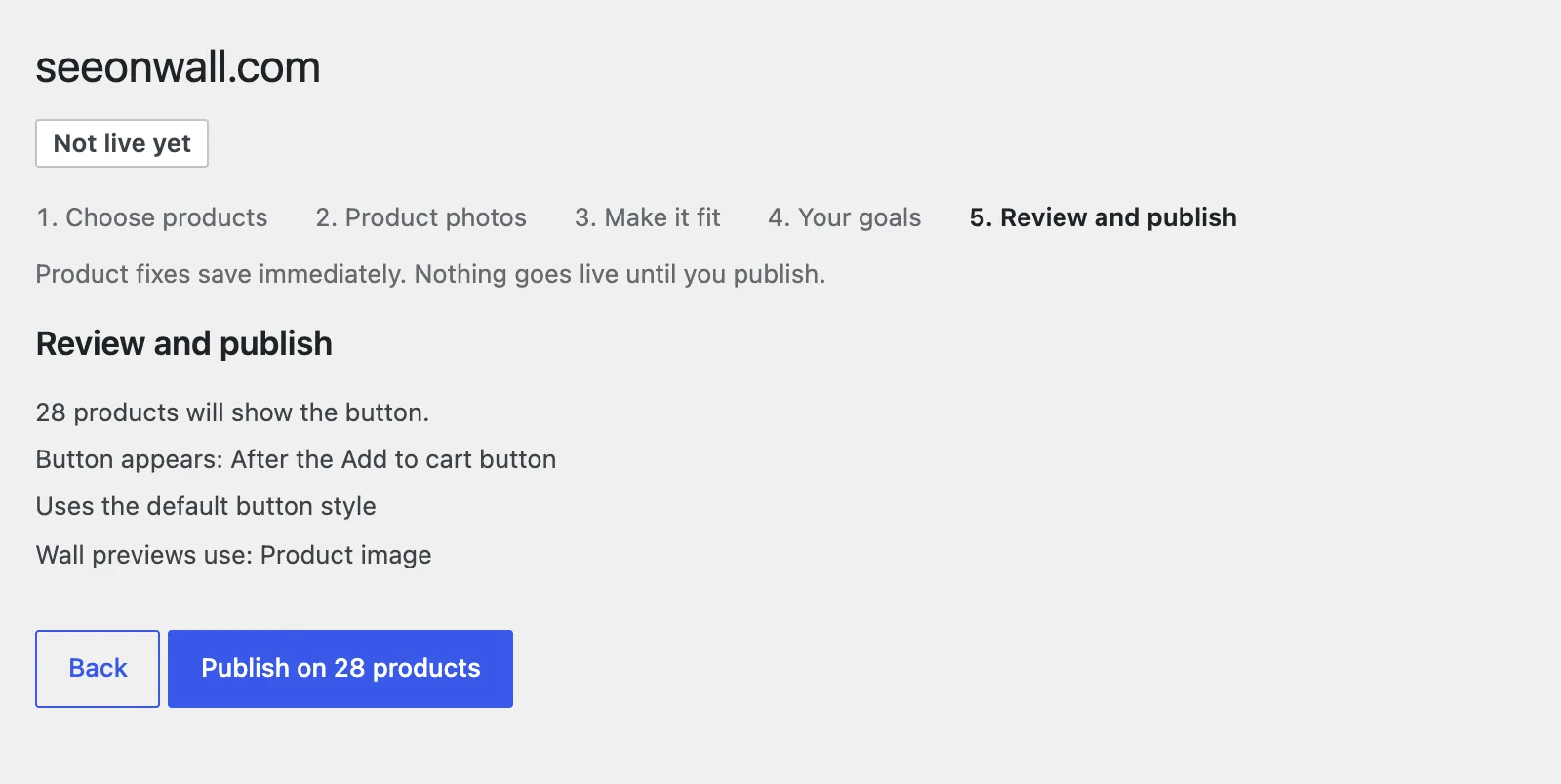
Passo 5 de 5 da configuração. Nada fica ativo até clicar no botão por baixo do resumo.
- Verifique o resumo: quantos produtos mostram o botão, onde e com que estilo.
- Clique em Publicar em … produtos. Verá O seu botão está ativo.
- Clique em Ver na sua loja para abrir uma página de produto com o botão.
Se a sua loja já mostra o botão, ou se parar a meio
- Numa loja que já mostra o botão
- O resumo conta os produtos que ganham o botão e os que o perdem. Clique em Aplicar as alterações aos produtos. Se algum produto perder o botão, é-lhe perguntado antes.
- Terminar mais tarde, e configurar de novo
- Terminar mais tarde, por baixo de cada passo, guarda as suas escolhas e leva-o ao separador Resumo. Enquanto a configuração não estiver concluída, o Painel, o ecrã Plugins e o ecrã do seeonwall.com mostram «A configuração não está concluída.» com um botão Continuar a configuração, e o separador Resumo tem uma ligação Continuar a configuração. Depois de publicar, Configurar de novo no separador Resumo recomeça no passo 1 com as suas últimas escolhas. Nada muda até publicar de novo.
Referência
Todos os ecrãs e definições do plugin, para quando precisar de um deles.
O ecrã do seeonwall.com
Separador Resumo
Depois da configuração, WooCommerce → seeonwall.com abre no separador Resumo. Os outros separadores são Produtos, Botão, Plano e utilização, Estatísticas e Definições, cada um para uma tarefa.
- Produtos prontos
- Conta os seus produtos por estado: Visível, Oculto, Não ativado e Sem imagem. Clique numa contagem para ver esses produtos no separador Produtos. Clique em «Ver os produtos um a um →» para abrir o separador Produtos. Durante a verificação, mostra «A verificar os seus produtos…» e quantos já verificou.
- Configuração e plano
- «Continuar a configuração» reabre a configuração onde a deixou. Depois de publicar, a ligação passa a ser «Configurar de novo». A última linha indica o seu plano; «Ver plano e utilização» abre o separador Plano e utilização.
Separador Produtos
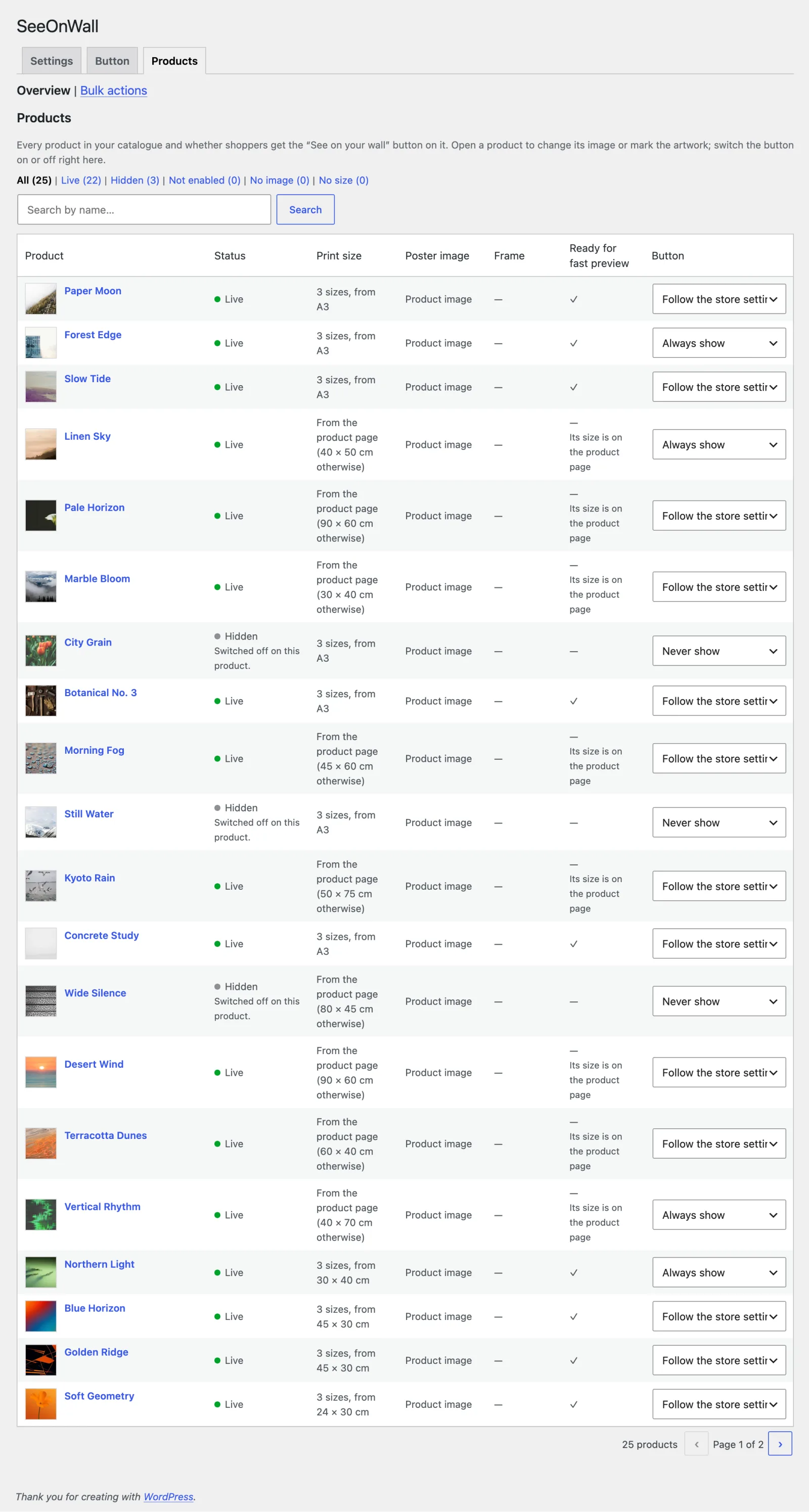
Todo o seu catálogo e, para cada produto, se os clientes recebem o botão nele. As ligações por baixo dos separadores abrem as suas três vistas: Todos os produtos, Ações em massa e Regras.
- O estado num relance
- As contagens no topo dividem o catálogo em Visível, Oculto, Não ativado e Sem imagem. Clique numa para filtrar apenas esses produtos, ou pesquise o catálogo por nome.
- O que cada linha lhe diz
- O tamanho de impressão, a imagem do poster e a moldura com que o produto vai aparecer na pré-visualização, além do seu estado e do motivo. Onde a pré-visualização rápida na parede está ativa, uma coluna «Pronto para pré-visualização rápida» indica que produtos também abrem a partir de uma ficha de produto.
- Editar um produto a partir da sua linha
- Clique na miniatura ou na imagem do póster de um produto para alterar a imagem e a área da obra, ou no seu tamanho de impressão para alterar os tamanhos e o passe-partout. Cada um abre numa janela com Cancelar e Guardar, e um clique fora da janela só a fecha se nada tiver sido alterado. Clique na moldura para ver com que moldura a pré-visualização abre, com uma ligação para as suas molduras no painel da seeonwall.com.
- Ligar ou desligar o botão
- A coluna Botão é uma lista pendente em cada linha: Seguir a definição da loja, Mostrar sempre, ou Nunca mostrar. Guarda assim que a muda. A imagem, os tamanhos e a área da obra alteram-se na própria linha, como descrito acima.
Regras
A vista Regras do separador Produtos define as regras de toda a loja: que produtos mostram o botão, de onde vêm o tamanho e a imagem do poster, e a moldura predefinida. Decidem o estado que Todos os produtos mostra para cada produto. Depois de uma alteração, clique em Guardar alterações.
- Visibilidade dos produtos
- Uma loja nova começa com «Apenas os produtos com a pré-visualização ativada»: um produto só mostra o botão depois de o ligar — com Ativar no separador Produtos, com «Ativar a pré-visualização na parede» em Ações em massa ou com «Mostrar sempre» no separador seeonwall.com do produto. Escolha «Todos os produtos cuja medida pode ser encontrada» para pôr de uma vez o botão em todos os produtos a que o seeonwall.com consiga dar uma medida. Uma loja que já estava ligada mantém a sua definição.
- Tamanho do poster
- O plugin obtém o tamanho de cada produto da primeira destas fontes que o produto tiver: a lista em Dados do produto → seeonwall.com → Tamanhos da impressão, depois os valores de atributo das variações que indicam um tamanho, como
30x40 cm,18x24inouA4, e depois o campo da página do produto onde o comprador escolhe um tamanho. As dimensões de envio do WooCommerce não são lidas, porque muitas vezes medem a caixa. O plugin encontra o campo de tamanho sozinho. Preencha «Campo de tamanho (opcional)» com um seletor CSS só quando ele encontra o campo errado ou nenhum. - Imagem do poster
- Por predefinição usa-se a imagem do produto para a pré-visualização. Em «Imagem para a pré-visualização» escolhe outra fotografia da galeria para toda a loja, e qualquer produto pode substituí-la no seu próprio painel. Escolha «Apenas uma imagem escolhida por produto» para ignorar totalmente a galeria e mostrar só as imagens escolhidas à mão.
- Emolduramento
- As pré-visualizações mostram a impressão sem moldura. Defina uma largura de moldura predefinida só se o seu preço incluir moldura; de qualquer forma os clientes podem acrescentar ou retirar uma. As molduras que a sua loja vende mesmo configuram-se no painel do seeonwall.com, e a pré-visualização passa a mostrar essas em vez das cores genéricas.
Ações em massa
Defina medidas de impressão, ou ligue e desligue a pré-visualização na parede, em muitos produtos de uma vez. Cada execução é verificada antes de se escrever o que quer que seja.
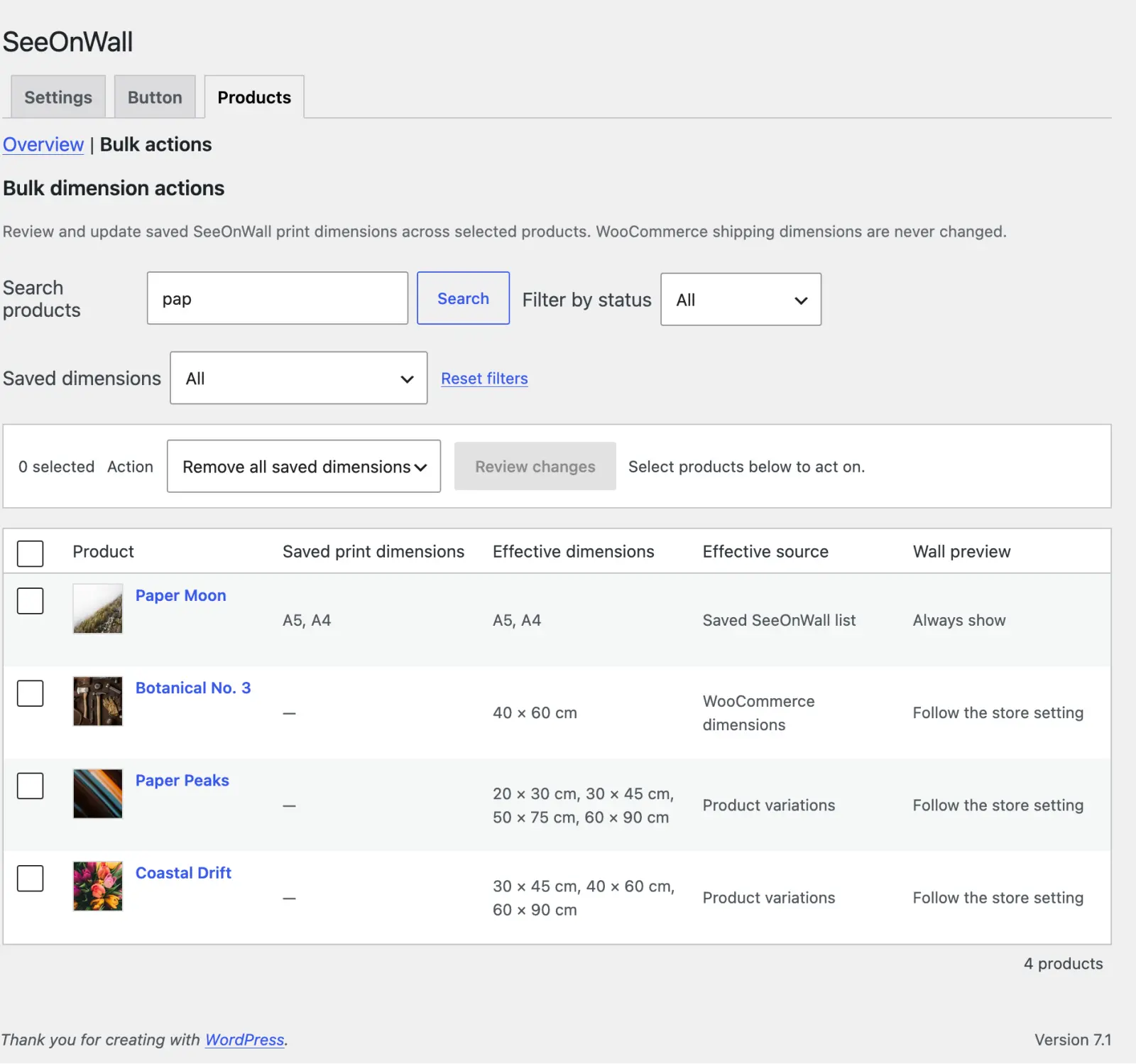
- Escolher sobre o que atuar
- Procure por nome, filtre por estado ou por uma medida guardada — o campo da medida aceita as mesmas grafias de todo o resto, por isso
a4encontra tanto os produtos guardados como A4 como os guardados como 21x29.7. Marque os produtos que quiser, até 100 de cada vez. - O que pode alterar
- Medidas de impressão oferece Adicionar, Substituir e Remover, e todas escrevem apenas a lista seeonwall.com — as dimensões de envio do WooCommerce nunca são tocadas. Pré-visualização na parede liga ou desliga o botão nos produtos selecionados, ou devolve-os à definição da loja. Ler tamanhos do texto do produto lê os tamanhos indicados no texto dos produtos selecionados que não têm tamanho e adiciona os que aprovar. A coluna Pré-visualização na parede mostra como está cada produto agora.
Predefinições de medidas
Um conjunto de medidas com nome que aplica vezes sem conta — a série A que vende, ou as três medidas de cada impressão.
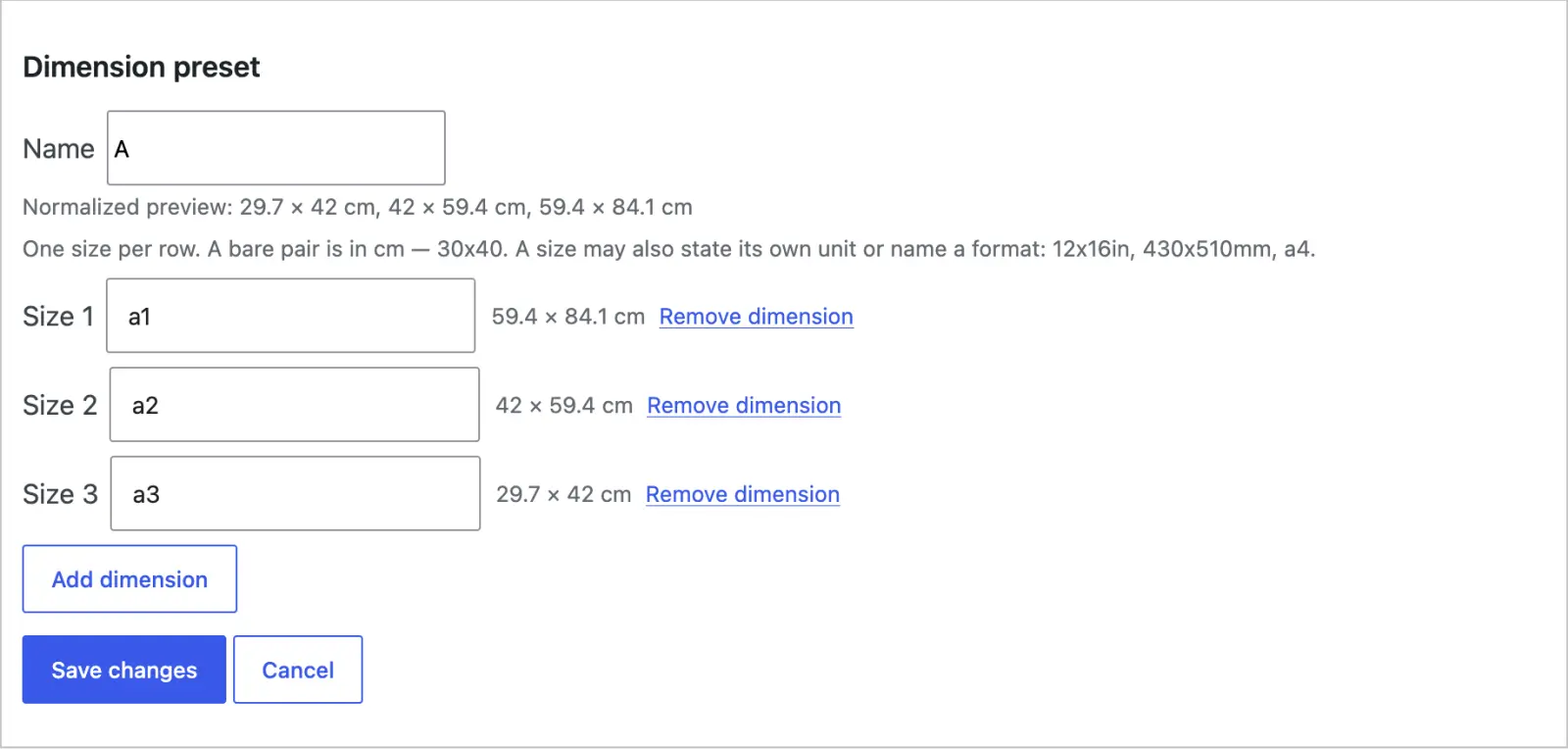
- Como escrever uma medida
- Uma medida por linha. Um par simples como
30x40é lido na unidade de dimensões da sua loja. Uma medida também pode indicar a sua própria unidade ou nomear um formato —12x16in,430x510mm,a4— e cada linha mostra a medida que daí resulta na unidade de dimensões da sua loja. Um formato com nome mantém o nome: os compradores veem um botão **A4**, com 21 × 29,7 cm ao lado. - Criar e editar
- As predefinições ficam guardadas no seu site WordPress, não na sua conta seeonwall.com, e não são enviadas para lado nenhum. Novo conjunto cria uma de raiz; no ecrã Ações em massa, um produto que já tenha as medidas que quer oferece Criar um conjunto de tamanhos a partir deste produto para as copiar.
Verificar antes de aplicar
Nada é escrito até confirmar. Verificar alterações mostra o antes e o depois de cada produto selecionado.
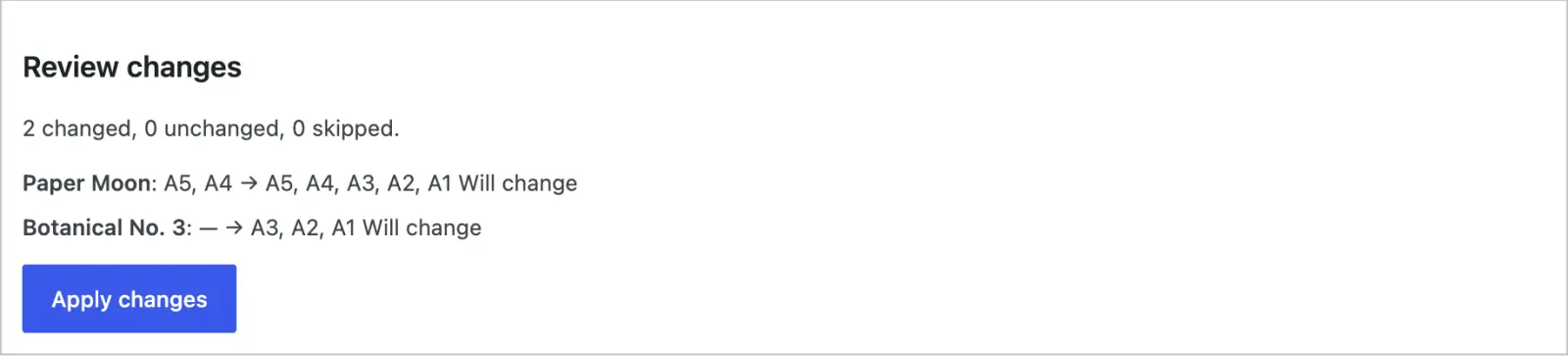
- Ler a verificação
- Cada linha lê-se como atual → resultado, e diz se esse produto vai mudar ou se já está como quer. Os totais no topo somam-nos. A verificação é a mesma operação que o botão Aplicar executa, pedindo-lhe que não guarde, por isso o que vê é o que obtém. Mudar a seleção ou a ação limpa a verificação, para que nada por verificar possa ser aplicado.
Separador Botão
Onde fica o botão «Ver na parede», o aspeto que tem e o que diz, para toda a loja. A vista Página de produto mostra uma página de produto da sua loja com o botão. O estilo, a forma e as cores mudam logo nessa página; uma nova posição volta a carregar a página.
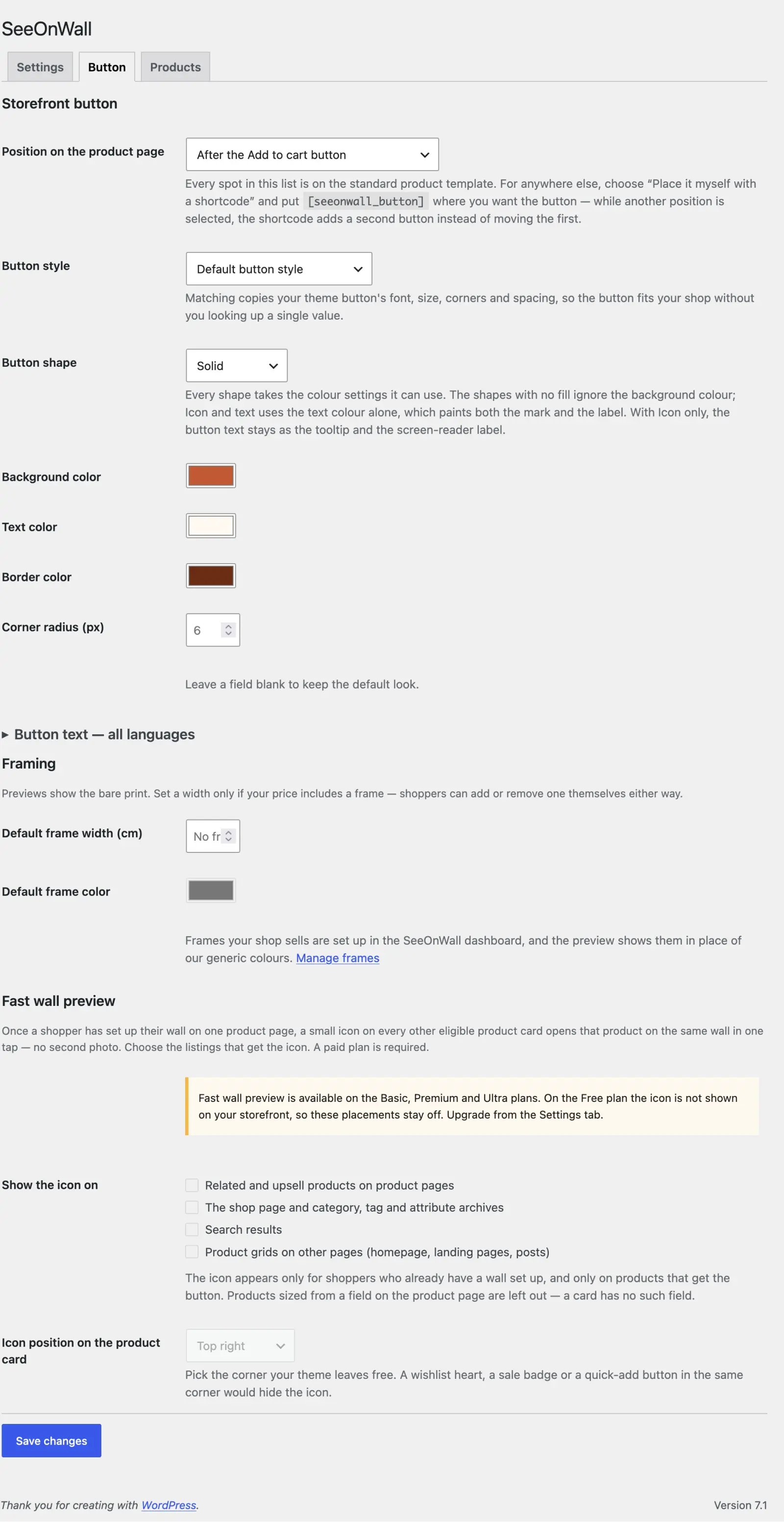
- Posição na página do produto
- Todos os sítios da lista estão no modelo de produto padrão — antes ou depois de «Adicionar ao carrinho», depois da descrição, e assim por diante. Para qualquer outro sítio, escolha «Coloco eu com um shortcode» e ponha
[seeonwall_button]onde o quiser. Fora de uma página de produto, indique o produto:[seeonwall_button id="123"]. - Estilo do botão
- «Combinar com o meu botão Adicionar ao carrinho» copia o tipo de letra, o tamanho, os cantos e os espaçamentos do botão do seu tema, de modo que o botão encaixa na loja sem que tenha de consultar um único valor. «Estilo de botão predefinido» usa o do próprio seeonwall.com.
- Forma do botão
- Preenchido, Contorno, Ícone e texto, ou Só ícone. Cada forma usa as definições de cor que lhe servem: as formas sem preenchimento ignoram a cor de fundo, e com Só ícone o texto do botão mantém-se como dica e como etiqueta para leitores de ecrã.
- Cores e cantos
- Seletores de cor de fundo, de texto e de contorno, mais um raio de canto em pixels. Deixe um campo em branco para manter o aspeto predefinido.
- Texto do botão — todos os idiomas
- Os clientes veem o botão no idioma da página em que estão. Defina aqui as palavras exatas por idioma — um campo para cada — e deixe um vazio para manter o texto integrado desse idioma.
Listas de produtos
A segunda vista do separador Botão. Define o ícone que, a partir das listas de produtos, abre um poster na parede do cliente.
- Pré-visualização rápida na parede
- Depois de um cliente configurar a sua parede numa página de produto, um pequeno ícone em cada outra ficha de produto elegível abre essa impressão na mesma parede com um toque, sem segunda fotografia. Assinale as listagens que recebem o ícone (produtos relacionados, página da loja e categorias, resultados de pesquisa, grelhas de produtos noutras páginas) e escolha o canto da ficha que o seu tema deixa livre. Desligada por predefinição, e precisa de um plano pago; cada pré-visualização aberta assim é uma visualização de póster da mesma quota da pré-visualização completa.
Separador Plano e utilização
O seu plano seeonwall.com e quanto dos seus limites a sua loja já usou.
- O seu plano
- Mostra o nível em que está. «Abrir o painel» leva à faturação, às faturas e aos dados da conta em seeonwall.com; «Mudar de plano» está ali para quando precisar de mais folga.
- Utilização atual
- Cinco contadores em tempo real: sessões de pré-visualização, envios de fotografias, visualizações de posters, visualizações deste mês, e transferências e partilhas. Todos reiniciam a cada hora, exceto o total mensal de visualizações.
Separador Estatísticas
Liga e desliga a análise de encomendas.
- Análise de encomendas
- Desativada por predefinição. Ative-a para contar quantas vezes os clientes adicionam um poster ao carrinho, o encomendam e recebem um reembolso, agrupado pela etapa a que chegaram na pré-visualização. O seu banner de consentimento tem de suportar a WP Consent API: só são contados os clientes que aceitam as estatísticas. As contagens estão na página de análise do seu painel.
Separador Definições
A ligação da sua loja ao seeonwall.com. «Ligada» indica que a loja está ligada. Se o endereço do seu site mudou, aparece «Voltar a ligar esta loja»: clique em «Voltar a ligar». Em «Paredes de galeria», marque «Permitir que os clientes pendurem várias obras numa parede» para ativar as paredes de galeria. «Testar o catálogo» lê os seus produtos tal como o separador «Mais obras» da pré-visualização os lê e indica o motivo quando um produto fica de fora. Em Painel da seeonwall.com, «Definições da loja» e «Definições da conta» abrem essas páginas do painel num novo separador. Nos planos Premium e Ultra também está «Apoio». Por baixo está o que o plugin envia para o seeonwall.com, com uma ligação para a política de privacidade.
- Desligar esta loja
- Desliga a loja do seeonwall.com. Primeiro é-lhe pedida confirmação. Depois, o botão deixa de aparecer na sua loja.
Produto a produto
Dados do produto → seeonwall.com
Editar um produto acrescenta um separador seeonwall.com à caixa Dados do produto, ao lado de Geral, Inventário e Envio. Tudo o que um produto pode substituir por si está ali, e guarda-se com o produto quando carrega em Atualizar.
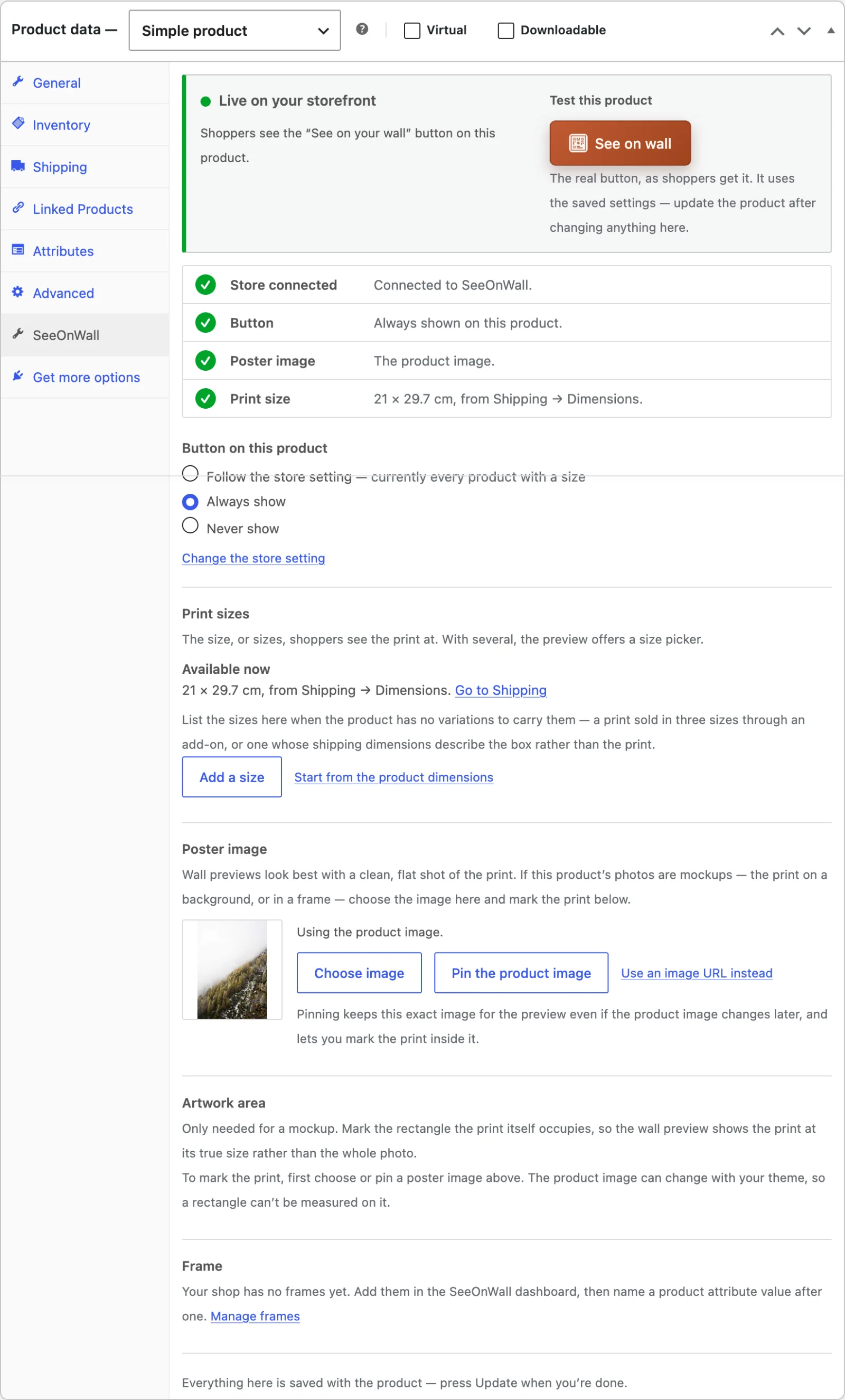
- Visível na sua loja
- O aviso no topo diz se os clientes veem neste momento o botão neste produto, e indica o motivo quando não veem.
- Testar este produto
- O botão «Ver na parede» ao lado do aviso é o verdadeiro, exatamente como os clientes o recebem. Usa as definições guardadas, por isso atualize o produto depois de mudar algo aqui, antes de testar de novo.
- O que a loja verifica
- Quatro linhas — loja ligada, botão, imagem do póster e tamanho da impressão — cada uma a mostrar o que a loja vai realmente usar. Uma linha que precisa de atenção liga diretamente ao ecrã que a resolve.
- Botão neste produto
- Seguir a definição da loja, Mostrar sempre, ou Nunca mostrar. É a mesma escolha que o separador Produtos oferece, com a regra atual da loja explicada ao lado.
Tamanhos da impressão
O tamanho, ou os tamanhos, em que os clientes veem a impressão. Com vários, a pré-visualização oferece-lhes um seletor de tamanho.
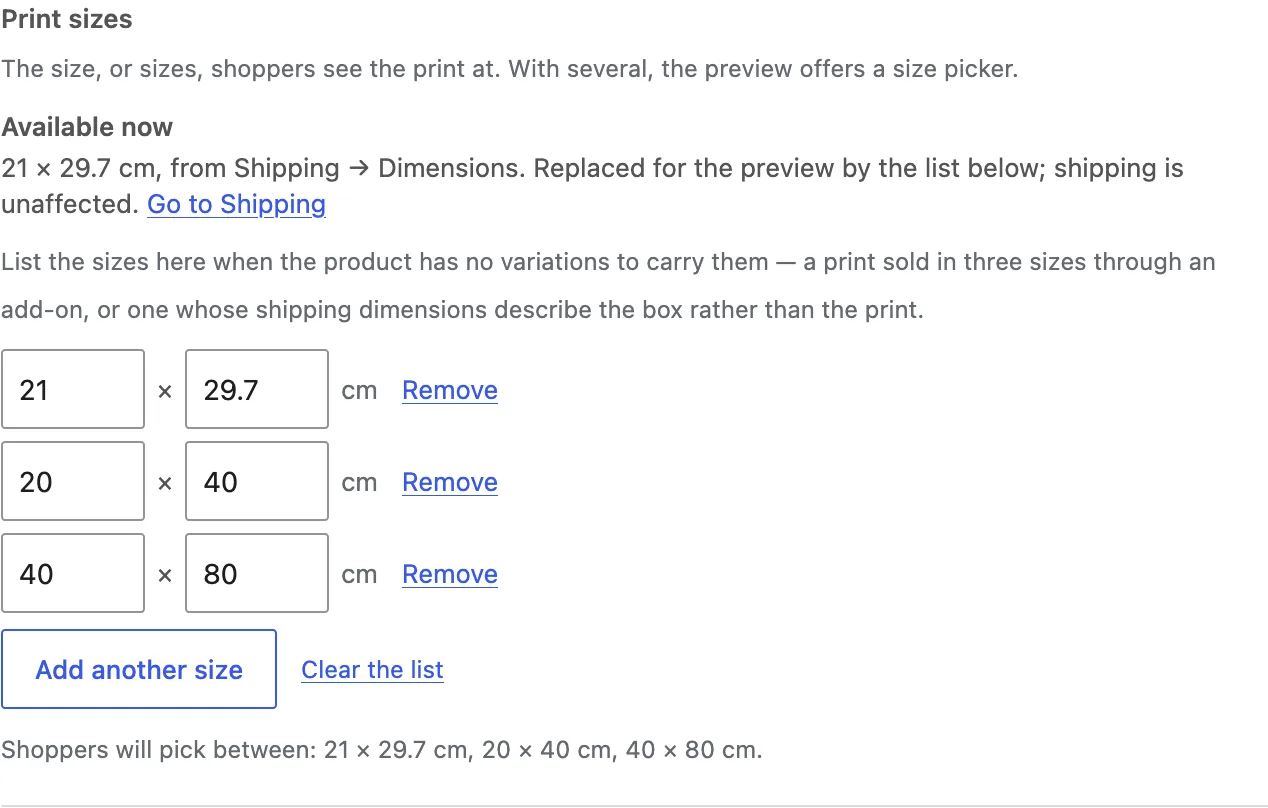
- De onde vem o tamanho
- A primeira destas que o produto tiver: a lista neste separador, depois os tamanhos que os atributos das suas variações indicam, depois o campo de tamanho na página do produto. As dimensões de envio do WooCommerce não são usadas.
- Indicar os tamanhos à mão
- Indique tamanhos neste separador quando o produto não tem variações que indiquem um tamanho, por exemplo uma impressão vendida em três tamanhos através de um add-on. A lista aqui serve só para a pré-visualização; o envio não muda.
- Produtos variáveis
- Um produto variável tem os tamanhos nas variações quando um valor de atributo indica o tamanho, como
30x40 cmouA4. Uma lista neste separador substitui-os na pré-visualização; deixe-a vazia para continuar a usar as variações.
Imagem do póster
As pré-visualizações na parede ficam melhor com uma fotografia limpa e plana da impressão. Quando as fotografias de um produto são mockups — a impressão sobre um fundo, ou já numa moldura — aponte aqui a pré-visualização para uma imagem melhor.
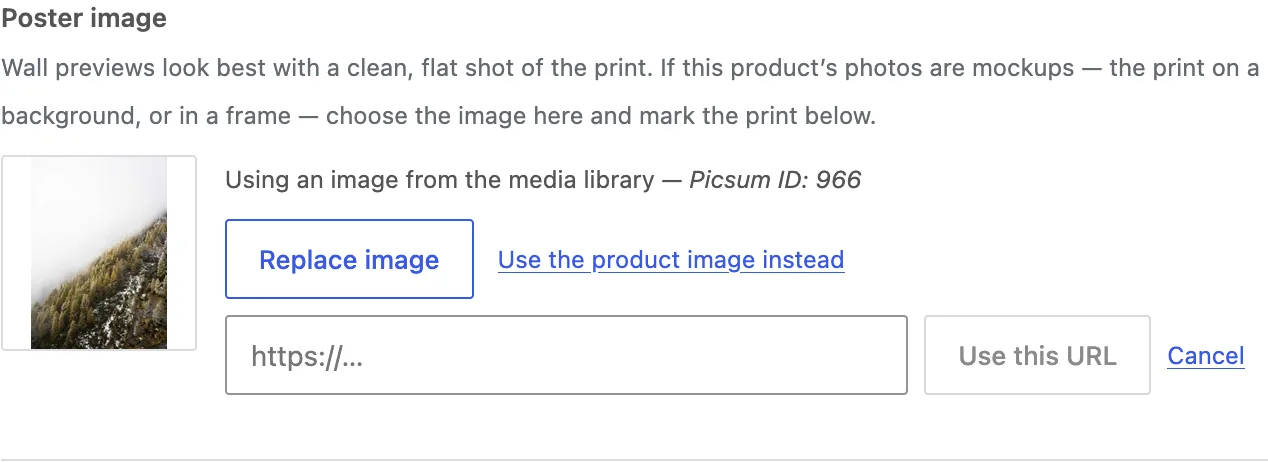
- Escolher uma imagem
- Escolha qualquer imagem da biblioteca de multimédia, ou cole o endereço de uma imagem. «Usar antes a imagem do produto» devolve a pré-visualização à galeria.
- Fixar a imagem do produto
- Fixá-la mantém exatamente a imagem que o produto usa hoje, mesmo que a galeria mude mais tarde — e é isso que lhe permite marcar a obra dentro dessa imagem.
- Por endereço
- Útil quando a impressão está numa CDN fora da biblioteca de multimédia. O endereço tem de estar publicamente acessível para a pré-visualização o conseguir carregar.
Área da obra
Só é preciso num mockup. Marque o retângulo que a impressão ocupa, para que a pré-visualização na parede mostre a impressão no seu tamanho real em vez da fotografia inteira.
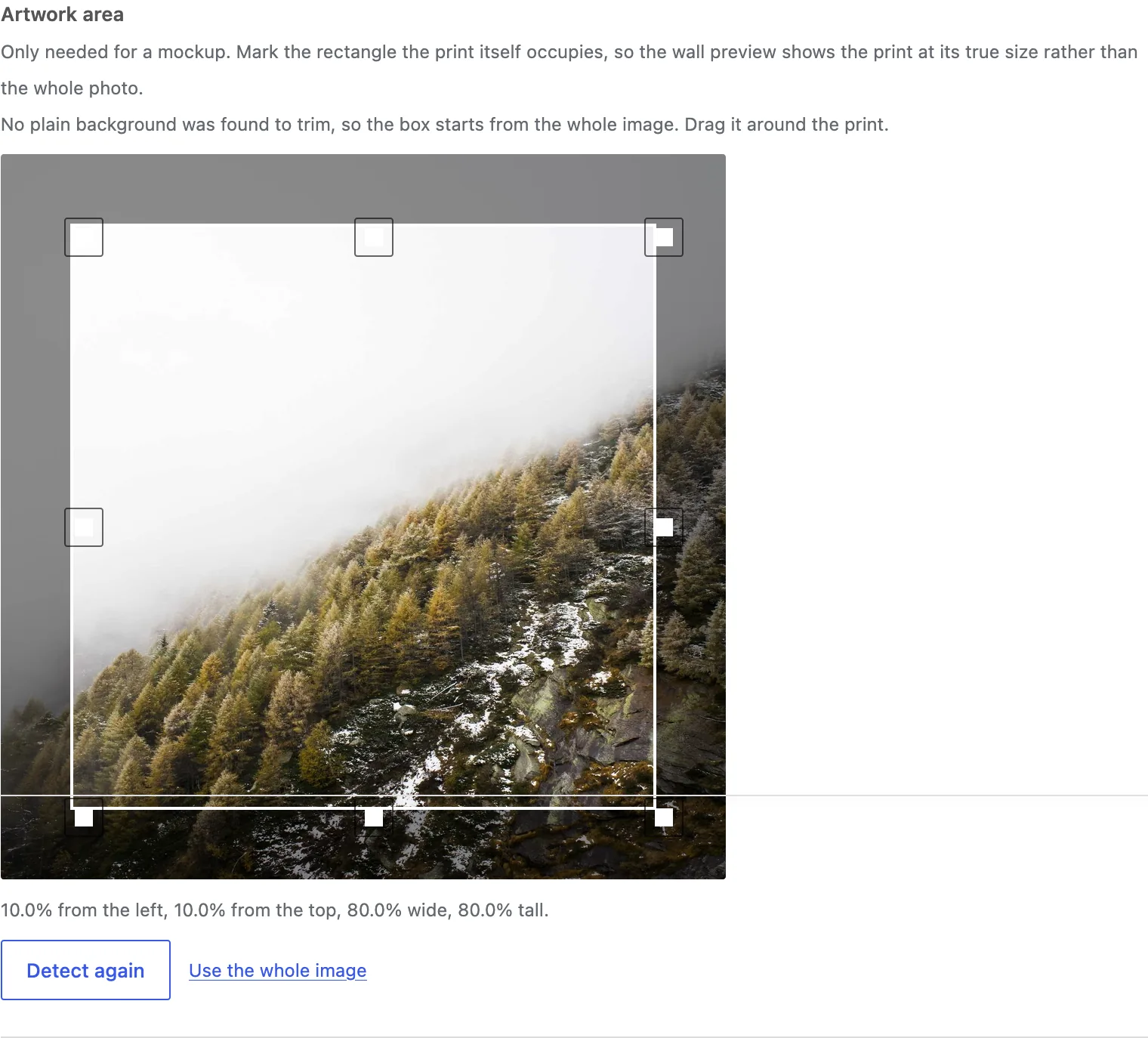
- A caixa é sugerida por si
- Ao abrir o editor, um fundo liso é recortado como ponto de partida. Num mockup emoldurado isso encontra normalmente a aresta exterior da moldura, e não a impressão lá dentro. «Detetar de novo» repete a sugestão, e «Usar a imagem inteira» limpa a caixa.
- Arraste-a para o sítio
- Mova a caixa ou puxe as suas pegas; as teclas de setas ajustam-na aos poucos. A leitura por baixo da imagem dá as percentagens exatas com que é guardada, por isso a marcação sobrevive a qualquer redimensionamento posterior da imagem.
- As proporções são verificadas
- A caixa é comparada com o tamanho que o produto declara. Se as duas divergirem ao ponto de a obra aparecer esticada, o plugin avisa e oferece-se para a ajustar ao tamanho da impressão.
Moldura
Se a sua loja vende impressões emolduradas, a pré-visualização pode abrir com a moldura certa.
- Configure as molduras uma vez
- As molduras definem-se no painel do seeonwall.com — nome, largura e cor. Tanto a vista Regras do separador Produtos como o painel do produto ligam diretamente para lá.
- Associá-las por atributo
- Dê a um valor de atributo do produto o nome de uma das suas molduras e a pré-visualização abre com ela. Num produto variável, a pré-visualização segue a variação escolhida pelo cliente.
- Ou defina uma predefinida
- Sem molduras configuradas, ou um produto sem o atributo? Então aplicam-se a largura e a cor de moldura predefinidas da vista Regras do separador Produtos. Os clientes podem sempre acrescentar ou retirar uma moldura por si.
Verificar e resolver problemas
Confirme na sua loja
Abra uma página de produto como um cliente faria e confirme que o botão lá está, no sítio certo e com as cores certas.
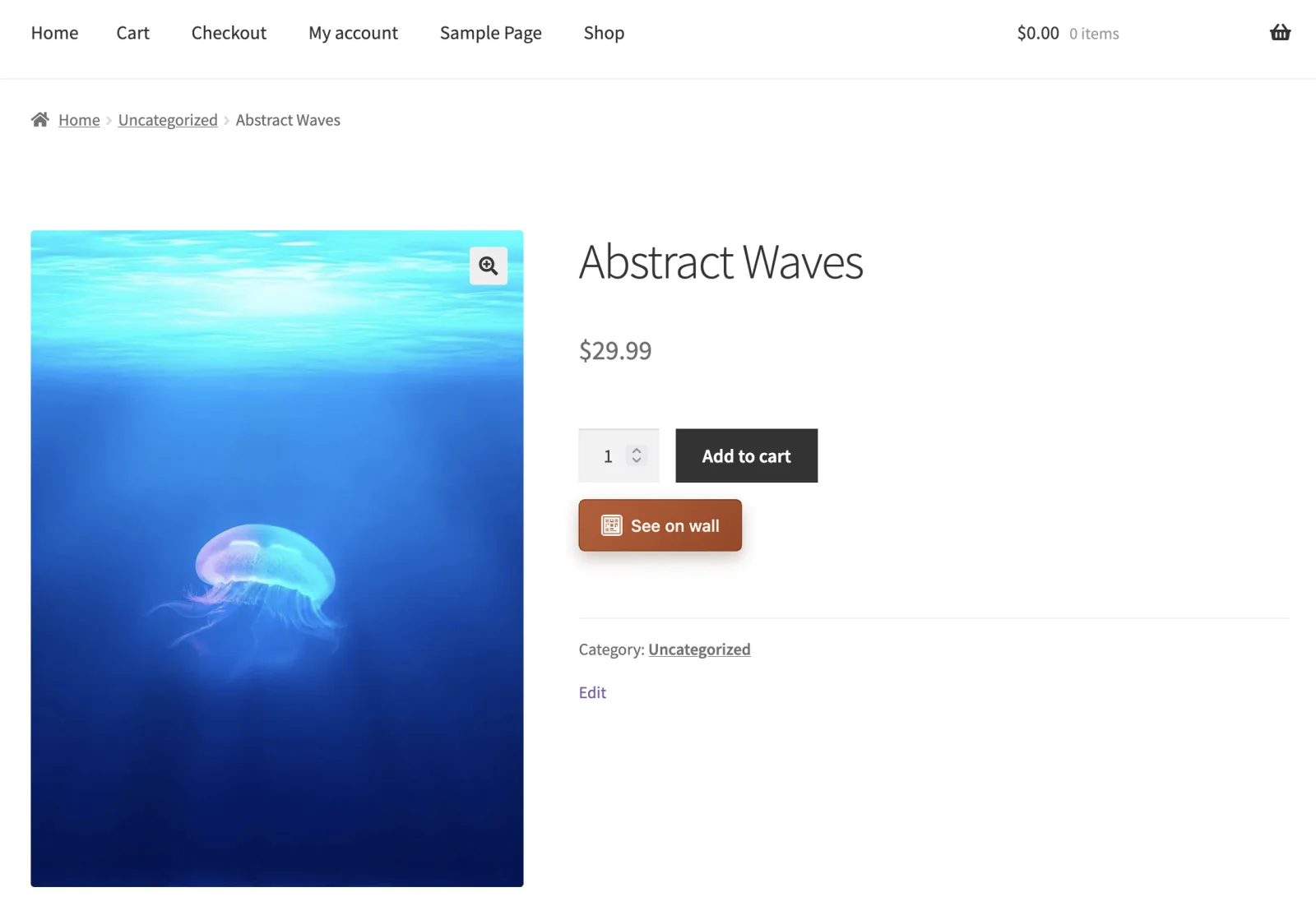
- O que observar
- Escolha um produto com o botão ativado e que tenha tamanho: uma lista «Tamanhos da impressão», variações com o tamanho no nome ou um campo de tamanho na sua página. O botão deve ficar onde o separador Botão o coloca, e ao clicar deve abrir a pré-visualização no tamanho real do produto.
- Alterar muitos produtos de uma vez
- A importação de produtos por CSV leva os campos por produto — Pré-visualização SeeOnWall, Imagem SeeOnWall, Área da obra SeeOnWall e Tamanhos SeeOnWall — e a edição rápida e a edição em massa levam a definição do botão seeonwall.com, pelo que um catálogo inteiro se configura sem abrir cada produto.
Um produto sem botão?
O separador Produtos indica o motivo para cada produto do catálogo. Estes são os três que vai encontrar, e um caso sem motivo.
- Visível, mas sem botão
- O produto não tem lista «Tamanhos da impressão» nem variações com o tamanho no nome, por isso o botão espera pelo campo de tamanho da página do produto. Se a página não tiver esse campo, ou se o plugin não o conseguir ler, o botão não aparece. Indique os tamanhos no separador seeonwall.com do produto, ou indique o campo em «Campo de tamanho (opcional)» na vista Regras do separador Produtos.
- Sem imagem
- Não há nada para pré-visualizar. Adicione uma imagem ao produto, ou escolha uma no separador seeonwall.com do produto.
- Oculto
- O botão está em «Nunca mostrar» nesse produto. Altere-o a partir do separador Produtos ou do painel do próprio produto.
- Não ativado
- A sua loja mostra o botão apenas onde está ligado, e aqui não está. Ligue-o, ou altere a Visibilidade dos produtos na vista Regras do separador Produtos.