
Zanim zaczniesz
- WooCommerce jest zainstalowany i aktywny.
- Wtyczka jest darmowa. Połączenie zakłada darmowe konto seeonwall.com: bez formularza rejestracji i bez klucza API.
- Wyższe limity to płatne plany, rozliczane przez seeonwall.com, nie przez WooCommerce.
Uruchomienie
Zainstaluj i włącz wtyczkę
Wszystko dzieje się w kokpicie WordPressa.
- Przejdź do Wtyczki → Dodaj wtyczkę i wpisz
seeonwall.comw polu Szukaj wtyczek. - Na karcie „seeonwall.com – Wall Art Preview for WooCommerce” kliknij Zainstaluj teraz, a potem Włącz. Zobaczysz seeonwall.com w menu WooCommerce.
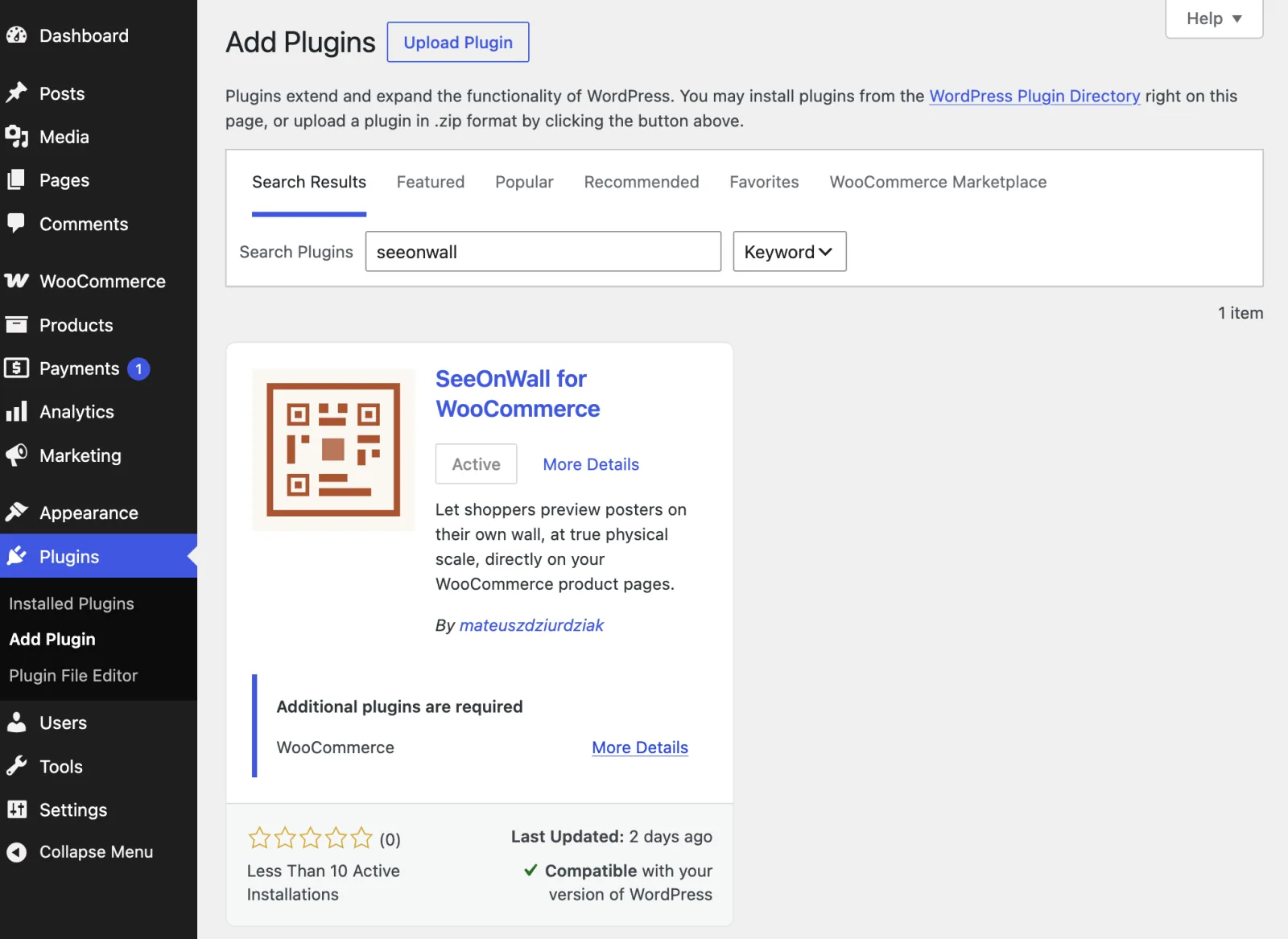
Jeśli WooCommerce nie jest jeszcze aktywny
- Jeśli WooCommerce nie jest jeszcze aktywny
- Na karcie wtyczki widnieje komunikat „Wymagane są dodatkowe wtyczki”. Najpierw zainstaluj i włącz WooCommerce, z tego samego ekranu Wtyczki → Dodaj wtyczkę, a potem wróć i włącz seeonwall.com.
Połącz swój sklep
Nic do wpisywania: jedno kliknięcie łączy sklep.
- Otwórz WooCommerce → seeonwall.com.
- Kliknij Połącz z seeonwall.com. Po kilku sekundach otworzy się konfiguracja.
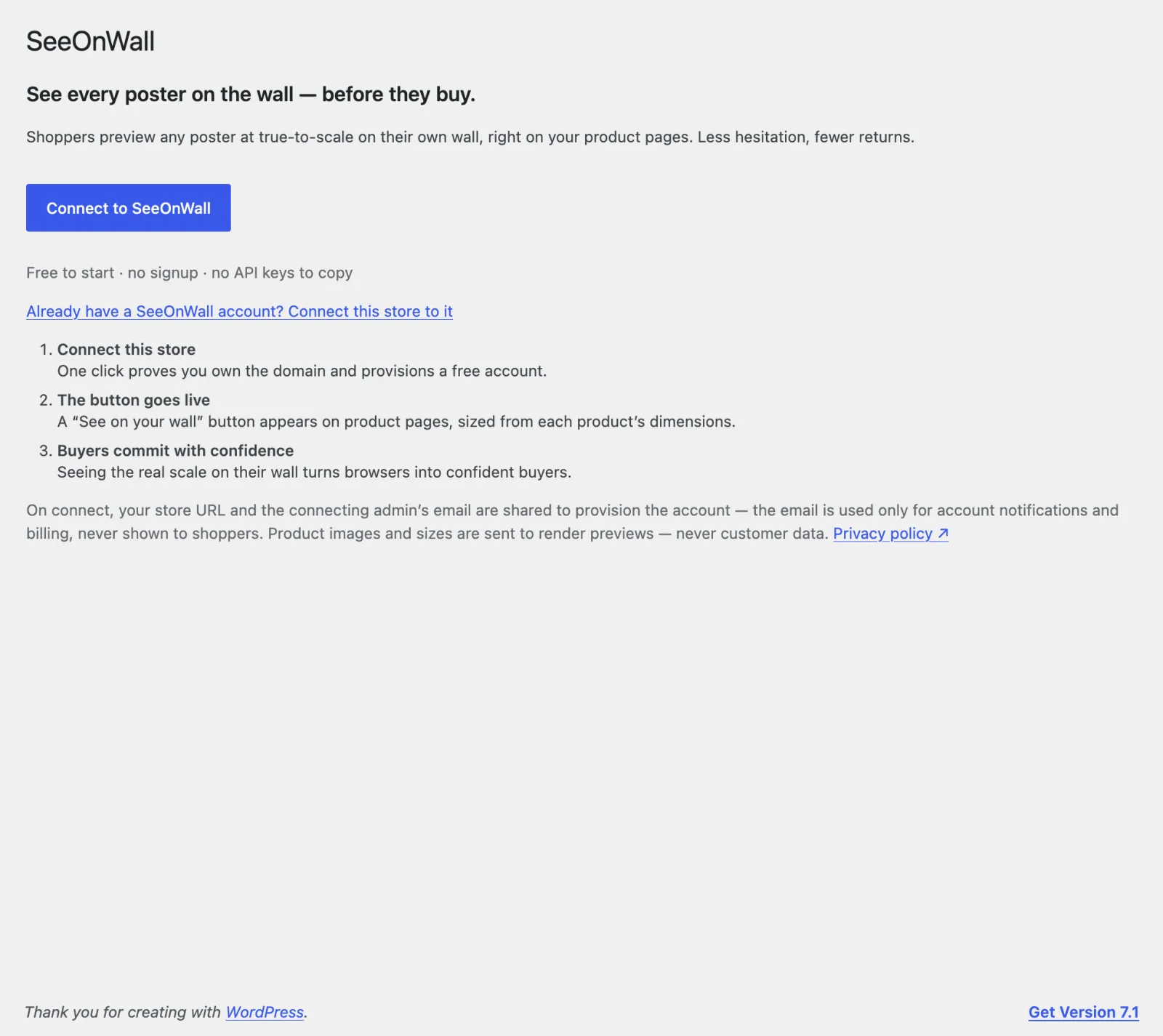
Masz już konto albo chcesz wiedzieć, co jest udostępniane?
- Masz już konto?
- Skorzystaj zamiast tego z odnośnika „Masz już konto seeonwall.com? Połącz z nim ten sklep”. Otworzy się karta na seeonwall.com, gdzie logujesz się i zatwierdzasz sklep; ta strona sama dokończy połączenie.
- Co jest udostępniane
- Adres Twojego sklepu i adres e-mail administratora, który klika Połącz — po to, by można było założyć konto i skontaktować się z Tobą w tej sprawie. Zdjęcia i rozmiary produktów są wysyłane, żeby wygenerować podglądy. Nic o Twoich klientach nie jest wysyłane, chyba że włączysz analitykę zamówień: wtedy dla klientów, którzy zgodzą się na statystyki, każde dodanie do koszyka, zamówienie i zwrot plakatu z przyciskiem jest zgłaszane jako plakat, ilość i krok podglądu. Bez imienia i nazwiska, adresu i ceny.
Wybierz produkty
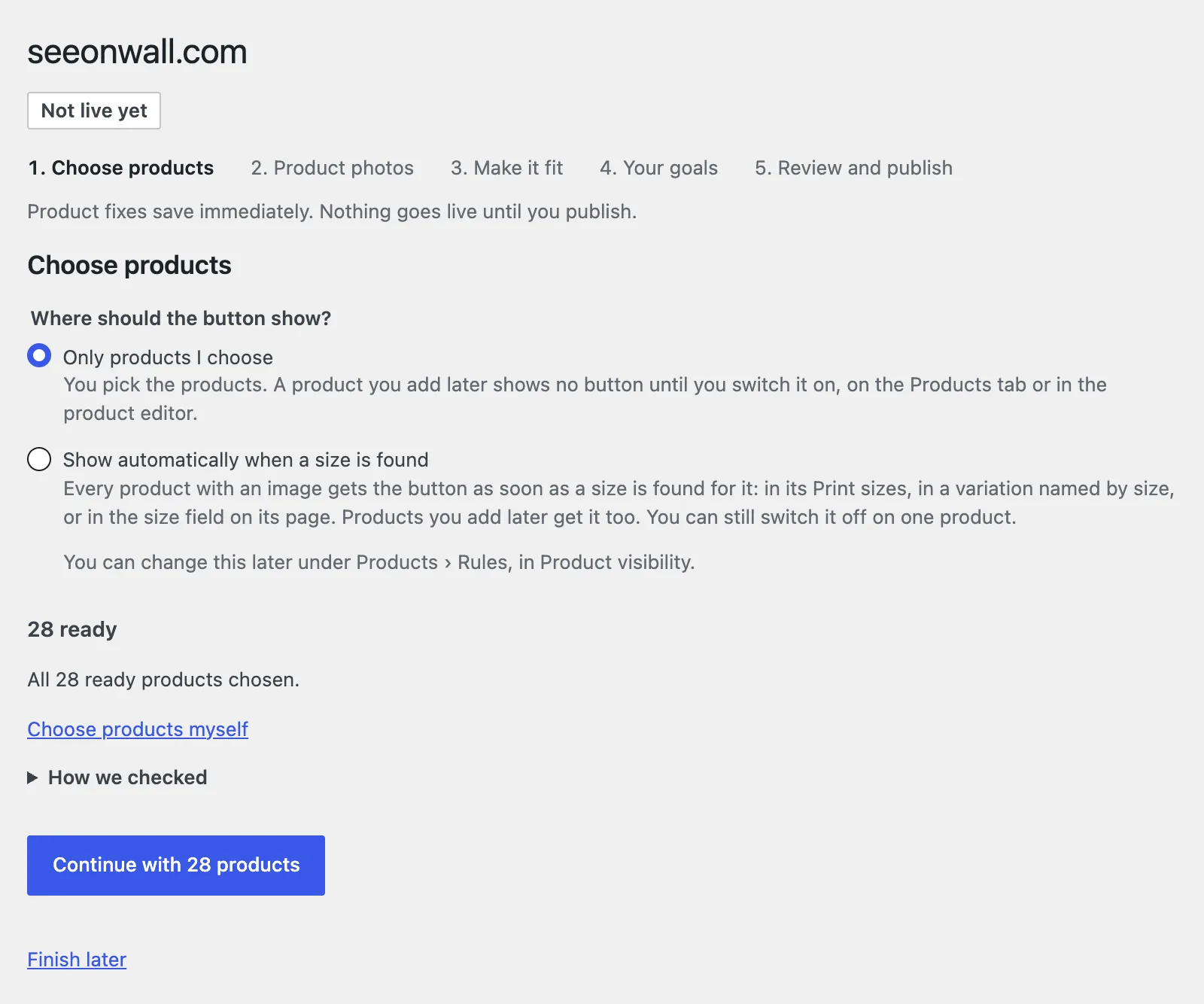
Krok 1 z 5 konfiguracji. Wszystkie gotowe produkty są już wybrane. W Twoim sklepie nic się nie zmienia, dopóki nie opublikujesz.
- Zostaw Tylko wybrane przeze mnie produkty.
- Żeby pominąć produkt, kliknij Wybiorę produkty samodzielnie i odznacz go.
- Kliknij Dalej z … produktami. Zobaczysz następny krok.
Jeśli produkty wymagają uwagi
- Popraw rozmiar albo zdjęcie
- Do publikacji poprawki nie są potrzebne. Kliknij Pokaż, czego brakuje. Przy produktach, których rozmiar pochodzi z ich strony, kliknij Sprawdź teraz. Przy produktach pod Dodaj rozmiary do … produktów kliknij Znajdź je w opisie produktu albo wpisz jeden rozmiar w polu Dodaj rozmiar i kliknij Zapisz. Przy produkcie bez zdjęcia kliknij jego nazwę i wybierz zdjęcie w edytorze produktu. Żeby zrobić to później, kliknij Sprawdzę później: zakładka Produkty pokazuje ich listę.
- Jak sprawdziliśmy
- Liczy gotowe produkty według rozmiarów zapisanych w produkcie, rozmiarów znalezionych na sprawdzonych stronach produktu i stron, których jeszcze nie sprawdzono. Produkt, którego strony nie sprawdzono, nigdy nie jest liczony jako produkt bez rozmiaru.
Jeśli chcesz, żeby przycisk sam pojawiał się na każdym produkcie
- Pokazuj automatycznie, gdy uda się znaleźć rozmiar
- Wybierz Pokazuj automatycznie, gdy uda się znaleźć rozmiar. Wtedy każdy produkt ze zdjęciem dostaje przycisk, gdy tylko znajdzie się jego rozmiar, także produkty dodane później. Możesz to później zmienić na zakładce Produkty, w widoku Zasady, w sekcji Widoczność w produktach.
Które zdjęcie pokazuje sam wydruk?
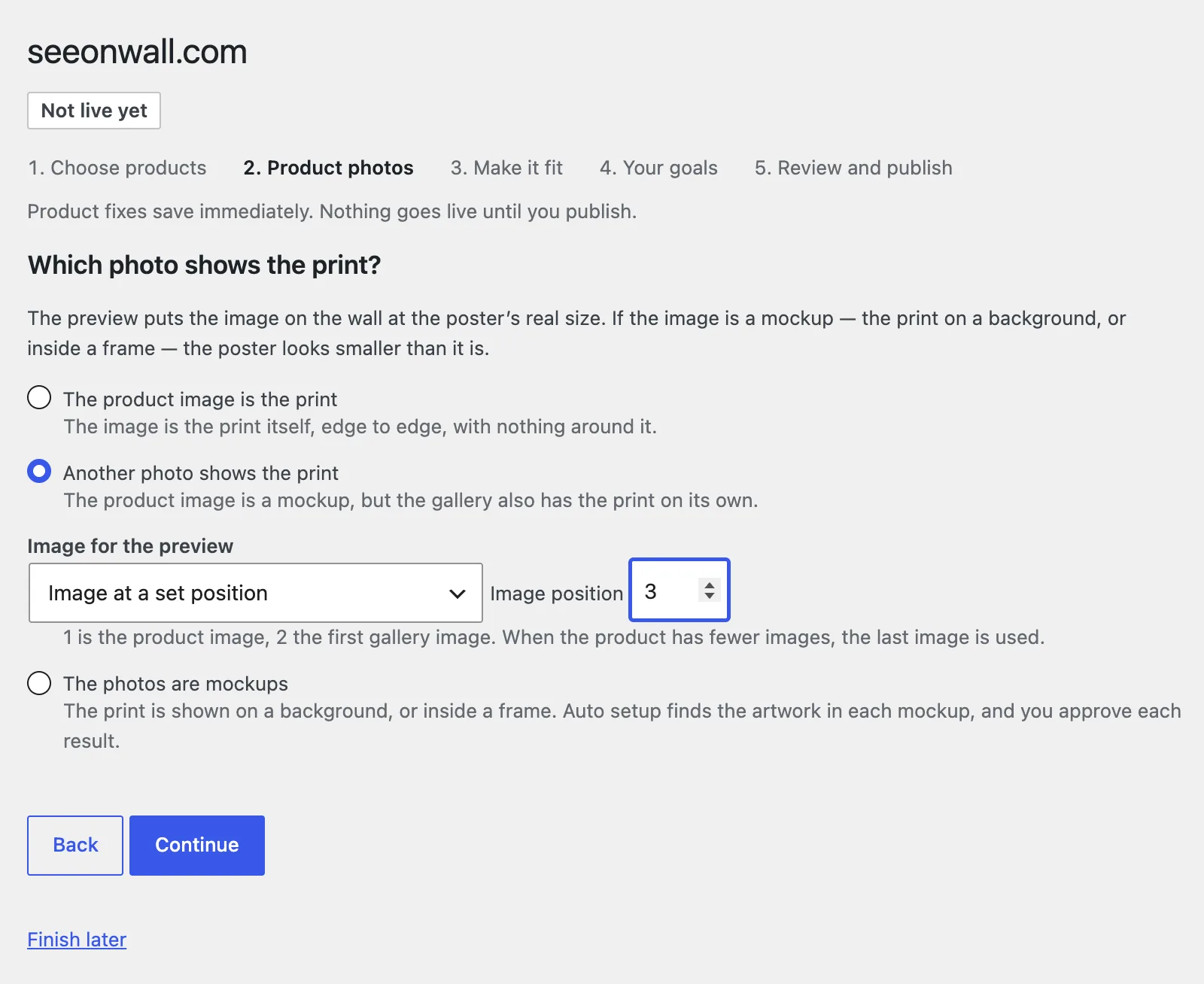
Krok 2 z 5 konfiguracji. Podgląd pokazuje zdjęcie w prawdziwym rozmiarze plakatu, więc potrzebuje zdjęcia samego wydruku.
- Wybierz „Zdjęcie produktu to sam wydruk”, „Inne zdjęcie pokazuje sam wydruk” albo „Zdjęcia to makiety”.
- Przy „Inne zdjęcie pokazuje sam wydruk” wybierz w polu „Zdjęcie do podglądu”, które zdjęcie: „Zdjęcie na wybranej pozycji” z polem „Pozycja zdjęcia”, „Ostatnie zdjęcie” albo „Pierwsze zdjęcie o proporcjach plakatu”.
- Przy „Zdjęcia to makiety” kliknij „Automatyczna konfiguracja”, żeby znaleźć grafikę na każdej makiecie, albo uruchom ją później w zakładce Produkty. Potem kliknij „Dalej”.
Dopasuj przycisk
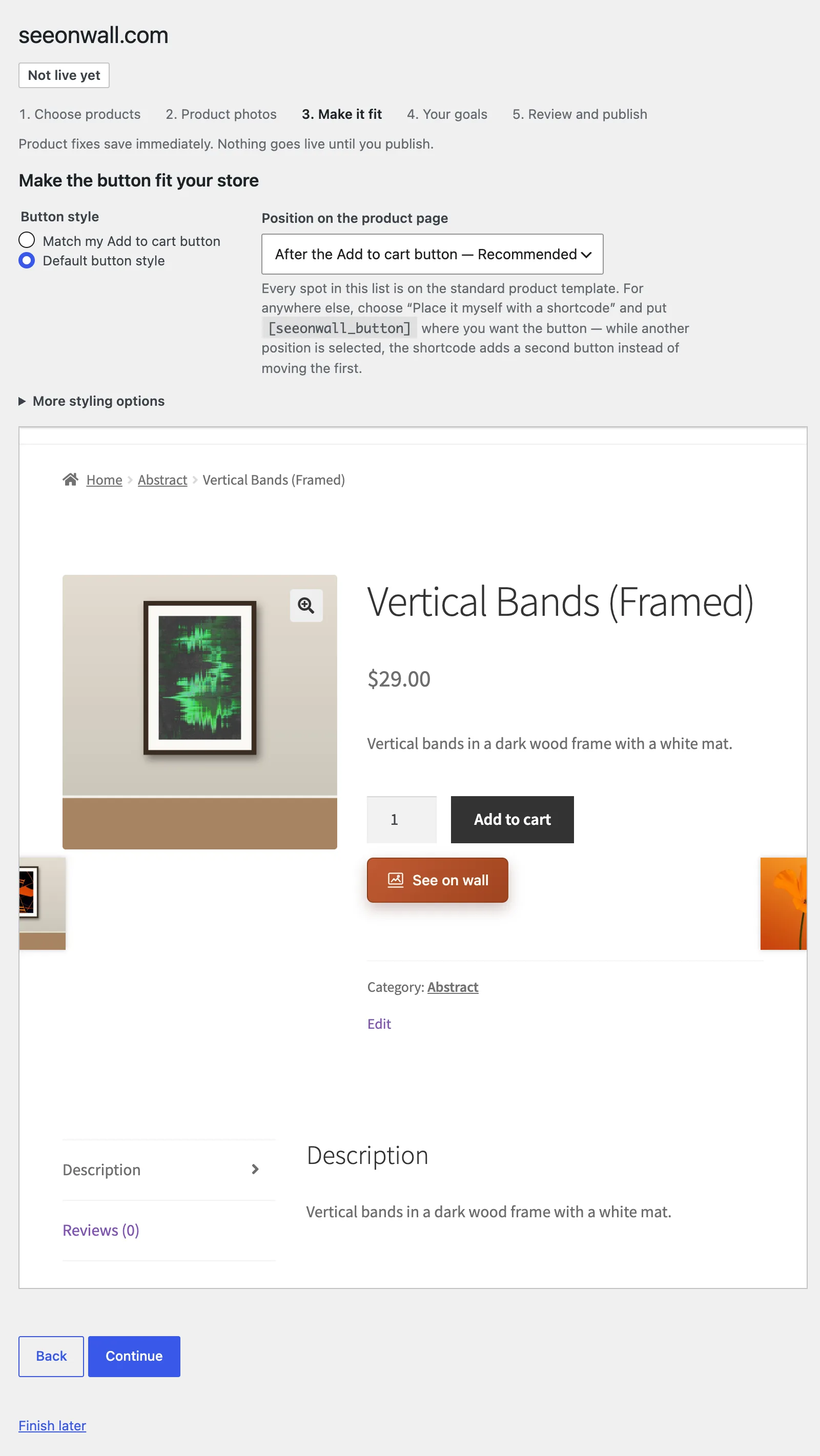
Krok 3 z 5 konfiguracji. Strona produktu z Twojego sklepu pokazuje przycisk z każdą zmianą.
- W sekcji Styl przycisku wybierz Dopasuj do przycisku „Dodaj do koszyka” albo Domyślny styl przycisku.
- W sekcji Pozycja na stronie produktu zostaw Po przycisku „Dodaj do koszyka” — Zalecane albo wybierz inne miejsce.
- Kliknij Zobacz na ścianie na stronie produktu, żeby to wypróbować, a potem kliknij Dalej.
Jeśli potrzebujesz innego miejsca albo kształtu
- Inne miejsce
- Dla miejsca, którego nie ma na liście, wybierz Umieszczę go sam za pomocą shortcode’u, a potem wstaw
[seeonwall_button]tam, gdzie ma być przycisk: w opisie produktu albo w bloku page buildera. Gdy Twój motyw nie pokazuje przycisku w wybranym miejscu, strona o tym mówi: wybierz inną pozycję. Motyw blokowy umieszcza przycisk za pomocą bloku, a strona prowadzi do Edytora witryny. - Więcej opcji stylu
- Otwiera kształt przycisku: Wypełniony, Obrys, Ikona z tekstem albo Sama ikona. Kolory, tekst przycisku w każdym języku i pozostałe pozycje są na zakładce Przycisk.
Czego oczekujesz od seeonwall.com?
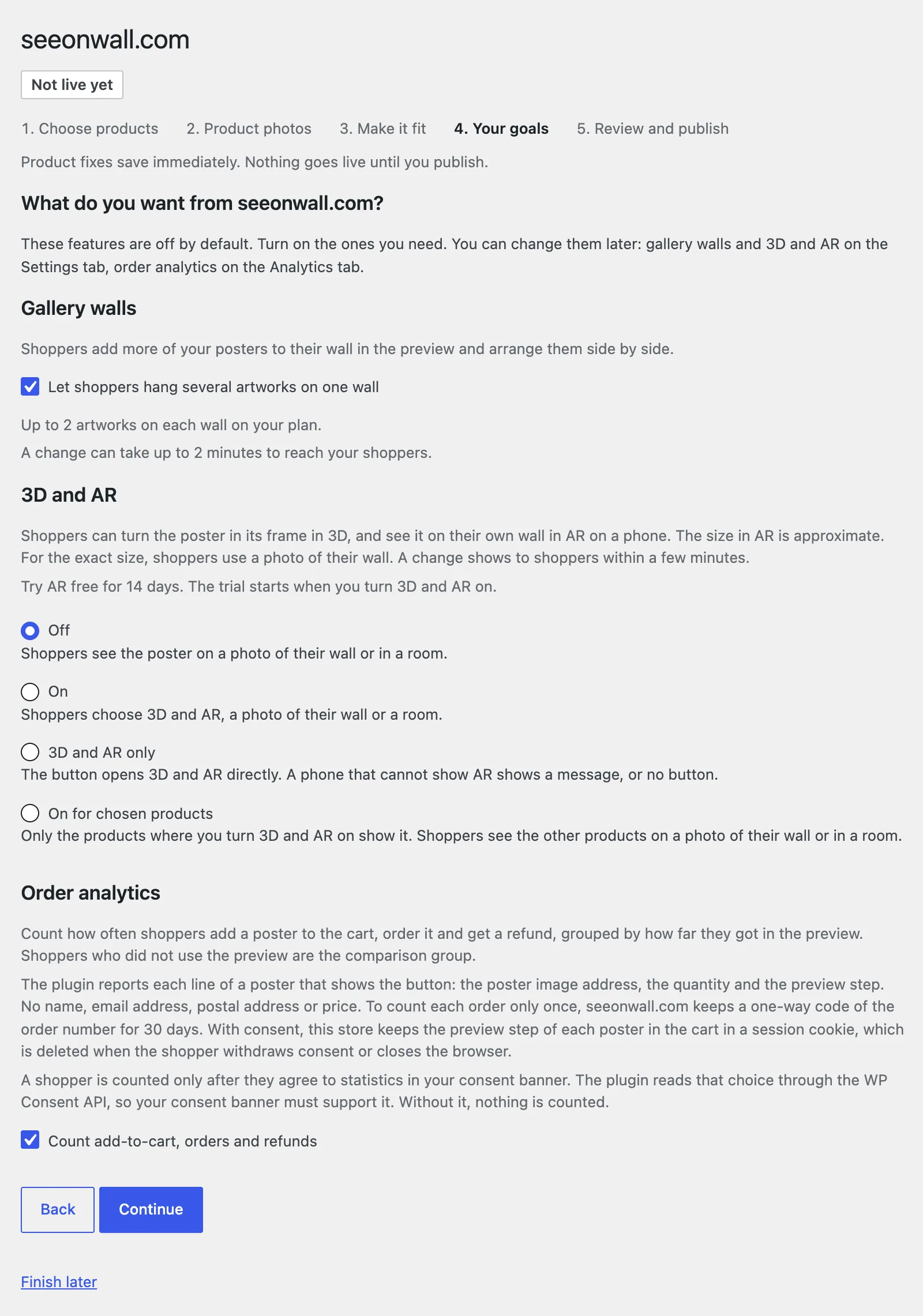
Krok 4 z 5 konfiguracji. Dwie funkcje, które są wyłączone, dopóki ich nie włączysz. Każde pole zapisuje się od razu po zaznaczeniu.
- Aby klienci mogli powiesić kilka plakatów obok siebie na jednej ścianie, zaznacz Pozwól klientom powiesić kilka obrazów na jednej ścianie.
- Aby liczyć, jak często klienci dodają plakat do koszyka, zamawiają go i dostają zwrot, zaznacz Licz dodania do koszyka, zamówienia i zwroty. Liczeni są tylko klienci, którzy zgodzą się na statystyki.
- Kliknij Dalej. Oba ustawienia możesz później zmienić na kartach Ustawienia i Statystyki.
Sprawdź i opublikuj
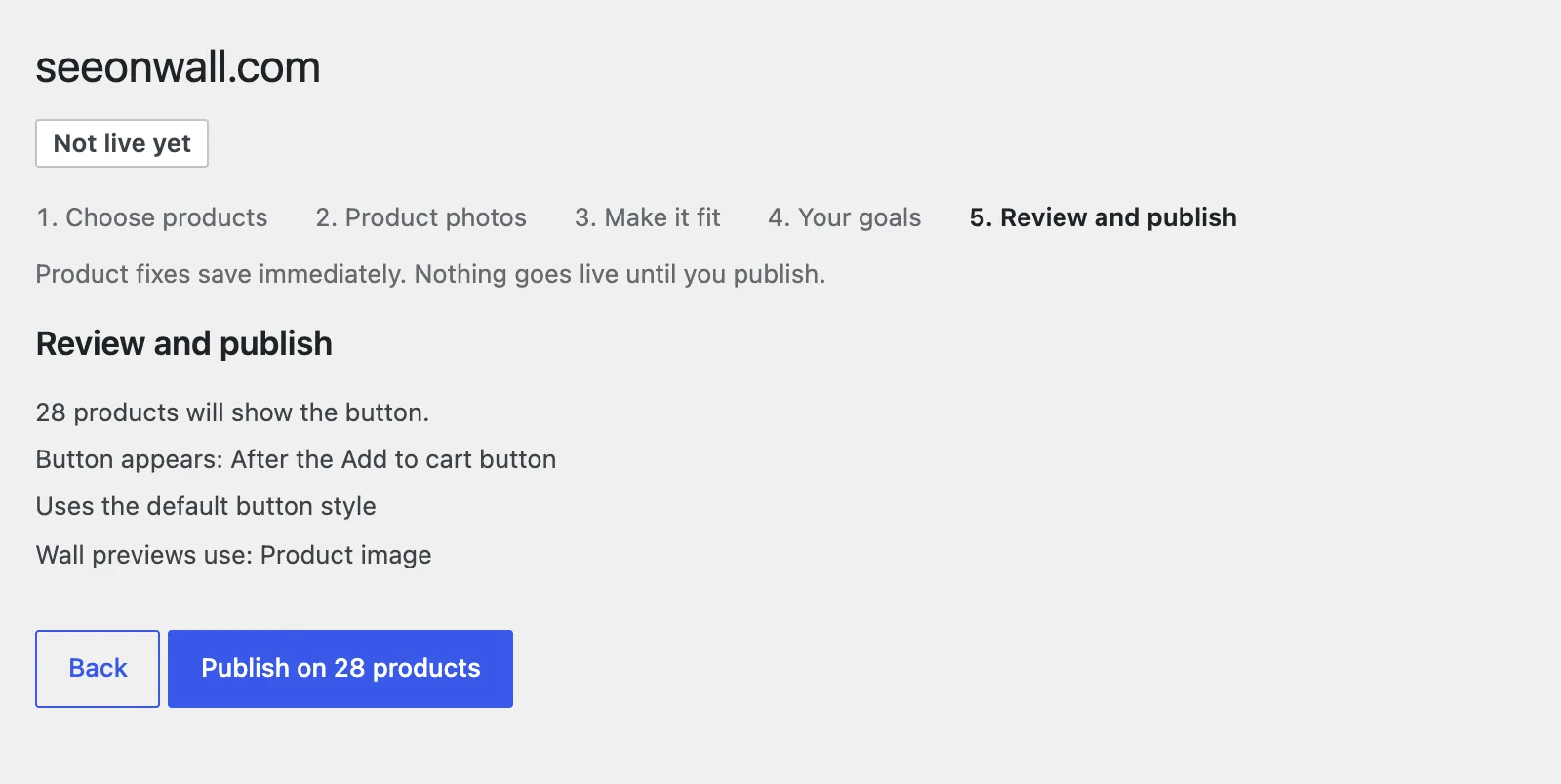
Krok 5 z 5 konfiguracji. Nic nie działa, dopóki nie klikniesz przycisku pod podsumowaniem.
- Sprawdź podsumowanie: ile produktów pokaże przycisk, gdzie i w jakim stylu.
- Kliknij Opublikuj na … produktach. Zobaczysz Twój przycisk działa.
- Kliknij Zobacz w sklepie, żeby otworzyć stronę produktu z przyciskiem.
Jeśli Twój sklep już pokazuje przycisk albo przerwiesz w połowie
- W sklepie, który już pokazuje przycisk
- Podsumowanie liczy produkty, które zyskają przycisk, i produkty, które go stracą. Kliknij Zastosuj zmiany produktów. Jeśli jakiś produkt ma stracić przycisk, wtyczka najpierw zapyta.
- Dokończ później i uruchom ponownie
- Dokończ później, pod każdym krokiem, zachowuje Twoje wybory i przenosi Cię na zakładkę Przegląd. Dopóki konfiguracja nie jest skończona, Kokpit, ekran Wtyczki i ekran seeonwall.com pokazują „Konfiguracja nie jest ukończona.” z przyciskiem Kontynuuj konfigurację, a zakładka Przegląd ma link Kontynuuj konfigurację. Po publikacji Uruchom konfigurację ponownie na zakładce Przegląd zaczyna znowu od kroku 1 z Twoimi ostatnimi wyborami. Nic się nie zmienia, dopóki nie opublikujesz ponownie.
Dokumentacja
Każdy ekran i każde ustawienie wtyczki, na wypadek gdy potrzebujesz jednego z nich.
Ekran seeonwall.com
Zakładka Przegląd
Po konfiguracji WooCommerce → seeonwall.com otwiera się na zakładce Przegląd. Pozostałe zakładki to Produkty, Przycisk, Plan i użycie, Statystyki i Ustawienia, każda do jednego zadania.
- Gotowe produkty
- Liczy Twoje produkty według statusu: Widoczny, Ukryty, Niewłączony i Brak obrazu. Kliknij liczbę, aby zobaczyć te produkty na zakładce Produkty. Kliknij „Sprawdź produkty, jeden po drugim →”, aby otworzyć zakładkę Produkty. Podczas sprawdzania widać „Sprawdzanie produktów…” i liczbę już sprawdzonych.
- Konfiguracja i plan
- „Kontynuuj konfigurację” otwiera konfigurację tam, gdzie ją przerwano. Po publikacji link nazywa się „Uruchom konfigurację ponownie”. Ostatni wiersz podaje Twój plan; „Zobacz plan i użycie” otwiera zakładkę Plan i użycie.
Zakładka Produkty
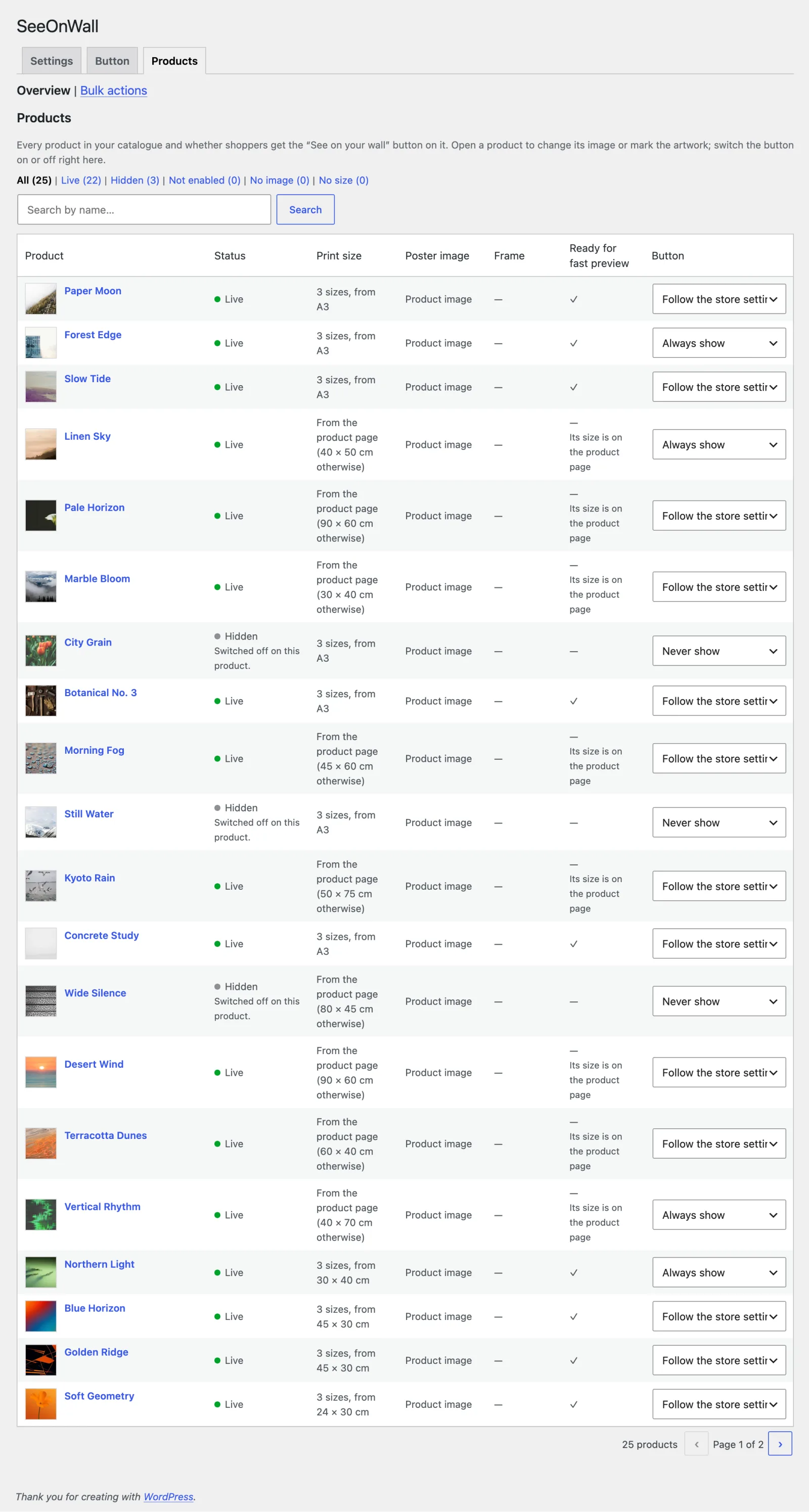
Cały katalog i informacja, czy klienci dostają przycisk przy każdym produkcie. Linki pod zakładkami otwierają jej trzy widoki: Wszystkie produkty, Operacje zbiorcze i Zasady.
- Status na pierwszy rzut oka
- Liczniki u góry dzielą katalog na Widoczny, Ukryty, Niewłączony i Brak obrazu. Kliknij jeden, żeby przefiltrować do tych właśnie produktów, albo przeszukaj katalog po nazwie.
- Co mówi każdy wiersz
- Rozmiar wydruku, obraz plakatu i rama, z którymi produkt pojawi się w podglądzie, a także jego status i powód. Gdy szybki podgląd na ścianie jest włączony, kolumna „Gotowe do szybkiego podglądu” pokazuje, które produkty otwierają się też z karty produktu.
- Edycja produktu z jego wiersza
- Kliknij miniaturę produktu albo jego obraz plakatu, aby zmienić obraz i obszar grafiki, albo jego rozmiar wydruku, aby zmienić rozmiary i passe-partout. Każde otwiera się w oknie z przyciskami Anuluj i Zapisz. Kliknięcie poza oknem zamyka je tylko wtedy, gdy nic nie zmieniono. Kliknij ramę, aby zobaczyć, w jakiej ramie otwiera się podgląd, z linkiem do Twoich ram w panelu seeonwall.com.
- Włącz lub wyłącz przycisk
- Kolumna Przycisk to lista rozwijana w każdym wierszu: Zgodnie z ustawieniem sklepu, Zawsze pokazuj albo Nigdy nie pokazuj. Zapisuje się od razu po zmianie. Obraz, rozmiary i obszar grafiki zmienisz prosto z wiersza, jak opisano wyżej.
Zasady
Widok Zasady na zakładce Produkty ustala reguły dla całego sklepu: które produkty pokazują przycisk, skąd pochodzą rozmiar i zdjęcie plakatu oraz jaka jest domyślna rama. Od nich zależy status, który widok Wszystkie produkty pokazuje przy każdym produkcie. Po zmianie kliknij Zapisz zmiany.
- Widoczność w produktach
- Nowy sklep zaczyna z opcją „Tylko produktach z włączonym podglądem”: produkt pokazuje przycisk dopiero wtedy, gdy go włączysz — przyciskiem Włącz na karcie Produkty, akcją Włącz podgląd na ścianie w Operacjach zbiorczych albo opcją Zawsze pokazuj na karcie seeonwall.com produktu. Wybierz „Wszystkie produkty, dla których da się ustalić rozmiar”, żeby od razu umieścić przycisk na każdym produkcie, któremu seeonwall.com potrafi nadać rozmiar. Sklep połączony wcześniej zachowuje swoje ustawienie.
- Rozmiar plakatu
- Wtyczka bierze rozmiar każdego produktu z pierwszego źródła, które produkt ma: z listy w Dane produktu → seeonwall.com → Rozmiary wydruku, potem z wartości atrybutów wariantów, które podają rozmiar, np.
30x40 cm,18x24inlubA4, a potem z pola na stronie produktu, w którym kupujący wybiera rozmiar. Wymiary wysyłki WooCommerce nie są odczytywane, bo często mierzą karton. Wtyczka sama znajduje pole rozmiaru. Wpisz selektor CSS w „Pole rozmiaru (opcjonalnie)” tylko wtedy, gdy znajduje złe pole albo żadnego. - Zdjęcie plakatu
- Domyślnie do podglądu używane jest zdjęcie produktu. W polu „Zdjęcie do podglądu” wybierzesz inne zdjęcie z galerii dla całego sklepu, a każdy produkt może to zmienić we własnym panelu. Wybierz „Tylko obraz wybrany dla produktu”, żeby całkowicie pominąć galerię i pokazywać wyłącznie obrazy wskazane ręcznie.
- Oprawa
- Podglądy pokazują sam wydruk. Ustaw domyślną szerokość ramy tylko wtedy, gdy Twoja cena zawiera ramę; tak czy inaczej klienci mogą sami ją dodać lub usunąć. Ramy, które Twój sklep naprawdę sprzedaje, konfiguruje się w panelu seeonwall.com — wtedy podgląd pokazuje je zamiast ogólnych kolorów.
Działania zbiorcze
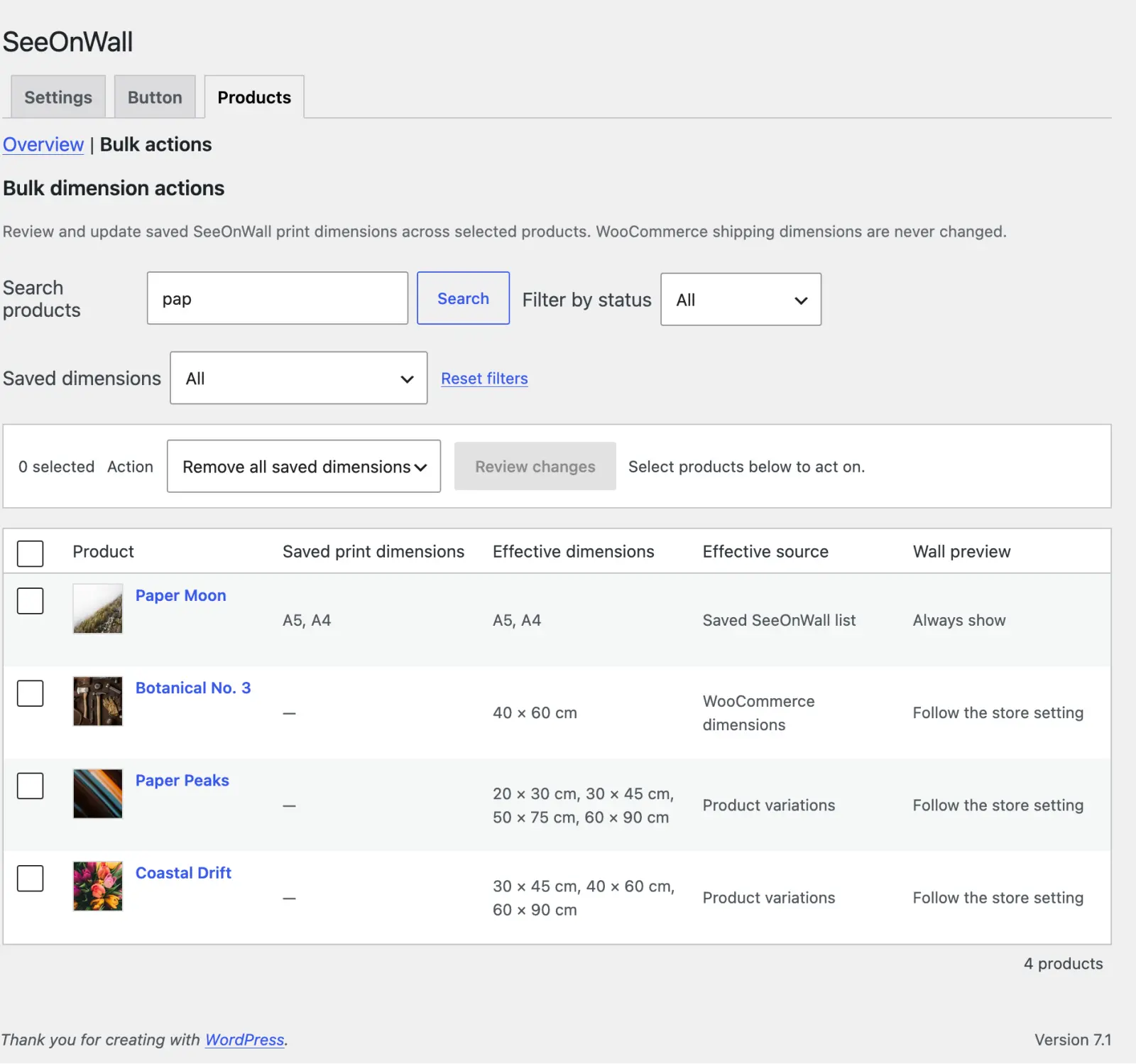
Ustaw rozmiary wydruku albo włącz i wyłącz podgląd na ścianie dla wielu produktów naraz. Każde uruchomienie jest sprawdzane, zanim cokolwiek zostanie zapisane.
- Wybór produktów
- Szukaj po nazwie, filtruj po statusie albo po zapisanym rozmiarze — pole rozmiaru przyjmuje te same zapisy co wszędzie indziej, więc
a4znajdzie zarówno produkty zapisane jako A4, jak i te z 21x29.7. Zaznacz produkty, maksymalnie 100 naraz. - Co możesz zmienić
- Wymiary wydruku oferują Dodaj, Zastąp i Usuń — wszystkie zapisują wyłącznie listę seeonwall.com, wymiary wysyłki WooCommerce nigdy nie są ruszane. Podgląd na ścianie włącza lub wyłącza przycisk dla zaznaczonych produktów albo oddaje je ustawieniu sklepu. Odczytaj rozmiary z opisu produktu odczytuje rozmiary podane w tekście zaznaczonych produktów bez rozmiaru i dodaje te, które zatwierdzisz. Kolumna Podgląd na ścianie pokazuje, na czym stoi każdy produkt teraz.
Presety wymiarów
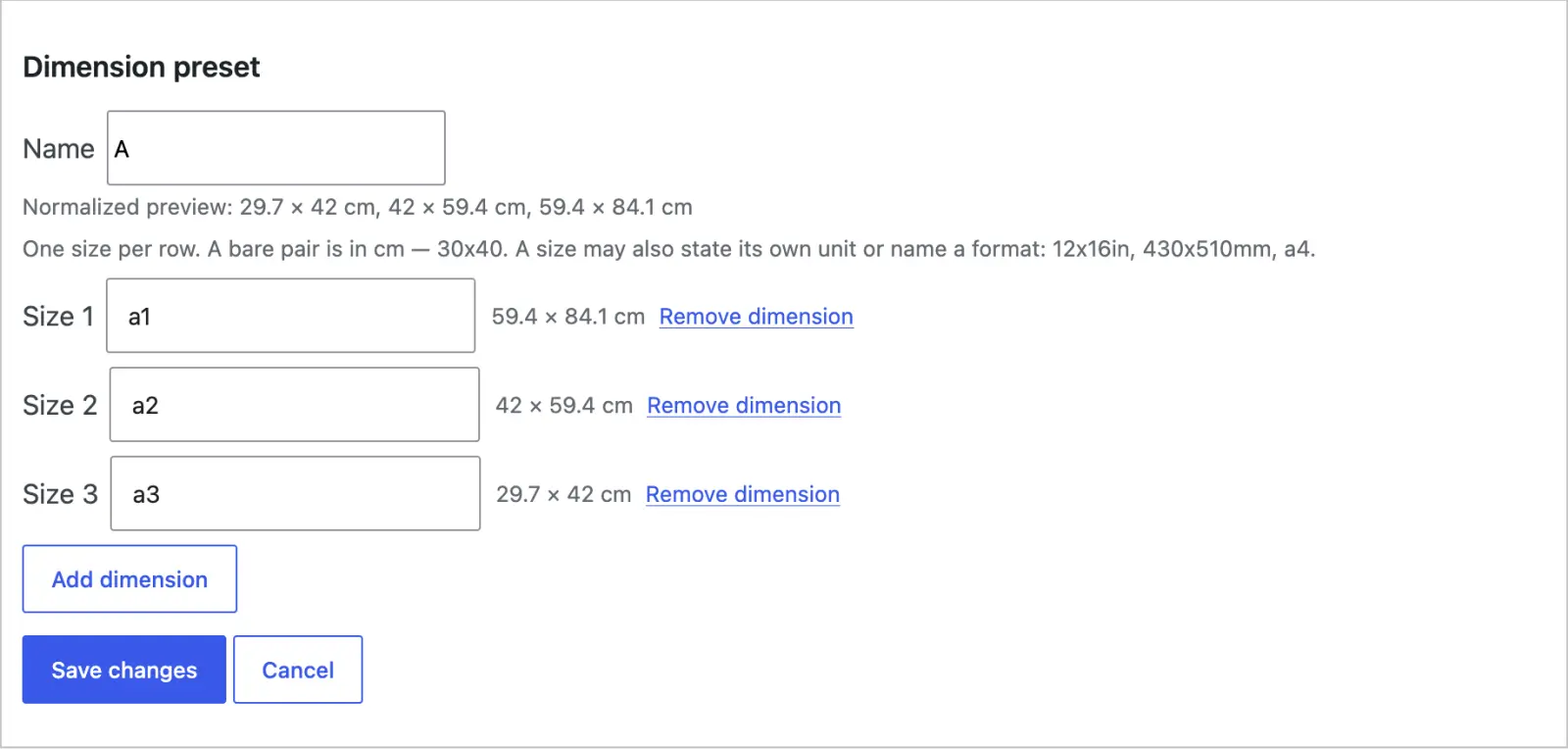
Nazwany zestaw rozmiarów, który stosujesz raz za razem — seria A, którą sprzedajesz, albo trzy rozmiary każdego wydruku.
- Jak zapisać rozmiar
- Jeden rozmiar w wierszu. Sama para liczb, jak
30x40, jest w jednostce wymiarów Twojego sklepu. Rozmiar może też podać własną jednostkę albo nazwę formatu —12x16in,430x510mm,a4— a każdy wiersz pokazuje wynikowy rozmiar w jednostce wymiarów Twojego sklepu. Nazwany format pozostaje nazwany: kupujący widzą przycisk **A4**, a obok niego 21 × 29,7 cm. - Tworzenie i edycja
- Presety są przechowywane w Twojej instalacji WordPressa, nie na koncie seeonwall.com, i nigdzie nie są wysyłane. Nowy zestaw buduje go od zera; na ekranie Operacje zbiorcze produkt, który ma już potrzebne rozmiary, oferuje Utwórz zestaw rozmiarów z tego produktu, aby je skopiować.
Sprawdzenie przed zastosowaniem
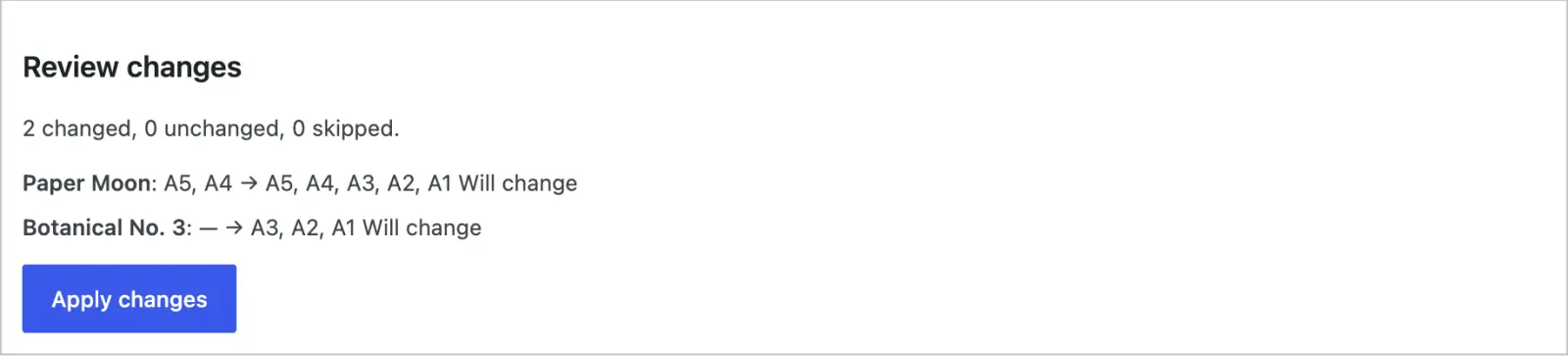
Nic nie zostanie zapisane, dopóki nie potwierdzisz. Sprawdź zmiany pokazuje stan przed i po dla każdego zaznaczonego produktu.
- Jak czytać podsumowanie
- Każdy wiersz czyta się jako obecnie → wynik i mówi, czy produkt się zmieni, czy już jest taki, jak chcesz. Liczby na górze je sumują. Sprawdzenie to dokładnie ta sama operacja, którą wykonuje przycisk Zastosuj, tylko bez zapisu — widzisz więc dokładnie to, co dostaniesz. Zmiana zaznaczenia lub działania czyści podsumowanie, więc nic niesprawdzonego nie zostanie zastosowane.
Zakładka Przycisk
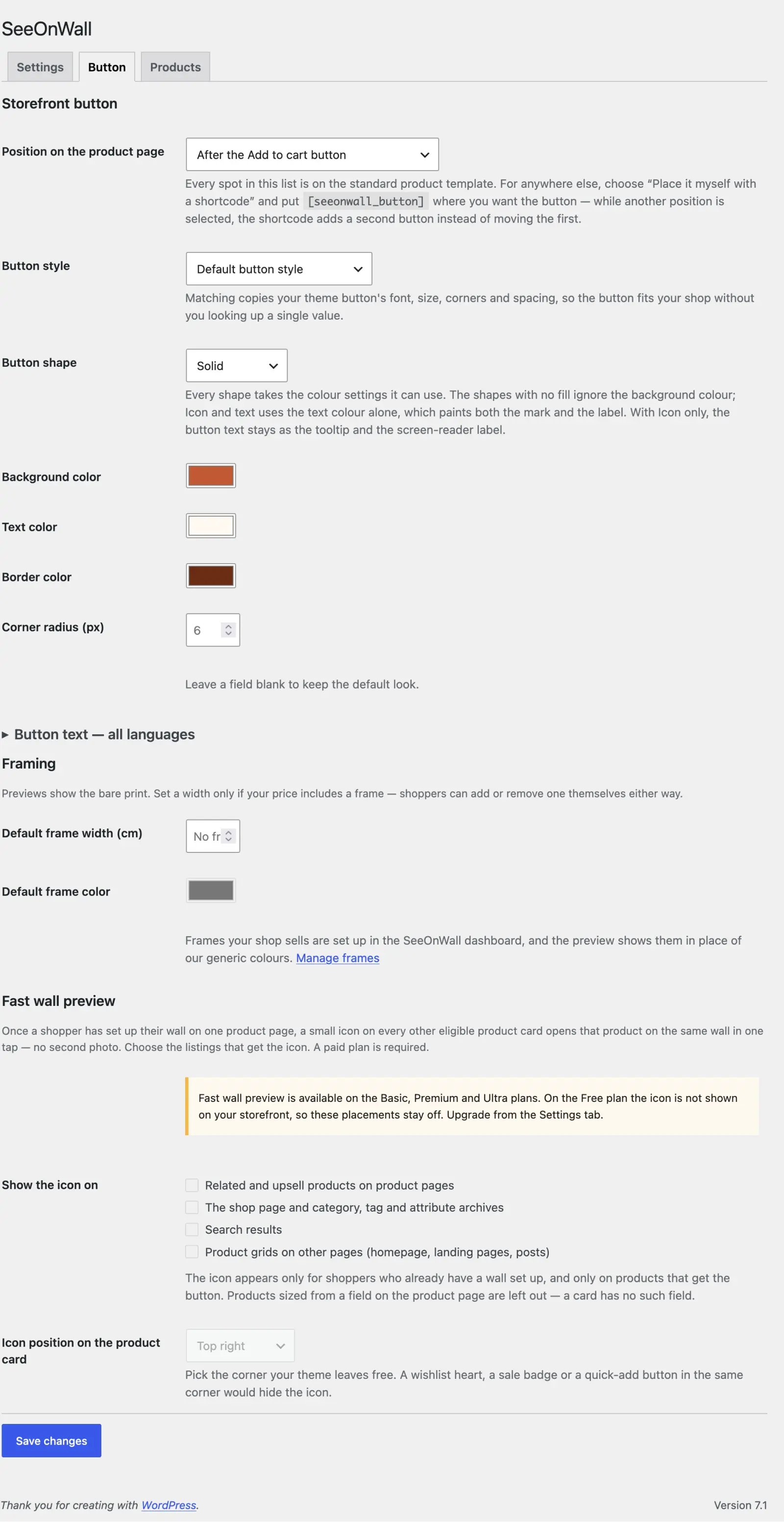
Gdzie stoi przycisk „Zobacz na ścianie”, jak wygląda i co mówi, dla całego sklepu. Widok Strona produktu pokazuje stronę produktu z Twojego sklepu z przyciskiem. Styl, kształt i kolory zmieniają się na tej stronie od razu; nowa pozycja ładuje stronę ponownie.
- Pozycja na stronie produktu
- Każde miejsce z listy znajduje się w standardowym szablonie produktu — przed przyciskiem „Dodaj do koszyka” lub po nim, po opisie i tak dalej. Dla dowolnego innego miejsca wybierz „Umieszczę go sam skrótem” i wstaw
[seeonwall_button]tam, gdzie chcesz. Poza stroną produktu wskaż produkt:[seeonwall_button id="123"]. - Styl przycisku
- „Dopasuj do przycisku Dodaj do koszyka” kopiuje krój, rozmiar, narożniki i odstępy przycisku Twojego motywu, dzięki czemu przycisk pasuje do sklepu bez sprawdzania choćby jednej wartości. „Domyślny styl przycisku” używa własnego stylu seeonwall.com.
- Kształt przycisku
- Wypełniony, Obrys, Ikona z tekstem albo Sama ikona. Każdy kształt korzysta z tych ustawień kolorów, które mają dla niego sens: kształty bez wypełnienia ignorują kolor tła, a przy Samej ikonie tekst przycisku zostaje jako podpowiedź i etykieta dla czytników ekranu.
- Kolory i narożniki
- Wybór koloru tła, tekstu i obramowania oraz promień narożnika w pikselach. Zostaw pole puste, żeby zachować domyślny wygląd.
- Tekst przycisku — wszystkie języki
- Klienci widzą przycisk w języku strony, na której są. Ustaw tu dokładne brzmienie dla każdego języka — po jednym polu — a puste pole zachowa wbudowane brzmienie dla tego języka.
Listy produktów
Drugi widok zakładki Przycisk. Ustawia ikonę, która z list produktów otwiera plakat na ścianie klienta.
- Szybki podgląd na ścianie
- Gdy klient ustawi swoją ścianę na jednej stronie produktu, mała ikona na każdej innej kwalifikującej się karcie produktu otwiera ten wydruk na tej samej ścianie jednym dotknięciem — bez drugiego zdjęcia. Zaznacz listy, które mają dostać ikonę (produkty powiązane, strona sklepu i kategorie, wyniki wyszukiwania, siatki produktów na innych stronach), i wybierz róg karty, który Twój motyw zostawia wolny. Domyślnie wyłączone i wymaga płatnego planu; każdy tak otwarty podgląd to jedno wyświetlenie plakatu z tego samego limitu co pełny podgląd.
Zakładka Plan i użycie
Twój plan seeonwall.com i to, ile jego limitów zużył Twój sklep.
- Twój plan
- Pokazuje poziom, na którym jesteś. „Otwórz panel” prowadzi do płatności, faktur i danych konta na seeonwall.com; „Zmień plan na wyższy” przyda się, gdy potrzebujesz większego zapasu.
- Bieżące użycie
- Pięć liczników na żywo: sesje podglądu, przesłane zdjęcia, wyświetlenia plakatów, wyświetlenia plakatów w tym miesiącu oraz pobrania i udostępnienia. Wszystkie zerują się co godzinę, poza miesięczną sumą wyświetleń.
Zakładka Statystyki
Włącza i wyłącza analitykę zamówień.
- Analityka zamówień
- Domyślnie wyłączona. Włącz ją, aby liczyć, jak często klienci dodają plakat do koszyka, zamawiają go i dostają zwrot, w podziale według tego, jak daleko doszli w podglądzie. Twój baner zgód musi obsługiwać WP Consent API: liczeni są tylko klienci, którzy zgodzą się na statystyki. Liczby są na stronie analityki w Twoim panelu.
Zakładka Ustawienia
Połączenie Twojego sklepu z seeonwall.com. „Połączono” pokazuje, że sklep jest połączony. Gdy adres Twojej witryny się zmienił, pojawia się „Połącz ten sklep ponownie”: kliknij „Połącz ponownie”. W sekcji „Ściany galerii” zaznacz „Pozwól klientom powiesić kilka obrazów na jednej ścianie”, aby włączyć ściany galerii. „Przetestuj katalog” odczytuje Twoje produkty tak, jak odczytuje je karta „Więcej obrazów” w podglądzie, i podaje przyczynę, gdy produkt zostaje pominięty. W sekcji Panel seeonwall.com przyciski „Ustawienia sklepu” i „Ustawienia konta” otwierają te strony panelu w nowej karcie. W planach Premium i Ultra jest tam też „Wsparcie”. Poniżej jest opis tego, co wtyczka wysyła do seeonwall.com, z linkiem do polityki prywatności.
- Odłącz ten sklep
- Odłącza sklep od seeonwall.com. Najpierw pojawia się pytanie. Potem przycisk przestaje się pokazywać w Twoim sklepie.
Produkt po produkcie
Dane produktu → seeonwall.com
Edycja produktu dodaje zakładkę seeonwall.com do panelu Dane produktu, obok Ogólne, Magazyn i Wysyłka. Wszystko, co pojedynczy produkt może nadpisać, znajduje się tam i zapisuje się razem z produktem po kliknięciu Aktualizuj.
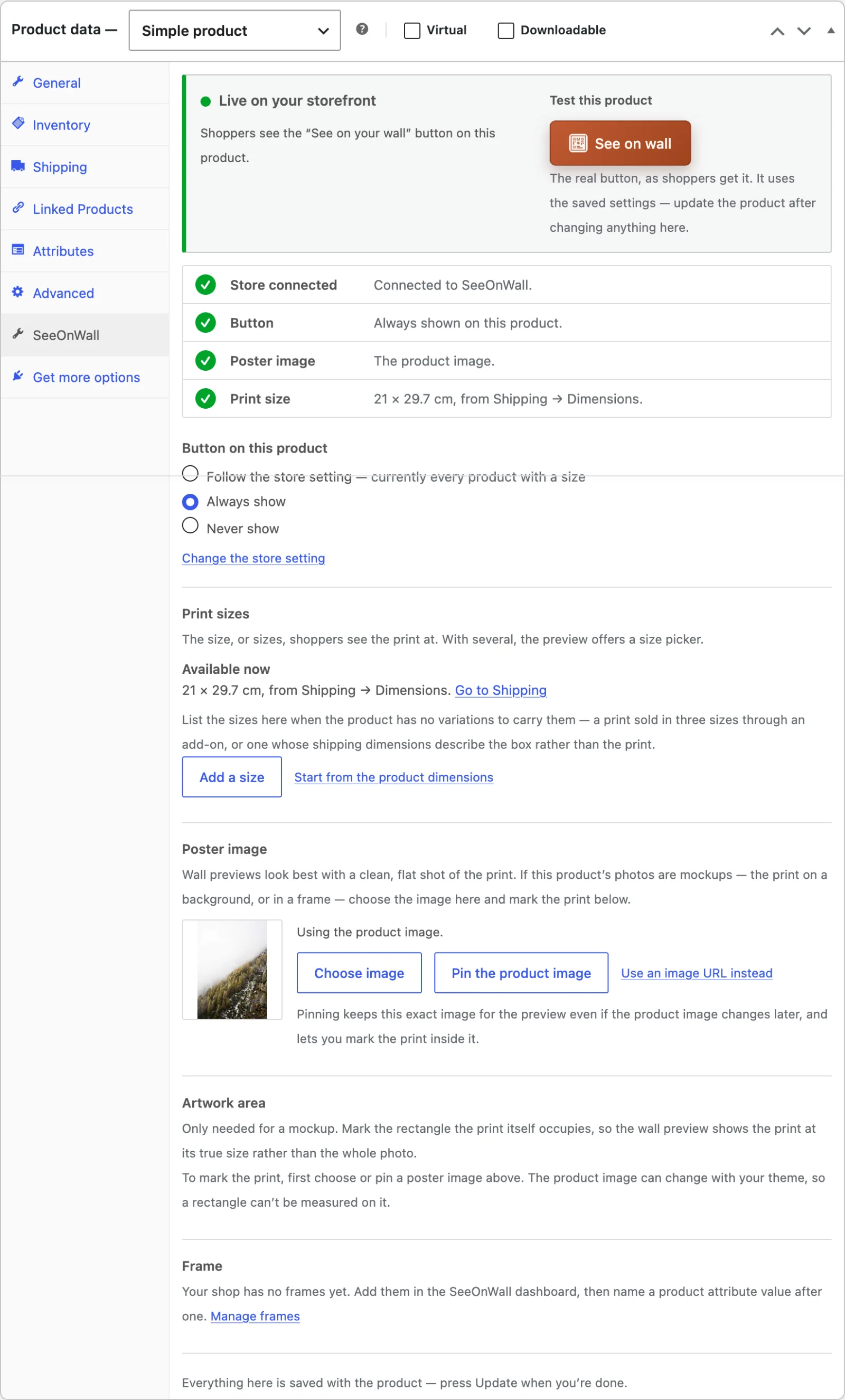
- Widoczny w sklepie
- Baner u góry mówi, czy klienci widzą teraz przycisk przy tym produkcie, a gdy nie — podaje powód.
- Przetestuj ten produkt
- Przycisk „Zobacz na ścianie” obok banera jest tym prawdziwym, dokładnie takim, jaki dostają klienci. Korzysta z zapisanych ustawień, więc po każdej zmianie tutaj zaktualizuj produkt, zanim przetestujesz ponownie.
- Co sprawdza sklep
- Cztery wiersze — sklep połączony, przycisk, obraz plakatu i rozmiar wydruku — każdy pokazuje, czego sklep faktycznie użyje. Wiersz wymagający uwagi prowadzi wprost do ekranu, który to naprawia.
- Przycisk na tym produkcie
- Zgodnie z ustawieniem sklepu, Zawsze pokazuj albo Nigdy nie pokazuj. To ten sam wybór, co w zakładce Produkty, z wypisaną obok aktualną regułą sklepu.
Rozmiary wydruku
Rozmiar lub rozmiary, w jakich klienci widzą wydruk. Przy kilku podgląd daje im wybór rozmiaru.
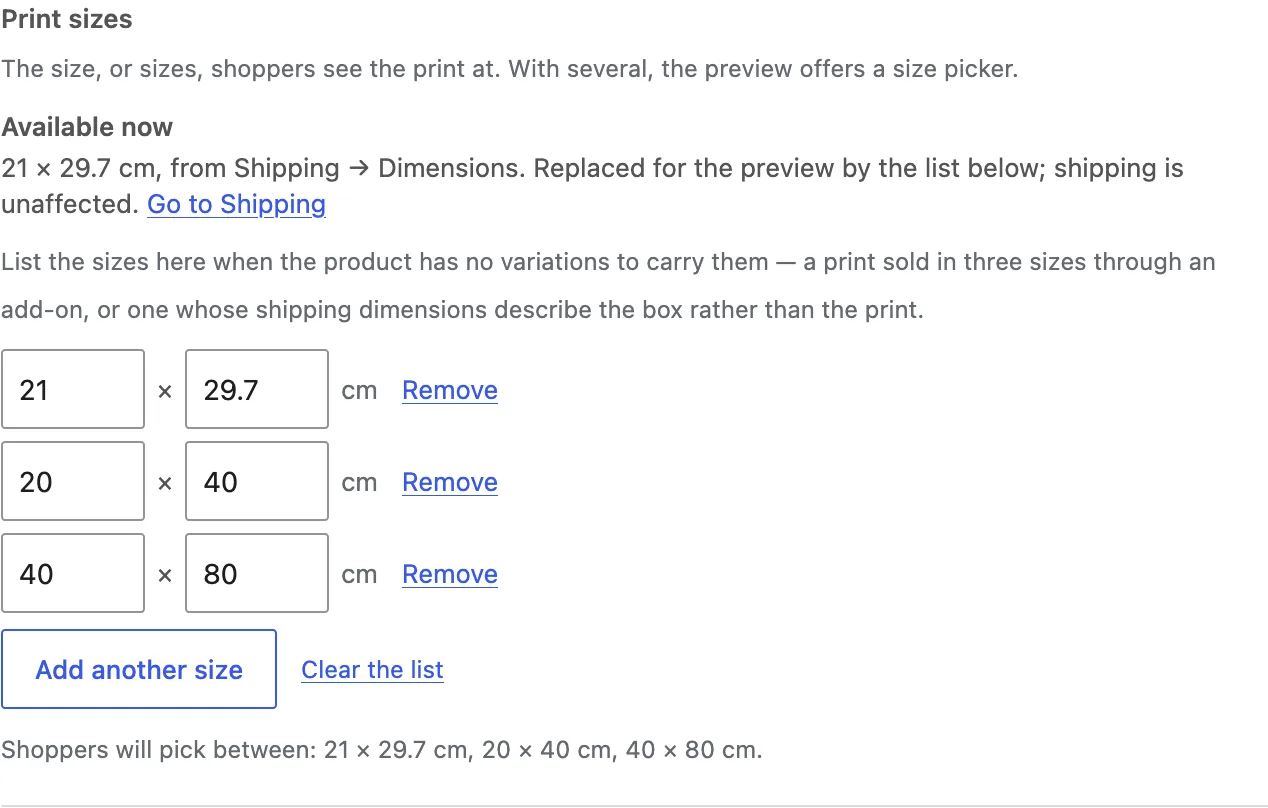
- Skąd bierze się rozmiar
- Pierwsze z tych, które produkt ma: lista na tej karcie, potem rozmiary podane w atrybutach jego wariantów, potem pole rozmiaru na stronie produktu. Wymiary wysyłki WooCommerce nie są używane.
- Wpisywanie rozmiarów ręcznie
- Wpisz rozmiary na tej karcie, gdy produkt nie ma wariantów nazwanych rozmiarem, np. druk sprzedawany w trzech rozmiarach przez dodatek. Lista tutaj służy tylko podglądowi; wysyłka się nie zmienia.
- Produkty z wariantami
- Produkt z wariantami ma rozmiary na wariantach, gdy wartość atrybutu podaje rozmiar, np.
30x40 cmlubA4. Lista na tej karcie zastępuje je w podglądzie; zostaw ją pustą, aby dalej używać wariantów.
Obraz plakatu
Podglądy na ścianie wychodzą najlepiej z czystego, płaskiego zdjęcia wydruku. Gdy zdjęcia produktu to makiety — wydruk na tle albo już w ramie — wskaż tutaj podglądowi lepszy obraz.
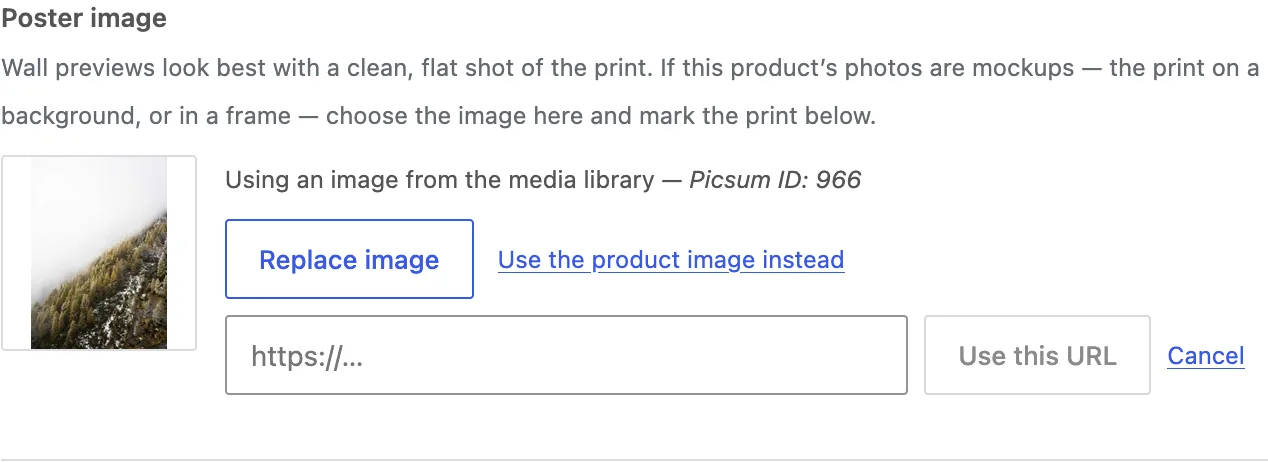
- Wybierz obraz
- Weź dowolny obraz z biblioteki mediów albo wklej adres URL obrazu. „Użyj zamiast tego zdjęcia produktu” oddaje podgląd galerii.
- Przypnij zdjęcie produktu
- Przypięcie zachowuje dokładnie to zdjęcie, którego produkt używa dziś, nawet jeśli galeria później się zmieni — i dopiero ono pozwala zaznaczyć grafikę wewnątrz tego zdjęcia.
- Przez adres URL
- Przydaje się, gdy wydruk leży na CDN-ie poza biblioteką mediów. Adres musi być publicznie dostępny, żeby podgląd mógł go wczytać.
Obszar grafiki
Potrzebny tylko przy makiecie. Zaznacz prostokąt, który zajmuje sam wydruk, żeby podgląd na ścianie pokazał wydruk w prawdziwym rozmiarze, a nie całe zdjęcie.
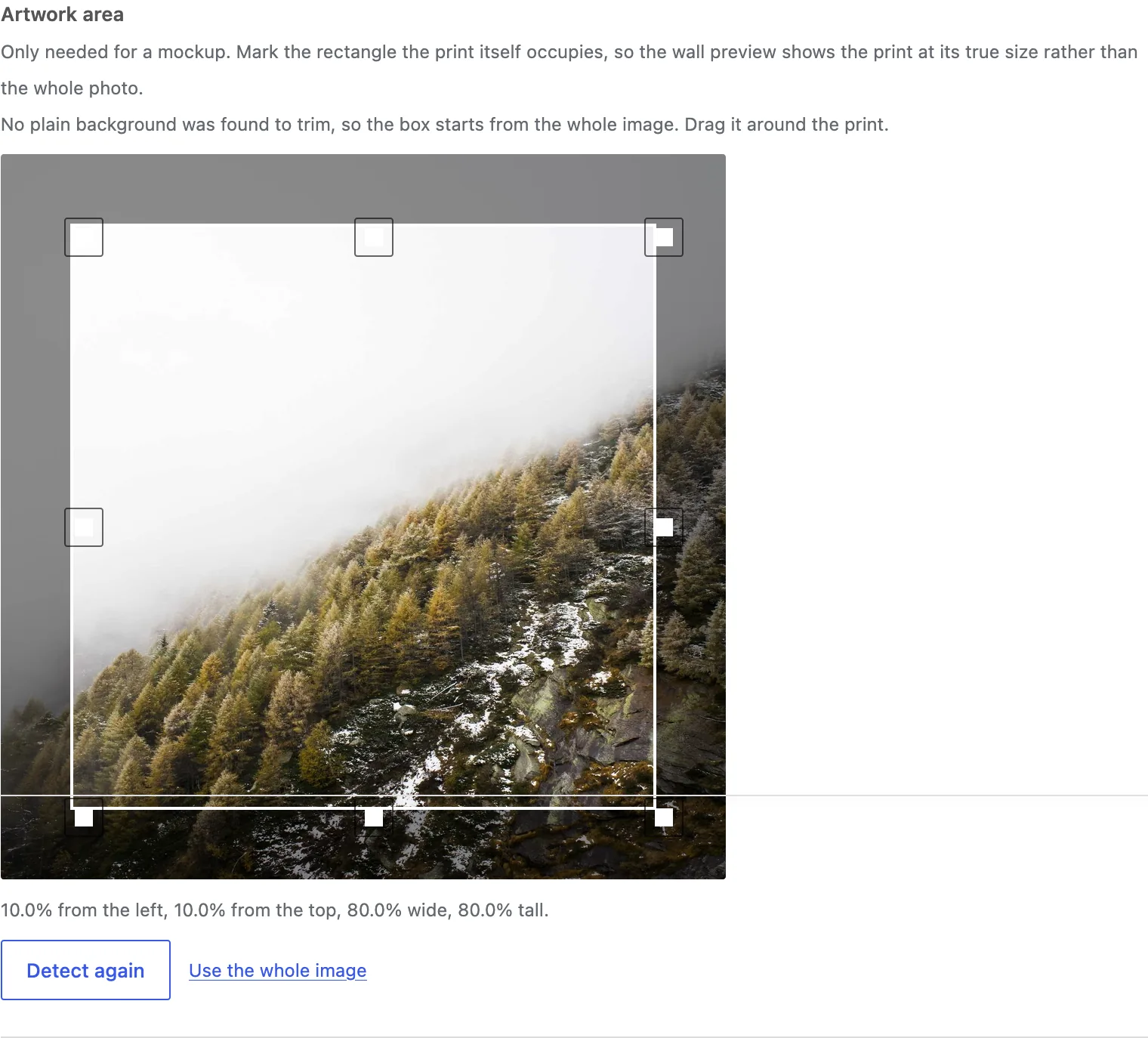
- Ramka jest proponowana automatycznie
- Otwarcie edytora przycina jednolite tło jako punkt wyjścia. Przy oprawionej makiecie zwykle trafia to w zewnętrzną krawędź ramy, a nie w wydruk w środku. „Wykryj ponownie” powtarza propozycję, a „Użyj całego obrazu” czyści ramkę.
- Przeciągnij ją na miejsce
- Przesuwaj ramkę albo ciągnij za uchwyty; strzałki przesuwają ją drobnymi krokami. Odczyt pod obrazem podaje dokładne procenty, w jakich jest zapisywana, więc zaznaczenie przetrwa późniejszą zmianę rozmiaru obrazu.
- Proporcje są sprawdzane
- Ramka jest porównywana z rozmiarem deklarowanym przez produkt. Jeśli różnią się na tyle, że klienci zobaczyliby rozciągniętą grafikę, wtyczka to sygnalizuje i proponuje dopasowanie do rozmiaru wydruku.
Rama
Jeśli Twój sklep sprzedaje wydruki w ramach, podgląd może otwierać się we właściwej.
- Skonfiguruj ramy raz
- Ramy definiuje się w panelu seeonwall.com — nazwa, szerokość i kolor. Zarówno widok Zasady na zakładce Produkty, jak i panel produktu prowadzą do nich wprost.
- Dopasuj je przez atrybut
- Nazwij wartość atrybutu produktu tak jak jedną ze swoich ram, a podgląd otworzy się właśnie w niej. Przy produkcie z wariantami podgląd podąża za wariantem wybranym przez klienta.
- Albo ustaw jedną domyślną
- Brak skonfigurowanych ram albo produkt bez atrybutu? Wtedy obowiązują domyślna szerokość i kolor ramy z widoku Zasady na zakładce Produkty. Klienci i tak zawsze mogą sami dodać lub usunąć ramę.
Sprawdzanie i rozwiązywanie problemów
Sprawdź to w sklepie
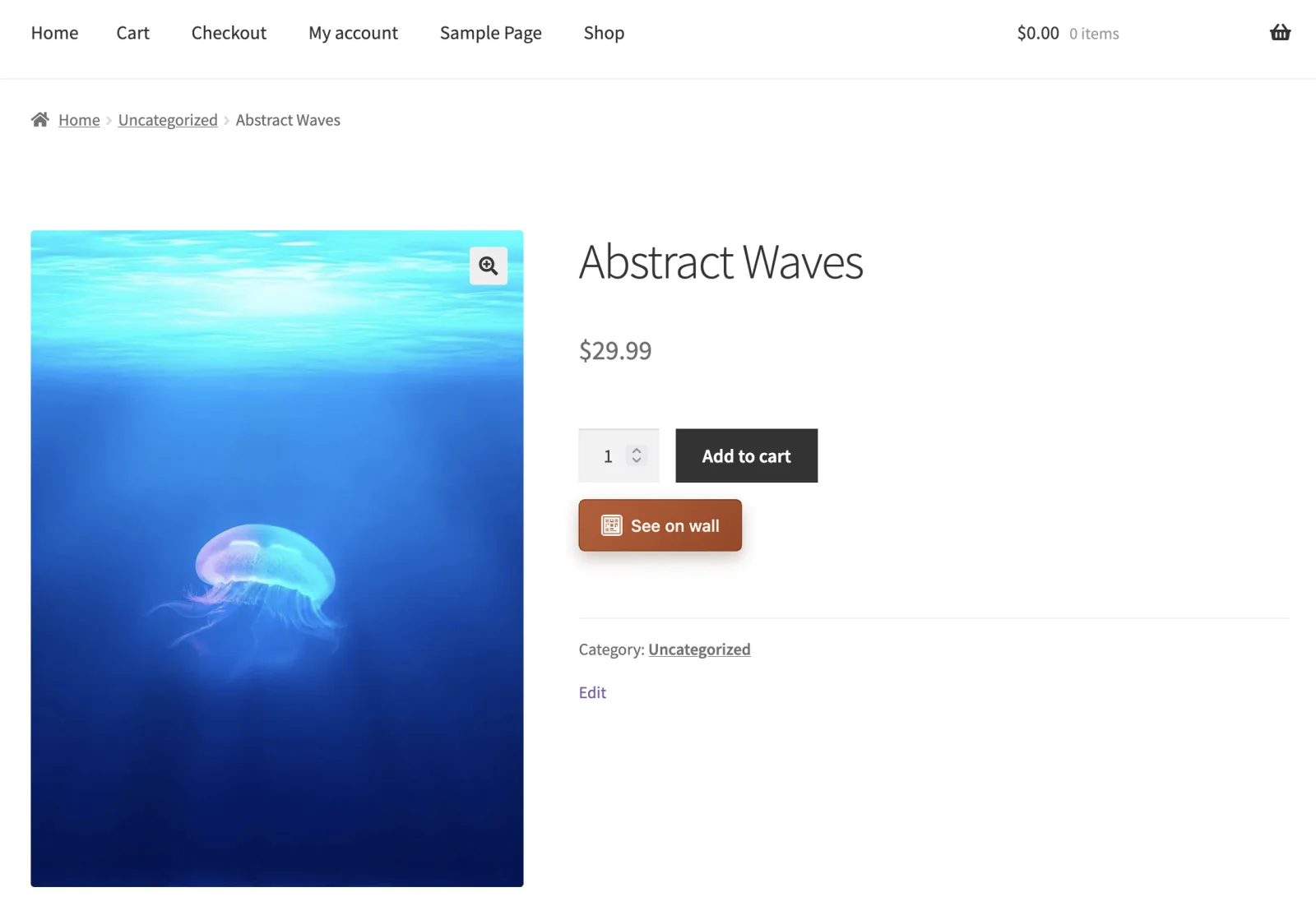
Otwórz stronę produktu tak jak zrobiłby to klient i potwierdź, że przycisk tam jest — we właściwym miejscu i we właściwych kolorach.
- Na co patrzeć
- Wybierz produkt, który ma włączony przycisk i rozmiar: listę „Rozmiary wydruku”, warianty nazwane rozmiarem albo pole rozmiaru na stronie. Przycisk powinien stać tam, gdzie ustawia go karta Przycisk, a kliknięcie powinno otworzyć podgląd w rzeczywistym rozmiarze produktu.
- Zmiana wielu produktów naraz
- Import CSV produktów niesie pola dla każdego produktu — Podgląd SeeOnWall, Obraz SeeOnWall, Obszar grafiki SeeOnWall i Rozmiary SeeOnWall — a szybka edycja i edycja zbiorcza niosą ustawienie Przycisk seeonwall.com, więc cały katalog da się ustawić bez otwierania każdego produktu.
Brak przycisku przy produkcie?
Zakładka Produkty podaje powód dla każdego produktu w katalogu. Oto trzy, które zobaczysz, i jeden przypadek bez powodu.
- Widoczny, ale bez przycisku
- Produkt nie ma listy „Rozmiary wydruku” ani wariantów nazwanych rozmiarem, więc przycisk czeka na pole rozmiaru na stronie produktu. Gdy strona nie ma takiego pola albo wtyczka nie umie go odczytać, przycisk się nie pojawia. Wpisz rozmiary na karcie seeonwall.com produktu albo wskaż pole w „Pole rozmiaru (opcjonalnie)” na zakładce Produkty, w widoku Zasady.
- Brak obrazu
- Nie ma czego pokazać w podglądzie. Dodaj zdjęcie produktu albo wybierz obraz w zakładce seeonwall.com tego produktu.
- Ukryty
- Przycisk jest przy tym produkcie ustawiony na „Nigdy nie pokazuj”. Zmień to w zakładce Produkty albo w panelu samego produktu.
- Niewłączony
- Twój sklep pokazuje przycisk tylko tam, gdzie jest włączony, a tutaj nie jest. Włącz go albo zmień Widoczność w produktach na zakładce Produkty, w widoku Zasady.