
Prima di iniziare
- WooCommerce è installato e attivo.
- Il plugin è gratuito. Collegandolo si crea un account seeonwall.com gratuito: nessun modulo di registrazione, nessuna chiave API.
- I limiti più alti sono piani a pagamento, fatturati da seeonwall.com, non tramite WooCommerce.
Andare online
Installare e attivare il plugin
Tutto avviene nella tua amministrazione WordPress.
- Vai su Plugin → Aggiungi plugin e scrivi
seeonwall.comin Cerca plugin. - Su «seeonwall.com – Wall Art Preview for WooCommerce», clicca Installa ora, poi Attiva. Vedrai seeonwall.com nel menu WooCommerce.
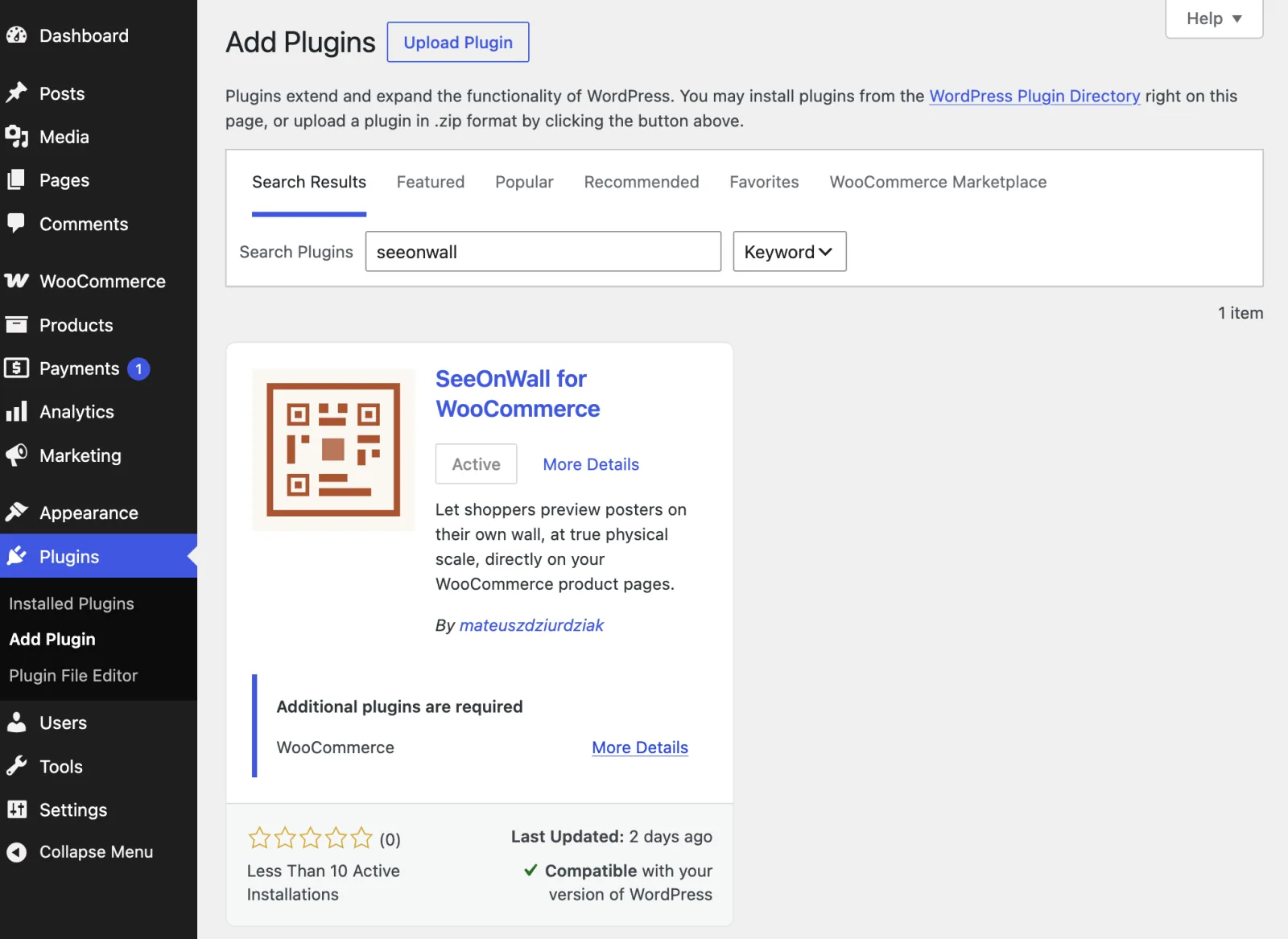
Se WooCommerce non è ancora attivo
- Se WooCommerce non è ancora attivo
- La scheda del plugin mostra l’avviso «Sono richiesti plugin aggiuntivi». Installa e attiva prima WooCommerce, dalla stessa schermata Plugin → Aggiungi plugin, e poi torna ad attivare seeonwall.com.
Collegare il negozio
Niente da digitare: un clic collega il negozio.
- Apri WooCommerce → seeonwall.com.
- Clicca Collega a seeonwall.com. Qualche secondo dopo si apre la configurazione.
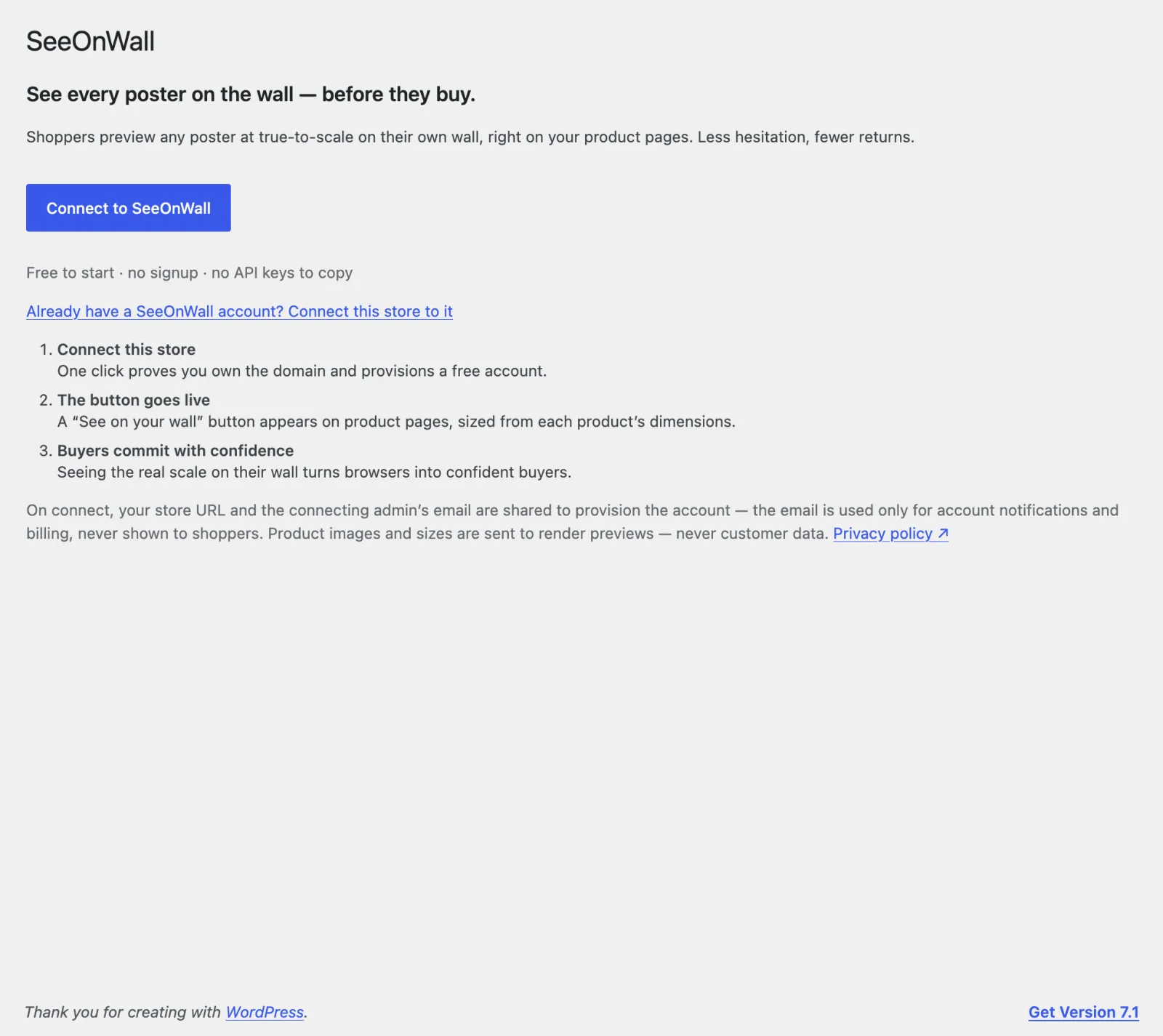
Hai già un account, o vuoi sapere cosa viene condiviso?
- Hai già un account?
- Usa invece il link «Hai già un account seeonwall.com? Collega questo negozio». Si apre una scheda su seeonwall.com dove accedi e approvi il negozio; questa pagina completa il collegamento da sola.
- Cosa viene condiviso
- L’URL del tuo negozio e l’email dell’amministratore che clicca Collega, così l’account può essere creato e possiamo contattarti al riguardo. Le immagini e le dimensioni dei prodotti vengono inviate per generare le anteprime. Nulla che riguardi la tua clientela viene inviato, a meno che tu non attivi l’analisi degli ordini: allora, per i clienti che accettano le statistiche, ogni aggiunta al carrello, ordine e rimborso di un poster con il pulsante viene segnalato come poster, quantità e passaggio dell’anteprima. Nessun nome, indirizzo o prezzo.
Scegli i prodotti
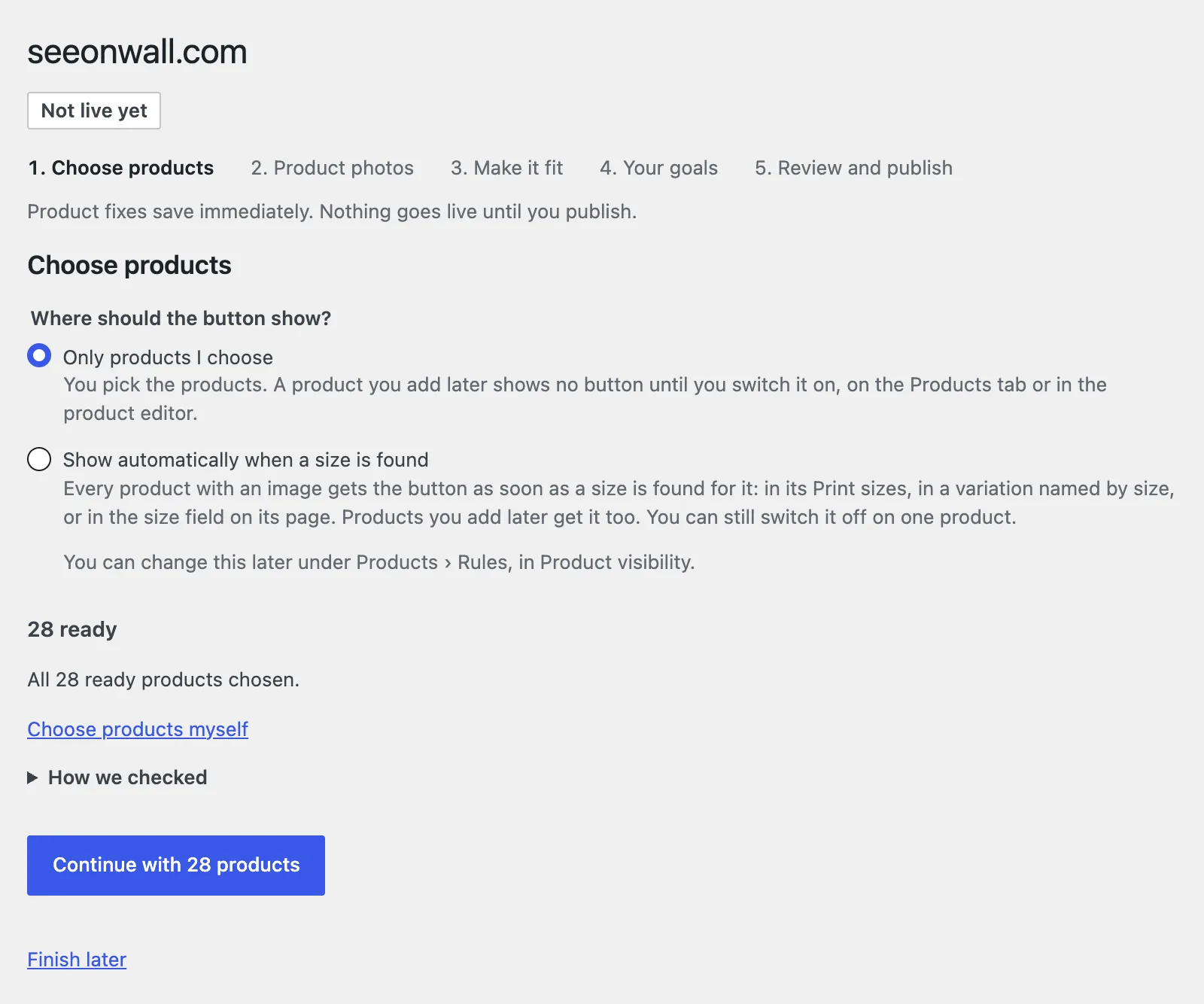
Passo 1 di 5 della configurazione. Tutti i prodotti pronti sono già scelti. Nel tuo negozio non cambia nulla finché non pubblichi.
- Lascia Solo i prodotti che scelgo io.
- Per lasciare fuori un prodotto, clicca Scelgo io i prodotti e togli la spunta.
- Clicca Continua con … prodotti. Vedrai il passo successivo.
Se ci sono prodotti che richiedono attenzione
- Correggi una misura o un’immagine
- Per pubblicare non serve correggere nulla. Clicca Mostra cosa manca. Per i prodotti che prendono la misura dalla loro pagina, clicca Controlla ora. Per i prodotti sotto Aggiungi le misure a … prodotti, clicca Trovale nel testo del prodotto, oppure scrivi una misura sotto Aggiungi una misura e clicca Salva. Per un prodotto senza immagine, clicca il suo nome e scegli un’immagine nell’editor del prodotto. Per farlo più tardi, clicca Controlla più tardi: la scheda Prodotti li elenca.
- Come abbiamo controllato
- Conta i prodotti pronti in base alle misure salvate sul prodotto, a quelle trovate sulle pagine prodotto controllate e alle pagine non ancora controllate. Un prodotto la cui pagina non è stata controllata non viene mai contato come prodotto senza misura.
Se vuoi il pulsante su ogni prodotto automaticamente
- Mostra automaticamente quando viene trovata una misura
- Scegli Mostra automaticamente quando viene trovata una misura. Ogni prodotto con un’immagine riceve allora il pulsante appena si trova una misura per esso, compresi i prodotti che aggiungi più avanti. Puoi cambiarlo più avanti nella scheda Prodotti, in Regole, sotto Visibilità sui prodotti.
Quale foto mostra la stampa?
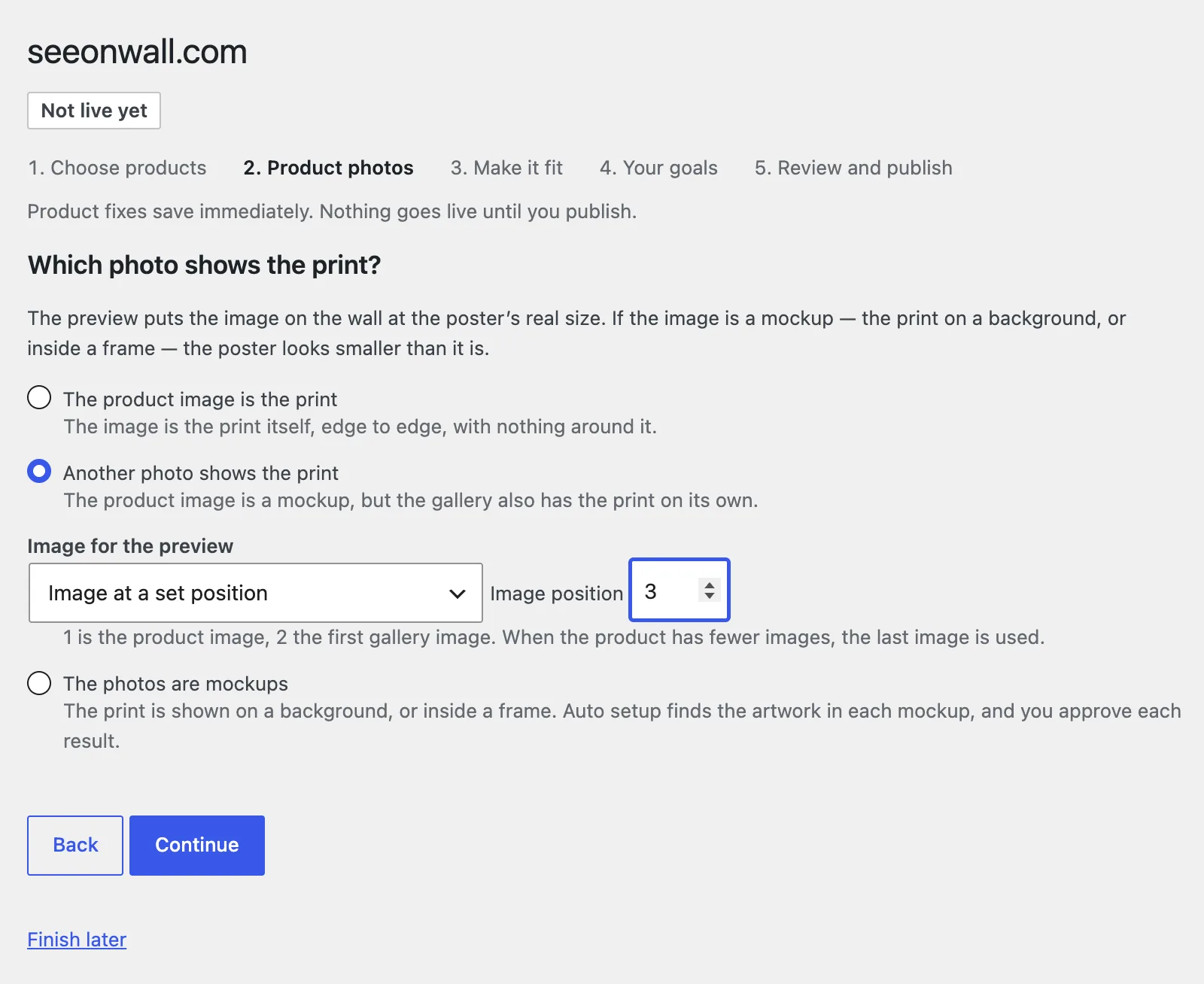
Passo 2 di 5 della configurazione. L’anteprima mostra l’immagine alla misura reale del poster, quindi le serve la foto che mostra la stampa da sola.
- Scegli «L’immagine prodotto è la stampa», «Un’altra foto mostra la stampa» o «Le foto sono mockup».
- Con «Un’altra foto mostra la stampa», scegli in «Immagine per l’anteprima» quale foto: «Immagine in una posizione fissa» con la sua «Posizione dell’immagine», «Ultima immagine» o «Prima immagine con le proporzioni del poster».
- Con «Le foto sono mockup», clicca «Configurazione automatica» per trovare l’opera in ogni mockup, oppure avviala più tardi nella scheda Prodotti. Poi clicca «Continua».
Adatta il pulsante
Passo 3 di 5 della configurazione. Una pagina prodotto del tuo negozio mostra il pulsante con ogni modifica.
- In Stile del pulsante, scegli Abbina al pulsante «Aggiungi al carrello» o Stile predefinito del pulsante.
- In Posizione nella pagina prodotto, lascia Dopo il pulsante Aggiungi al carrello — Consigliato, o scegli un altro posto.
- Clicca Vedi sulla parete nella pagina prodotto per provarlo, poi clicca Continua.
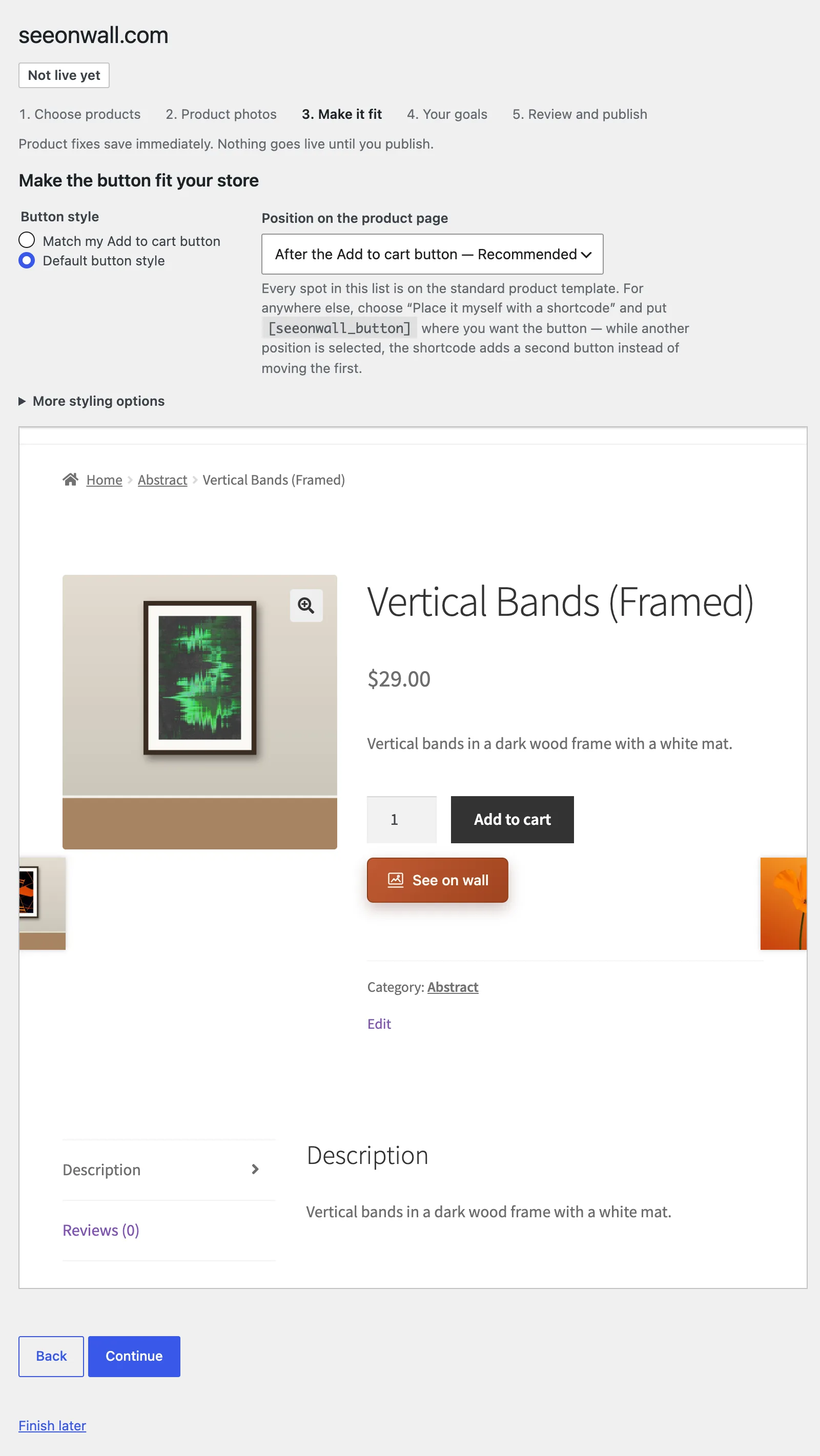
Se ti serve un altro posto o un’altra forma
- Un altro posto
- Per un posto che l’elenco non ha, scegli Lo posiziono io con uno shortcode, poi metti
[seeonwall_button]dove vuoi il pulsante: nella descrizione del prodotto o in un blocco di un page builder. Se il tuo tema non mostra il pulsante nel punto scelto, la pagina lo dice: scegli un’altra posizione. Un tema a blocchi colloca il pulsante con un blocco, e la pagina rimanda all’Editor del sito. - Altre opzioni di stile
- Apre la forma del pulsante: Pieno, Contorno, Icona e testo o Solo icona. I colori, il testo del pulsante in ogni lingua e le altre posizioni sono nella scheda Pulsante.
Cosa vuoi ottenere con seeonwall.com?
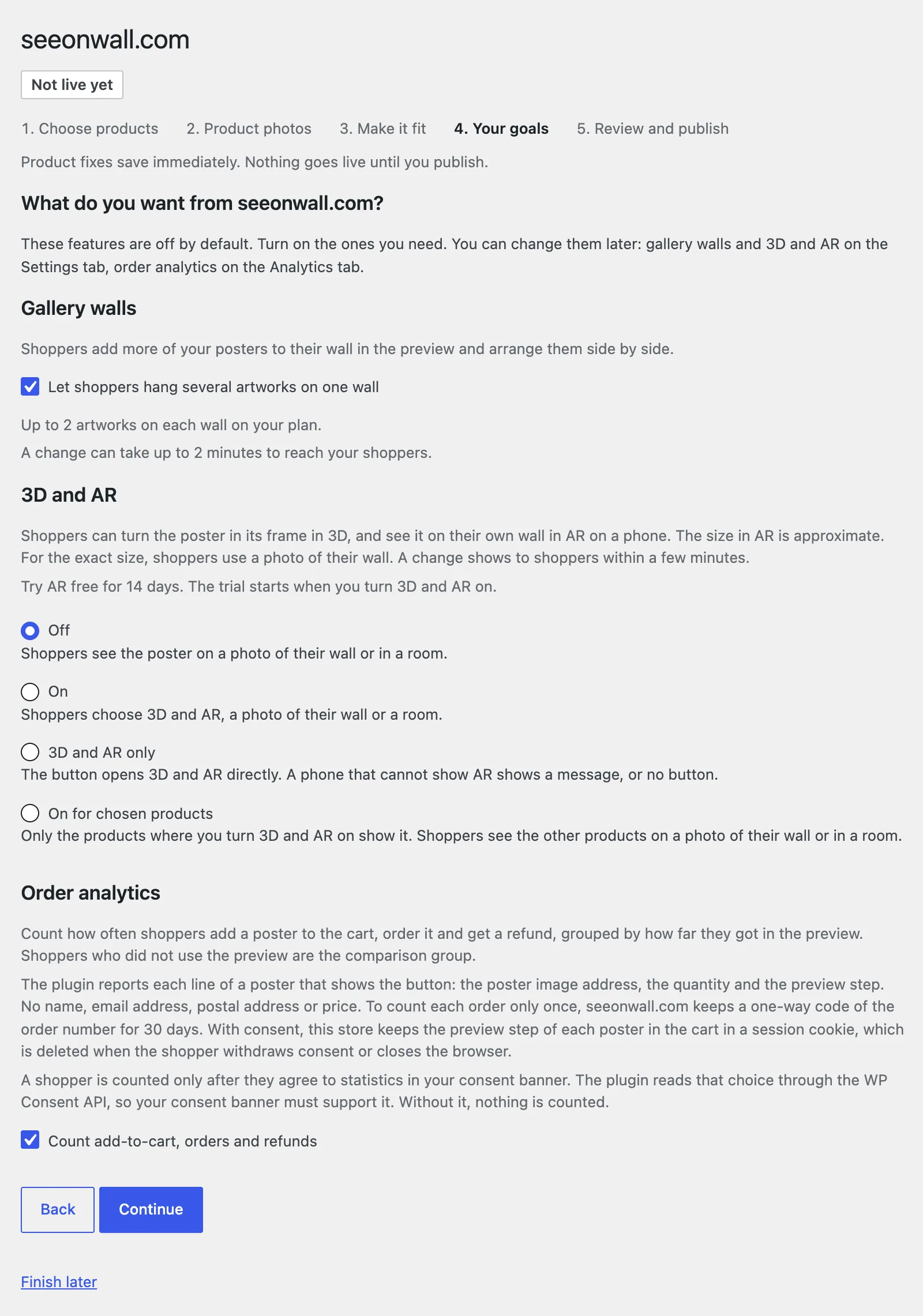
Passo 4 di 5 della configurazione. Due funzioni che restano disattivate finché non le attivi. Ogni casella si salva appena la spunti.
- Per permettere ai clienti di appendere più poster affiancati su una parete, spunta Consenti ai clienti di appendere più opere su una parete.
- Per contare quante volte i clienti aggiungono un poster al carrello, lo ordinano e ottengono un rimborso, spunta Conta aggiunte al carrello, ordini e rimborsi. Vengono contati solo i clienti che accettano le statistiche.
- Clicca Continua. Puoi cambiarle entrambe in seguito nelle schede Impostazioni e Statistiche.
Controlla e pubblica
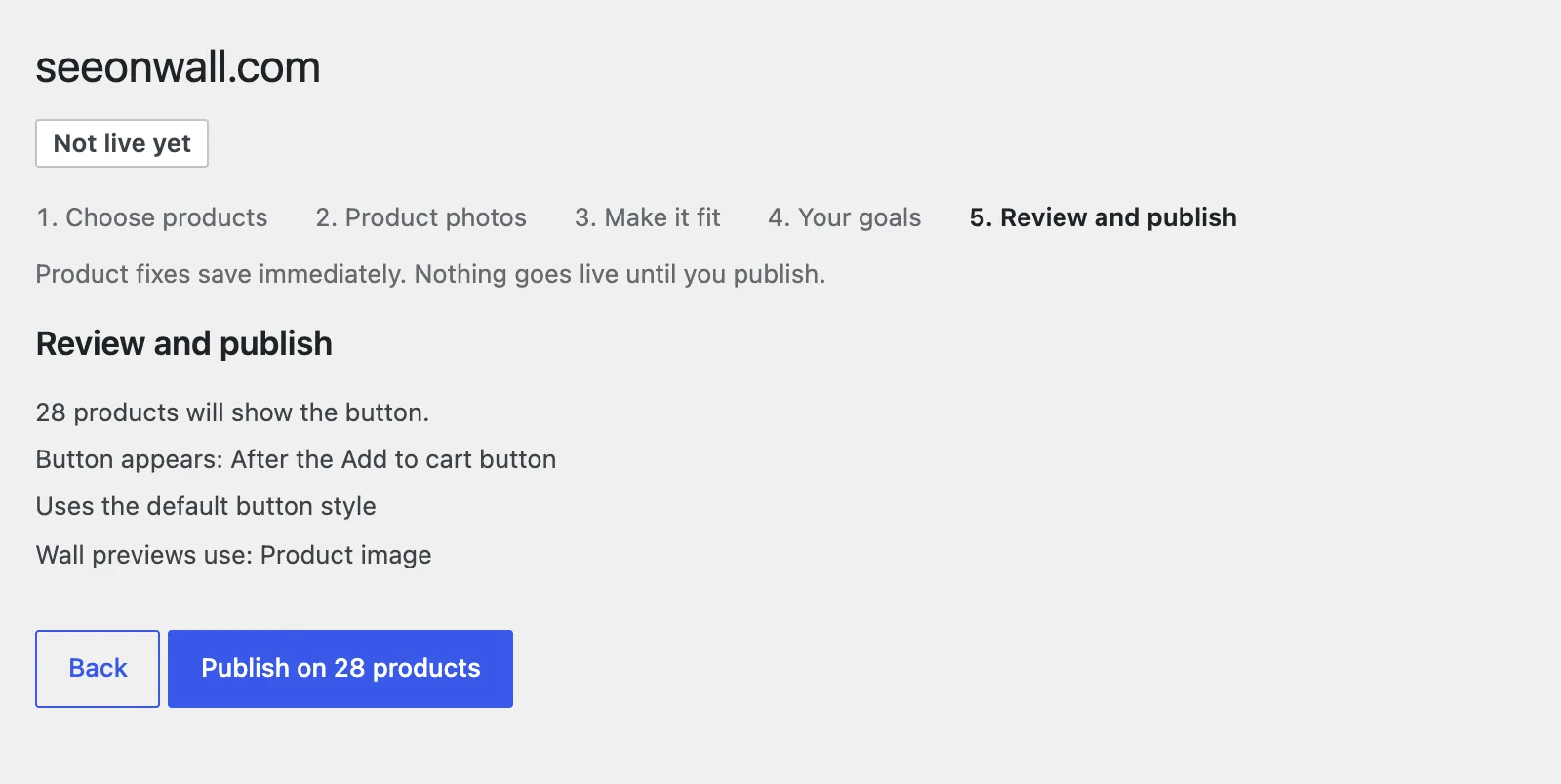
Passo 5 di 5 della configurazione. Nulla è attivo finché non clicchi il pulsante sotto il riepilogo.
- Controlla il riepilogo: quanti prodotti mostrano il pulsante, dove e con quale stile.
- Clicca Pubblica su … prodotti. Vedrai Il tuo pulsante è attivo.
- Clicca Guardalo nel tuo negozio per aprire una pagina prodotto con il pulsante.
Se il tuo negozio mostra già il pulsante, o ti fermi a metà
- In un negozio che mostra già il pulsante
- Il riepilogo conta i prodotti che ottengono il pulsante e quelli che lo perdono. Clicca Applica le modifiche ai prodotti. Se un prodotto perde il pulsante, ti viene chiesta prima una conferma.
- Finisci più tardi, e ripeti
- Finisci più tardi, sotto ogni passo, conserva le tue scelte e ti porta alla scheda Panoramica. Finché la configurazione non è finita, la Bacheca, la schermata Plugin e la schermata seeonwall.com dicono «La configurazione non è finita.» con un pulsante Continua la configurazione, e la scheda Panoramica ha un link Continua la configurazione. Dopo la pubblicazione, Ripeti la configurazione nella scheda Panoramica riparte dal passo 1 con le tue ultime scelte. Nulla cambia finché non pubblichi di nuovo.
Riferimento
Ogni schermata e impostazione del plugin, per quando te ne serve una.
La schermata seeonwall.com
Scheda Panoramica
Dopo la configurazione, WooCommerce → seeonwall.com si apre sulla scheda Panoramica. Le altre schede sono Prodotti, Pulsante, Piano e utilizzo, Statistiche e Impostazioni, una per ogni compito.
- Prodotti pronti
- Conta i tuoi prodotti per stato: Visibile, Nascosto, Non attivato e Nessuna immagine. Fai clic su un conteggio per vedere quei prodotti nella scheda Prodotti. Fai clic su «Controlla i prodotti uno per uno →» per aprire la scheda Prodotti. Durante il controllo mostra «Controllo dei prodotti…» e quanti ne ha già controllati.
- Configurazione e piano
- «Continua la configurazione» riapre la configurazione dove l’hai lasciata. Dopo la pubblicazione, il link diventa «Ripeti la configurazione». L’ultima riga indica il tuo piano; «Vedi piano e utilizzo» apre la scheda Piano e utilizzo.
Scheda Prodotti
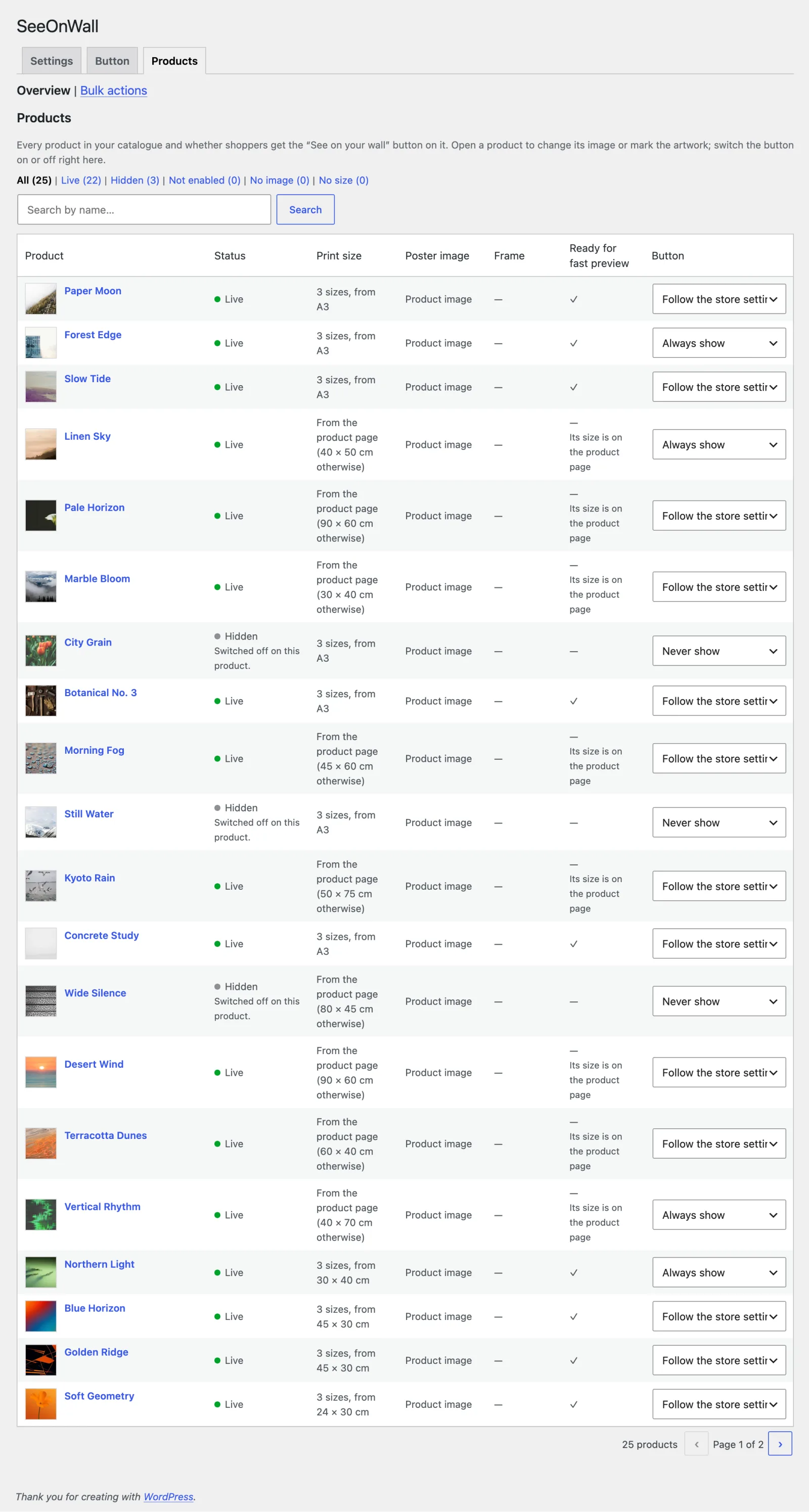
L’intero catalogo e, per ogni prodotto, se la clientela ci trova il pulsante. I link sotto le schede aprono le sue tre viste: Tutti i prodotti, Azioni in blocco e Regole.
- Lo stato a colpo d’occhio
- I conteggi in alto dividono il catalogo in Visibile, Nascosto, Non attivato e Nessuna immagine. Clicca su uno per filtrare solo quei prodotti, oppure cerca nel catalogo per nome.
- Cosa ti dice ogni riga
- La dimensione di stampa, l’immagine del poster e la cornice con cui il prodotto apparirà nell’anteprima, più il suo stato e il motivo. Dove l’anteprima rapida a parete è attiva, una colonna «Pronto per l’anteprima rapida» indica quali prodotti si aprono anche da una scheda prodotto.
- Modificare un prodotto dalla sua riga
- Fai clic sulla miniatura o sull’immagine del poster di un prodotto per cambiare l’immagine e l’area dell’opera, oppure sul suo formato di stampa per cambiare le dimensioni e il passe-partout. Ognuno si apre in una finestra con Annulla e Salva, e un clic fuori dalla finestra la chiude solo se non hai cambiato nulla. Fai clic sulla cornice per vedere con quale cornice si apre l’anteprima, con un link alle tue cornici nella dashboard di seeonwall.com.
- Attivare o disattivare il pulsante
- La colonna Pulsante è un menu a tendina su ogni riga: Segui l’impostazione del negozio, Mostra sempre, o Non mostrare mai. Si salva appena lo cambi. Immagine, dimensioni e area dell’opera si cambiano dalla riga stessa, come descritto sopra.
Regole
La vista Regole della scheda Prodotti fissa le regole per tutto il negozio: quali prodotti mostrano il pulsante, da dove vengono la misura e l’immagine del poster, e la cornice predefinita. Decidono lo stato che Tutti i prodotti mostra per ogni prodotto. Dopo una modifica, fai clic su Salva modifiche.
- Visibilità sui prodotti
- Un nuovo negozio parte con «Solo i prodotti con l’anteprima attivata»: un prodotto mostra il pulsante solo dopo che lo attivi, con Attiva nella scheda Prodotti, con «Attiva l’anteprima a parete» in Azioni in blocco o con «Mostra sempre» nella scheda seeonwall.com del prodotto. Scegli «Tutti i prodotti di cui si può trovare una misura» per mettere subito il pulsante su ogni prodotto a cui seeonwall.com riesce a dare una misura. Un negozio già collegato prima mantiene la sua impostazione.
- Dimensione del poster
- Il plugin prende la dimensione di ogni prodotto dalla prima di queste fonti che il prodotto ha: l’elenco in Dati prodotto → seeonwall.com → Dimensioni della stampa, poi i valori degli attributi delle variazioni che indicano una dimensione, come
30x40 cm,18x24inoA4, poi il campo della pagina prodotto in cui l’acquirente sceglie una dimensione. Le dimensioni di spedizione di WooCommerce non vengono lette, perché spesso misurano la scatola. Il plugin trova il campo dimensione da solo. Compila «Campo dimensione (facoltativo)» con un selettore CSS solo quando trova il campo sbagliato o nessuno. - Immagine del poster
- Per impostazione predefinita per l’anteprima si usa l’immagine prodotto. In «Immagine per l’anteprima» scegli un’altra foto della galleria per tutto il negozio, e ogni prodotto può cambiarla nel proprio pannello. Scegli «Solo un’immagine scelta per prodotto» per ignorare del tutto la galleria e mostrare solo le immagini scelte a mano.
- Incorniciatura
- Le anteprime mostrano la stampa nuda. Imposta una larghezza di cornice predefinita solo se il tuo prezzo include la cornice; in ogni caso la clientela può aggiungerne o toglierne una. Le cornici che il tuo negozio vende davvero si configurano nella dashboard seeonwall.com, e l’anteprima mostra allora quelle al posto dei colori generici.
Azioni di gruppo
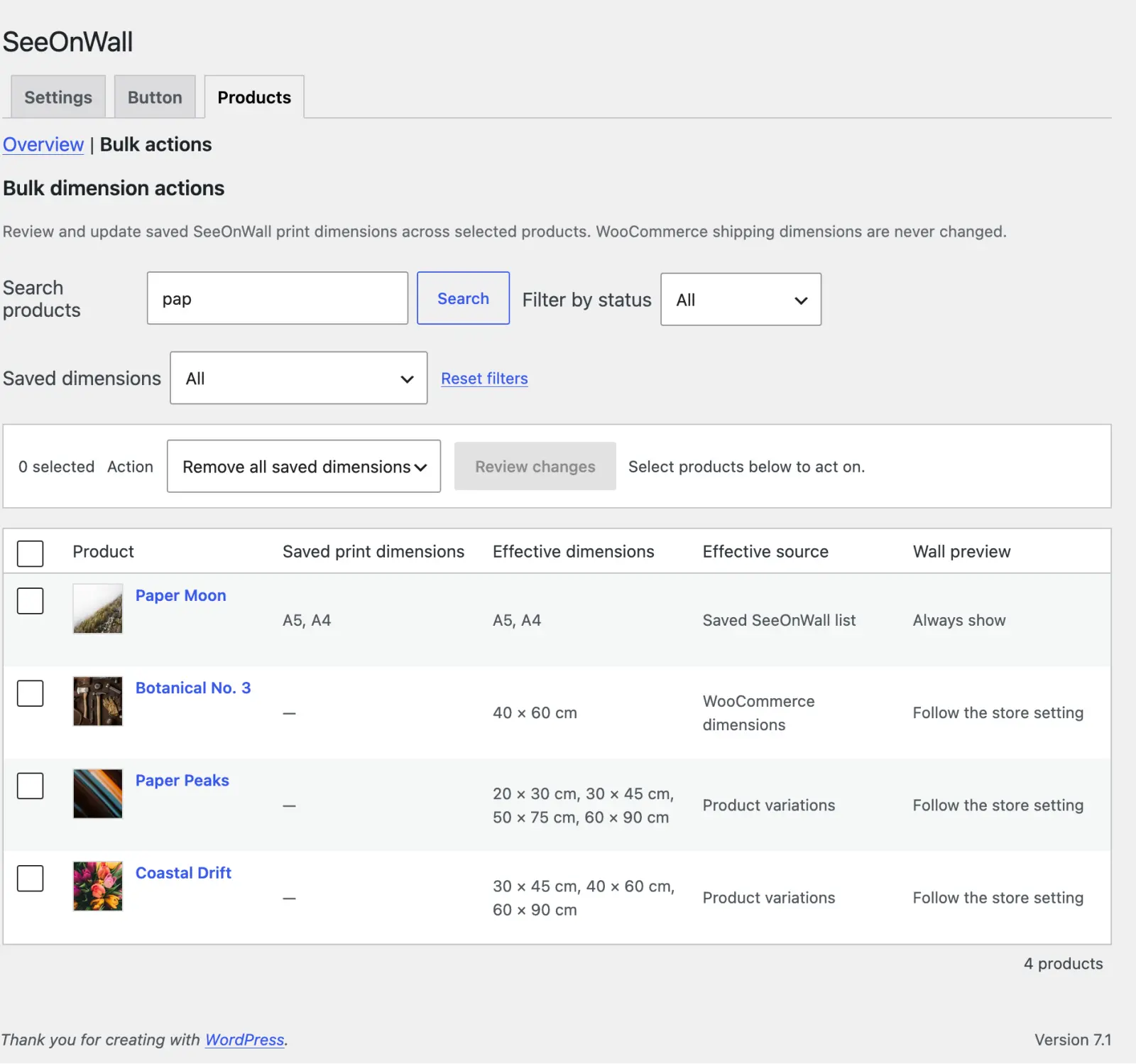
Imposta le misure di stampa, o attiva e disattiva l’anteprima a parete, su molti prodotti insieme. Ogni esecuzione viene verificata prima che venga scritto qualcosa.
- Scegliere su cosa agire
- Cerca per nome, filtra per stato o per una misura salvata — il campo della misura accetta le stesse scritture di ogni altro punto del plugin, quindi
a4trova sia i prodotti salvati come A4 sia quelli salvati come 21x29.7. Spunta i prodotti che vuoi, fino a 100 alla volta. - Cosa puoi cambiare
- Misure di stampa offre Aggiungi, Sostituisci e Rimuovi, e tutte scrivono solo l’elenco seeonwall.com — le dimensioni di spedizione di WooCommerce non vengono mai toccate. Anteprima a parete attiva o disattiva il pulsante sui prodotti selezionati, o li restituisce all’impostazione del negozio. Leggi le misure dal testo del prodotto legge le misure indicate nel testo dei prodotti selezionati senza misura e aggiunge quelle che approvi. La colonna Anteprima a parete mostra com’è impostato ogni prodotto ora.
Preset di misure
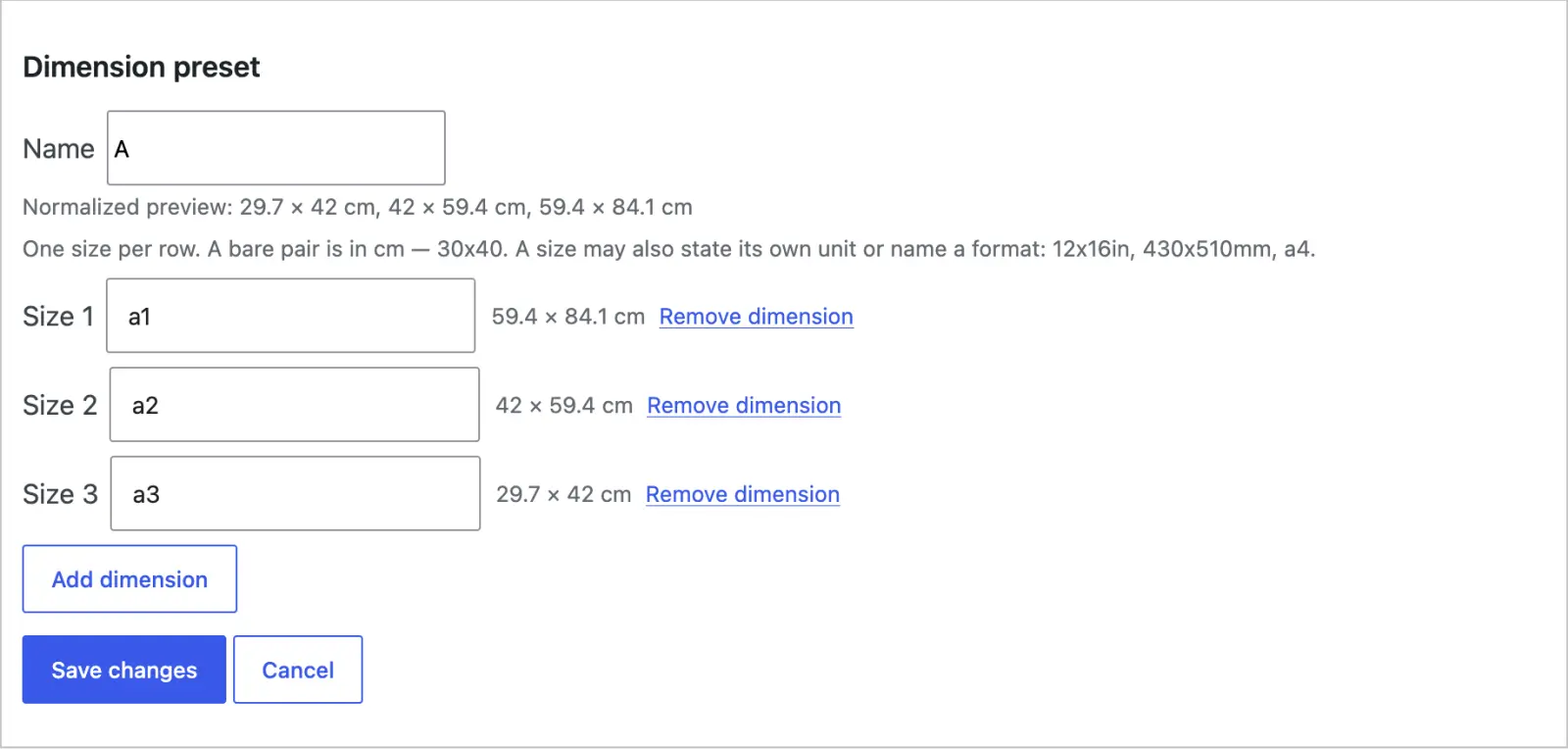
Un insieme di misure con un nome che applichi più e più volte — la serie A che vendi, o le tre misure di ogni stampa.
- Come scrivere una misura
- Una misura per riga. Una coppia semplice come
30x40si legge nell’unità di misura del tuo negozio. Una misura può anche indicare la propria unità o nominare un formato —12x16in,430x510mm,a4— e ogni riga mostra la misura che ne risulta nell’unità di misura del tuo negozio. Un formato con nome resta con nome: gli acquirenti vedono un pulsante **A4**, con 21 × 29,7 cm accanto. - Creare e modificare
- I preset sono salvati nel tuo sito WordPress, non nel tuo account seeonwall.com, e non vengono inviati da nessuna parte. Nuovo set ne costruisce uno da zero; nella schermata Azioni in blocco, un prodotto che ha già le misure che vuoi offre Crea un set di dimensioni da questo prodotto per copiarle.
Verificare prima di applicare
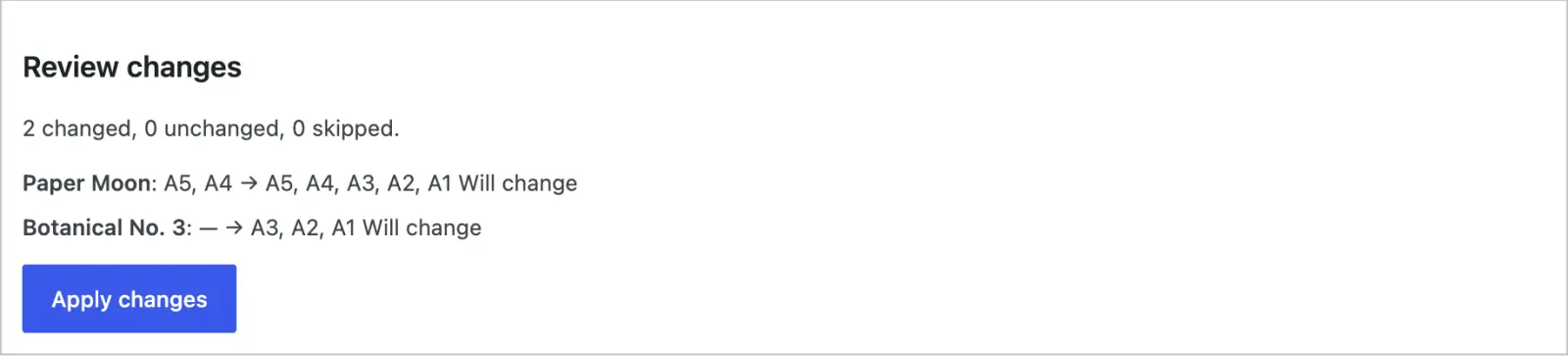
Non viene scritto nulla finché non confermi. Verifica modifiche mostra il prima e il dopo di ogni prodotto selezionato.
- Leggere la verifica
- Ogni riga si legge attuale → risultato, e dice se quel prodotto cambierà o è già come lo vuoi. I totali in alto li sommano. La verifica è la stessa operazione che esegue il pulsante Applica, a cui viene chiesto di non salvare: quello che vedi è quello che ottieni. Se cambi la selezione o l’azione la verifica sparisce, così nulla di non verificato può essere applicato.
Scheda Pulsante
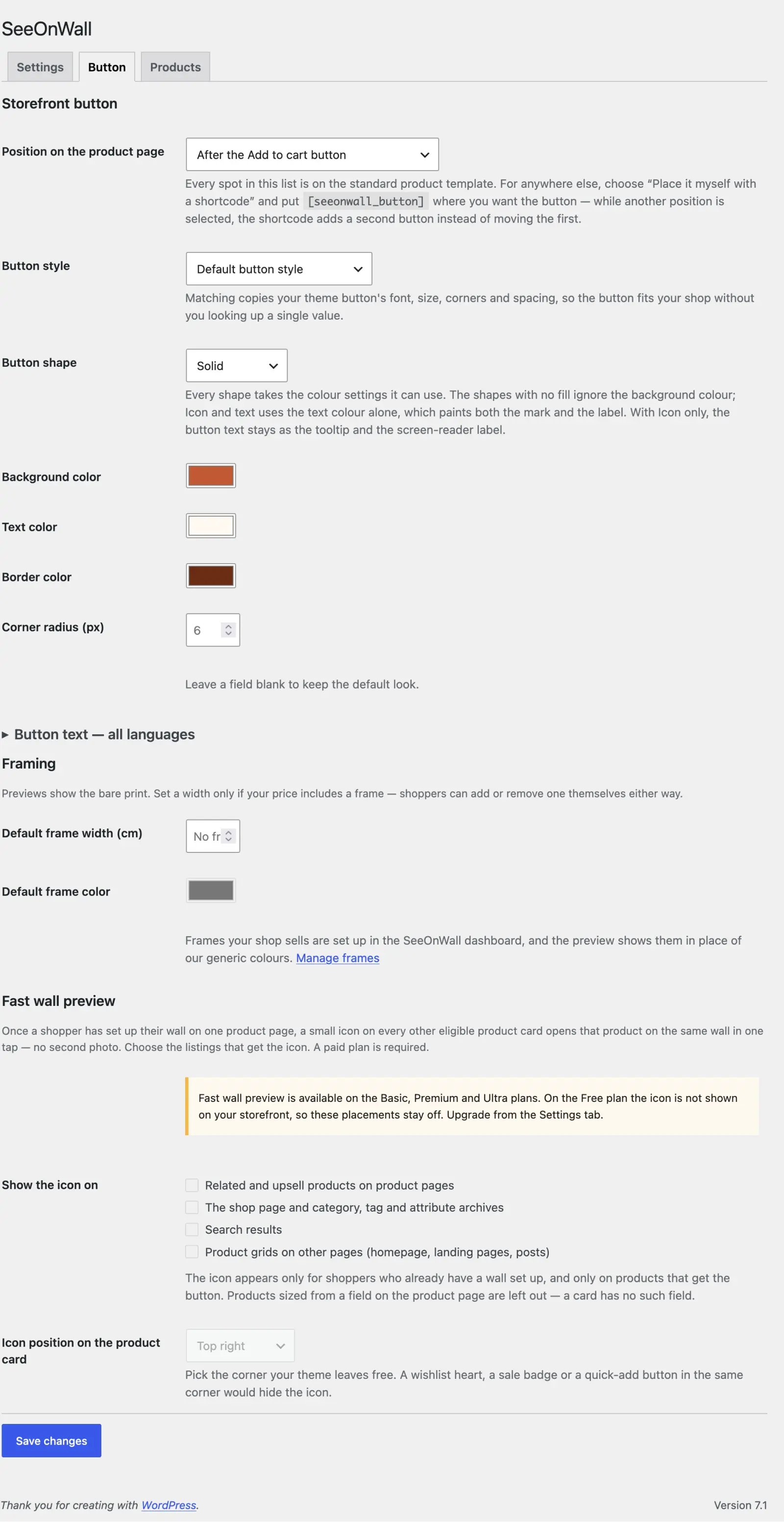
Dove sta il pulsante «Vedi sulla parete», che aspetto ha e cosa dice, per tutto il negozio. La vista Pagina prodotto mostra una pagina prodotto del tuo negozio con il pulsante. Stile, forma e colori cambiano subito su quella pagina; una nuova posizione ricarica la pagina.
- Posizione nella pagina prodotto
- Ogni punto dell’elenco è sul template prodotto standard: prima o dopo «Aggiungi al carrello», dopo la descrizione e così via. Per qualunque altro posto, scegli «Lo posiziono io con uno shortcode» e metti
[seeonwall_button]dove lo vuoi. Fuori da una pagina prodotto, indica il prodotto:[seeonwall_button id="123"]. - Stile del pulsante
- «Abbina al pulsante Aggiungi al carrello» copia carattere, dimensione, angoli e spaziature del pulsante del tuo tema, così il pulsante si integra nel negozio senza che tu cerchi un solo valore. «Stile predefinito del pulsante» usa invece quello di seeonwall.com.
- Forma del pulsante
- Pieno, Contorno, Icona e testo, o Solo icona. Ogni forma usa le impostazioni di colore che le servono: le forme senza riempimento ignorano il colore di sfondo, e con Solo icona il testo del pulsante resta come suggerimento e come etichetta per gli screen reader.
- Colori e angoli
- Selettori di colore per sfondo, testo e bordo, più un raggio degli angoli in pixel. Lascia vuoto un campo per mantenere l’aspetto predefinito.
- Testo del pulsante — tutte le lingue
- La clientela vede il pulsante nella lingua della pagina su cui si trova. Imposta qui le parole esatte per ogni lingua — un campo ciascuna — e lasciane uno vuoto per mantenere il testo integrato di quella lingua.
Elenchi di prodotti
La seconda vista della scheda Pulsante. Imposta l’icona che, dagli elenchi di prodotti, apre un poster sulla parete del cliente.
- Anteprima rapida sulla parete
- Quando un cliente ha impostato la sua parete su una pagina prodotto, una piccola icona su ogni altra scheda prodotto idonea apre quella stampa sulla stessa parete con un tocco, senza una seconda foto. Spunta gli elenchi che ricevono l’icona (prodotti correlati, pagina del negozio e categorie, risultati di ricerca, griglie di prodotti in altre pagine) e scegli l’angolo della scheda che il tuo tema lascia libero. Disattivata per impostazione predefinita, e serve un piano a pagamento; ogni anteprima aperta così è una visualizzazione del poster dalla stessa quota dell’anteprima completa.
Scheda Piano e utilizzo
Il tuo piano seeonwall.com e quanto dei suoi limiti ha usato il tuo negozio.
- Il tuo piano
- Mostra il livello su cui sei. «Apri la dashboard» porta a fatturazione, fatture e dati dell’account su seeonwall.com; «Passa a un piano superiore» è lì per quando ti serve più margine.
- Utilizzo attuale
- Cinque contatori in tempo reale: sessioni di anteprima, caricamenti di foto, visualizzazioni dei poster, visualizzazioni di questo mese, e download e condivisioni. Si azzerano tutti ogni ora, tranne il totale mensile delle visualizzazioni.
Scheda Statistiche
Attiva e disattiva l’analisi degli ordini.
- Analisi degli ordini
- Disattivata per impostazione predefinita. Attivala per contare quante volte i clienti aggiungono un poster al carrello, lo ordinano e ricevono un rimborso, raggruppato in base a quanto sono andati avanti nell’anteprima. Il tuo banner di consenso deve supportare la WP Consent API: vengono contati solo i clienti che accettano le statistiche. I conteggi sono nella pagina di analisi della tua dashboard.
Scheda Impostazioni
Il collegamento del tuo negozio a seeonwall.com. «Collegato» indica che il negozio è collegato. Se l’indirizzo del tuo sito è cambiato, compare «Ricollega questo negozio»: fai clic su «Ricollega». In «Pareti galleria», spunta «Consenti ai clienti di appendere più opere su una parete» per attivare le pareti galleria. «Prova il catalogo» legge i tuoi prodotti come li legge la scheda «Altre opere» dell’anteprima e indica il motivo quando un prodotto viene escluso. In Dashboard di seeonwall.com, «Impostazioni negozio» e «Impostazioni account» aprono quelle pagine della dashboard in una nuova scheda. Con i piani Premium e Ultra c’è anche «Assistenza». Sotto c’è ciò che il plugin invia a seeonwall.com, con un link all’informativa sulla privacy.
- Scollega questo negozio
- Scollega il negozio da seeonwall.com. Prima ti viene chiesta conferma. Poi il pulsante non compare più nel tuo negozio.
Un prodotto alla volta
Dati prodotto → seeonwall.com
Modificando un prodotto compare una scheda seeonwall.com nel riquadro Dati prodotto, accanto a Generale, Magazzino e Spedizione. Tutto ciò che un singolo prodotto può ridefinire sta lì, e si salva con il prodotto quando premi Aggiorna.
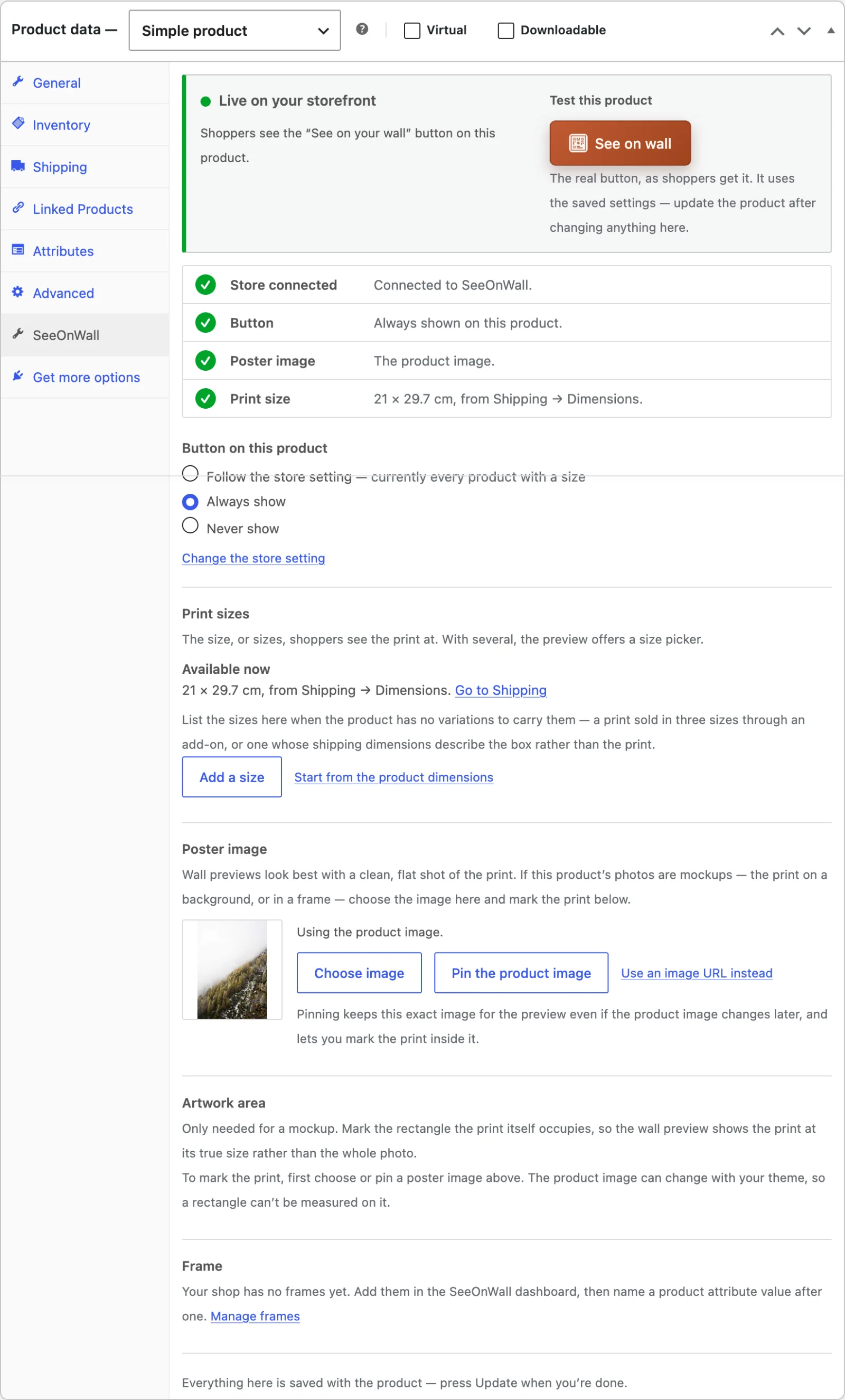
- Visibile nel tuo negozio
- Il banner in alto dice se la clientela vede attualmente il pulsante su questo prodotto, e ne indica il motivo quando non lo vede.
- Testare questo prodotto
- Il pulsante «Guarda sulla parete» accanto al banner è quello vero, esattamente come lo riceve la clientela. Usa le impostazioni salvate, quindi aggiorna il prodotto dopo ogni modifica qui prima di riprovare.
- Cosa controlla il negozio
- Quattro righe — negozio collegato, pulsante, immagine del poster e dimensione della stampa — ciascuna mostra cosa userà davvero il negozio. Una riga che richiede attenzione rimanda direttamente alla schermata che la risolve.
- Pulsante su questo prodotto
- Segui l’impostazione del negozio, Mostra sempre, o Non mostrare mai. È la stessa scelta della scheda Prodotti, con la regola attuale del negozio scritta accanto.
Dimensioni della stampa
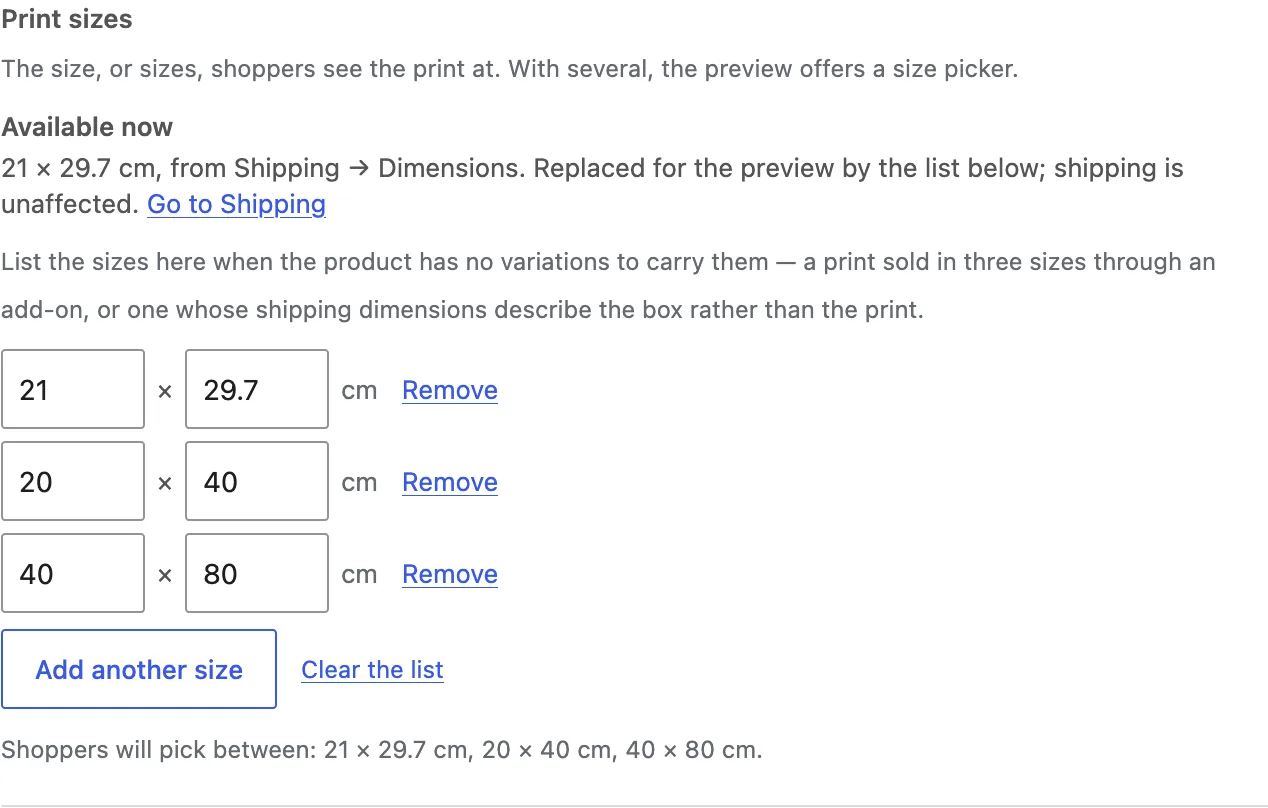
La dimensione, o le dimensioni, in cui la clientela vede la stampa. Con più di una, l’anteprima offre un selettore di misura.
- Da dove arriva la dimensione
- La prima di queste che il prodotto ha: l’elenco in questa scheda, poi le dimensioni indicate dagli attributi delle sue variazioni, poi il campo dimensione nella pagina prodotto. Le dimensioni di spedizione di WooCommerce non vengono usate.
- Inserire le dimensioni a mano
- Elenca le dimensioni in questa scheda quando il prodotto non ha variazioni che indicano una dimensione, per esempio una stampa venduta in tre dimensioni tramite un add-on. L’elenco qui vale solo per l’anteprima; la spedizione non cambia.
- Prodotti variabili
- Un prodotto variabile porta le dimensioni sulle variazioni quando un valore di attributo indica la dimensione, come
30x40 cmoA4. Un elenco in questa scheda le sostituisce nell’anteprima; lascialo vuoto per continuare a usare le variazioni.
Immagine del poster
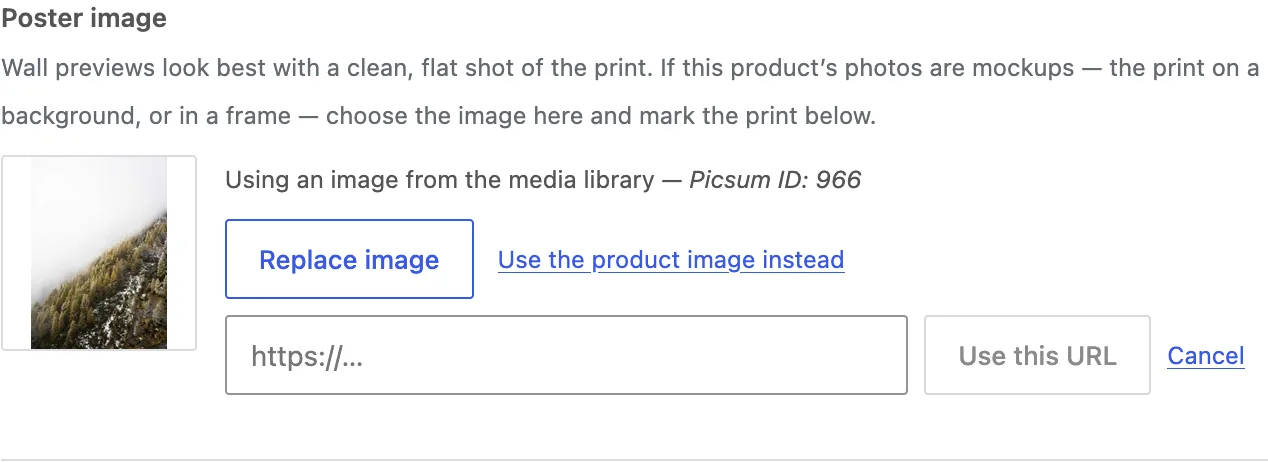
Le anteprime sulla parete rendono meglio con uno scatto pulito e piatto della stampa. Quando le foto di un prodotto sono mockup — la stampa su uno sfondo, o già incorniciata — punta qui l’anteprima su un’immagine migliore.
- Scegliere un’immagine
- Prendi una qualsiasi immagine dalla libreria media, oppure incolla l’URL di un’immagine. «Usa invece l’immagine del prodotto» restituisce l’anteprima alla galleria.
- Fissare l’immagine del prodotto
- Fissarla conserva esattamente l’immagine che il prodotto usa oggi, anche se la galleria cambia in seguito, ed è ciò che ti permette di marcare l’opera dentro quell’immagine.
- Tramite URL
- Comodo quando la stampa vive su una CDN fuori dalla libreria media. L’URL deve essere raggiungibile pubblicamente perché l’anteprima possa caricarlo.
Area dell’opera
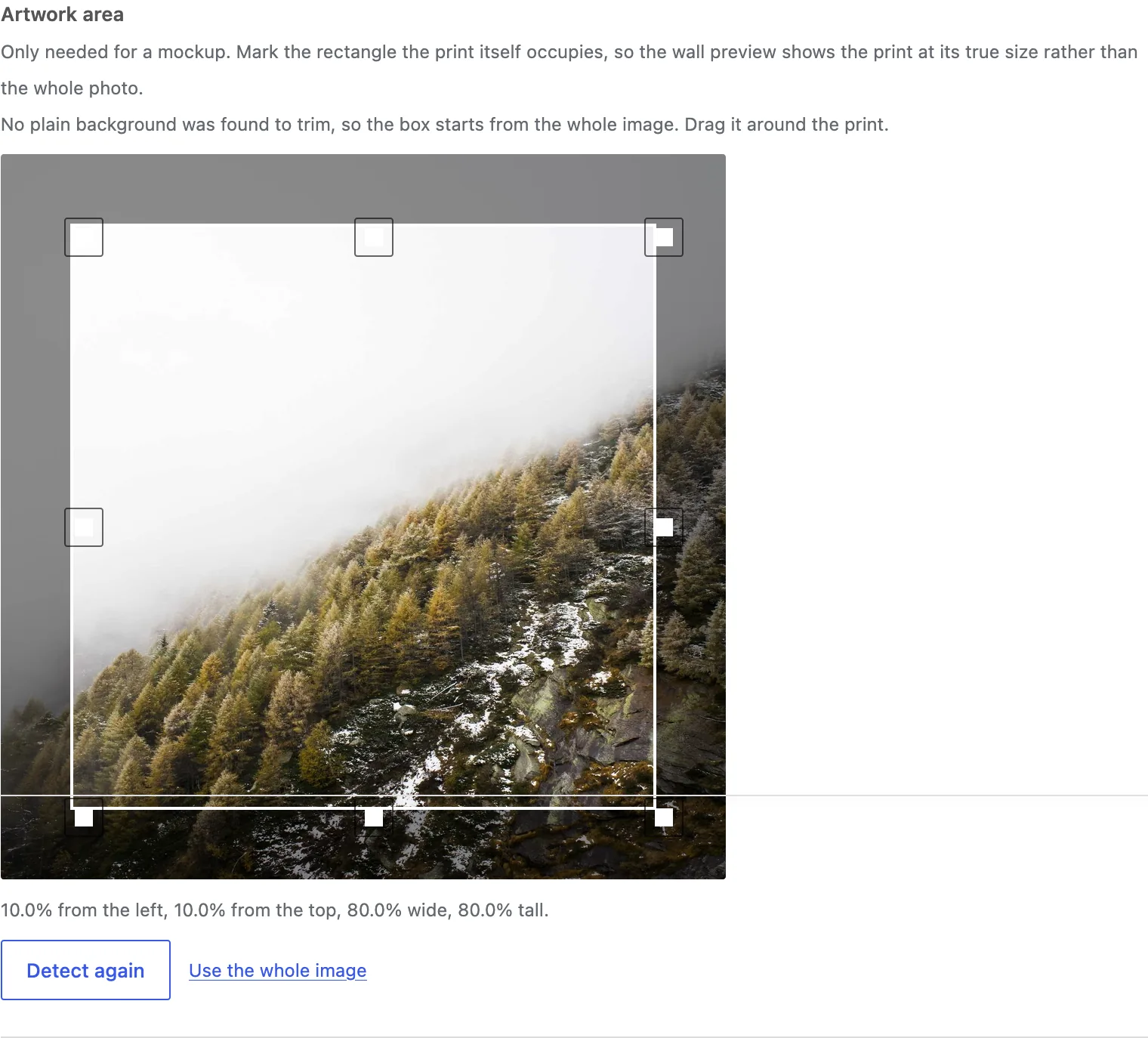
Serve solo per un mockup. Marca il rettangolo che occupa la stampa stessa, così l’anteprima sulla parete mostra la stampa alla sua misura reale anziché l’intera foto.
- Il riquadro ti viene proposto
- All’apertura dell’editor viene ritagliato uno sfondo uniforme come punto di partenza. Su un mockup incorniciato questo di solito trova il bordo esterno della cornice, non la stampa all’interno. «Rileva di nuovo» ripete la proposta, e «Usa l’intera immagine» azzera il riquadro.
- Trascinalo al posto giusto
- Sposta il riquadro o tira le sue maniglie; i tasti freccia lo spostano di poco. La lettura sotto l’immagine dà le percentuali esatte con cui viene salvato, così la marcatura sopravvive a qualsiasi ridimensionamento successivo.
- Le proporzioni vengono controllate
- Il riquadro viene confrontato con la dimensione dichiarata dal prodotto. Se le due divergono al punto che l’opera apparirebbe stirata, il plugin lo segnala e propone di adattarlo alla dimensione della stampa.
Cornice
Se il tuo negozio vende stampe incorniciate, l’anteprima può aprirsi con la cornice giusta.
- Configura le cornici una volta
- Le cornici si definiscono nella dashboard seeonwall.com: nome, larghezza e colore. Sia la vista Regole della scheda Prodotti sia il pannello del prodotto rimandano direttamente lì.
- Abbinarle per attributo
- Dai a un valore di attributo del prodotto il nome di una delle tue cornici e l’anteprima si apre con quella. Su un prodotto variabile l’anteprima segue la variazione scelta dalla clientela.
- Oppure imposta una predefinita
- Nessuna cornice configurata, o un prodotto senza l’attributo? Allora valgono la larghezza e il colore di cornice predefiniti della vista Regole della scheda Prodotti. La clientela può comunque sempre aggiungere o togliere una cornice da sé.
Verifica e risoluzione dei problemi
Controlla sul tuo negozio
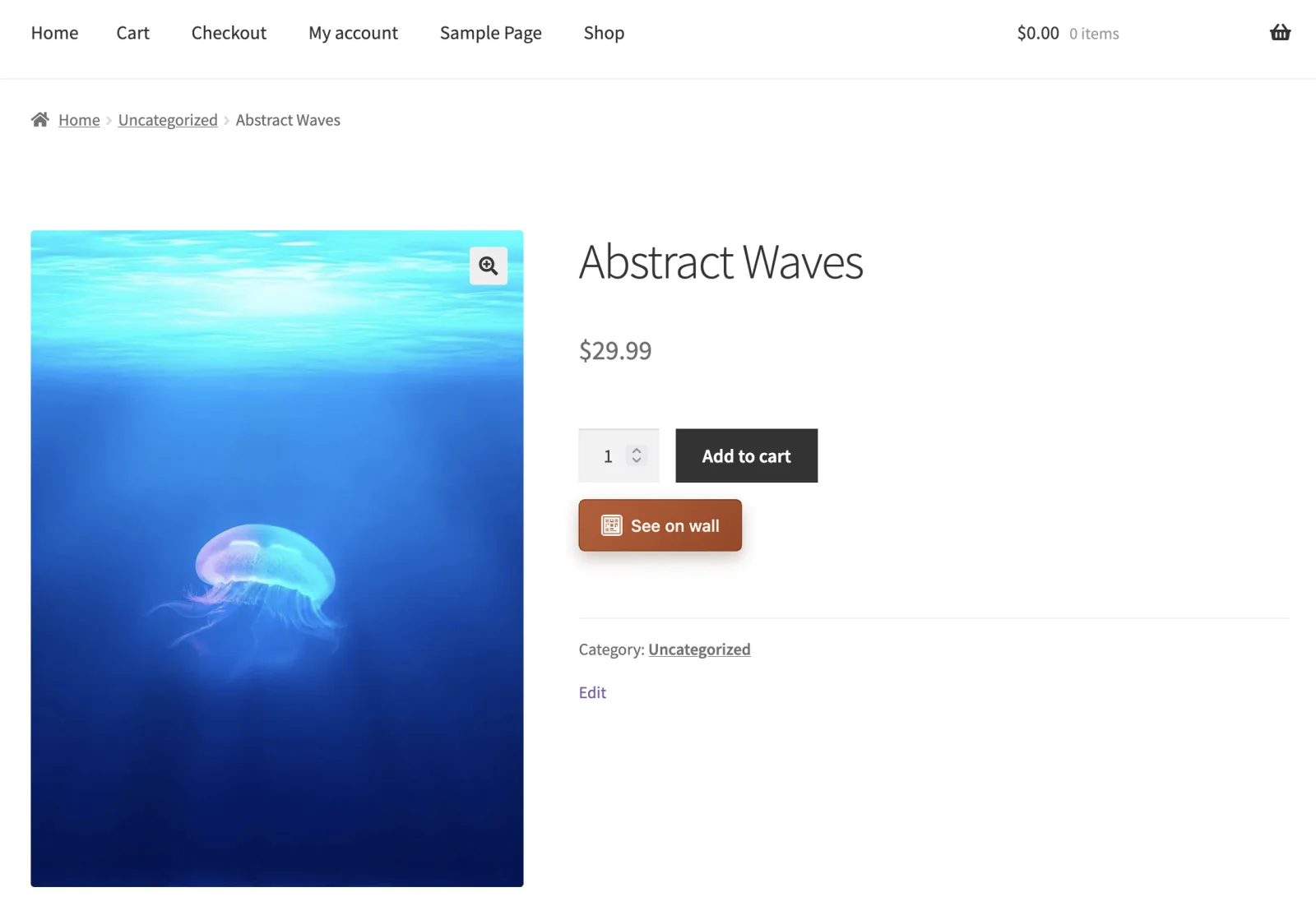
Apri una pagina prodotto come farebbe una persona che compra e verifica che il pulsante ci sia, nel posto e nei colori giusti.
- Cosa guardare
- Scegli un prodotto con il pulsante attivato e che ha una dimensione: un elenco «Dimensioni della stampa», variazioni con la dimensione nel nome o un campo dimensione nella sua pagina. Il pulsante deve trovarsi dove lo mette la scheda Pulsante, e un clic deve aprire l’anteprima alla dimensione reale del prodotto.
- Cambiare molti prodotti insieme
- L’importazione CSV dei prodotti porta i campi per prodotto — Anteprima SeeOnWall, Immagine SeeOnWall, Area dell’opera SeeOnWall e Dimensioni SeeOnWall — e la modifica rapida e la modifica in blocco portano l’impostazione del pulsante seeonwall.com, così si può configurare un intero catalogo senza aprire ogni prodotto.
Nessun pulsante su un prodotto?
La scheda Prodotti indica il motivo per ogni prodotto del catalogo. Questi sono i tre che vedrai, e un caso senza motivo.
- Visibile, ma senza pulsante
- Il prodotto non ha un elenco «Dimensioni della stampa» né variazioni con la dimensione nel nome, quindi il pulsante attende il campo dimensione della pagina prodotto. Se la pagina non ha quel campo, o il plugin non riesce a leggerlo, il pulsante non compare. Elenca le dimensioni nella scheda seeonwall.com del prodotto, oppure indica il campo in «Campo dimensione (facoltativo)» nella vista Regole della scheda Prodotti.
- Nessuna immagine
- Non c’è nulla da mostrare in anteprima. Aggiungi un’immagine al prodotto, o scegline una nella scheda seeonwall.com del prodotto.
- Nascosto
- Su quel prodotto il pulsante è impostato su «Non mostrare mai». Cambialo dalla scheda Prodotti o dal pannello del prodotto stesso.
- Non attivato
- Il tuo negozio mostra il pulsante solo dove è attivato, e qui non lo è. Attivalo, oppure cambia la Visibilità sui prodotti nella vista Regole della scheda Prodotti.