
Antes de empezar
- WooCommerce está instalado y activo.
- El plugin es gratuito. Al conectarlo se crea una cuenta gratuita de seeonwall.com: sin formulario de registro ni clave de API.
- Los límites más altos son planes de pago, facturados por seeonwall.com, no a través de WooCommerce.
Ponerlo en marcha
Instalar y activar el plugin
Todo ocurre en tu administración de WordPress.
- Ve a Plugins → Añadir plugin y escribe
seeonwall.comen Buscar plugins. - En «seeonwall.com – Wall Art Preview for WooCommerce», pulsa Instalar ahora y después Activar. Verás seeonwall.com en el menú de WooCommerce.
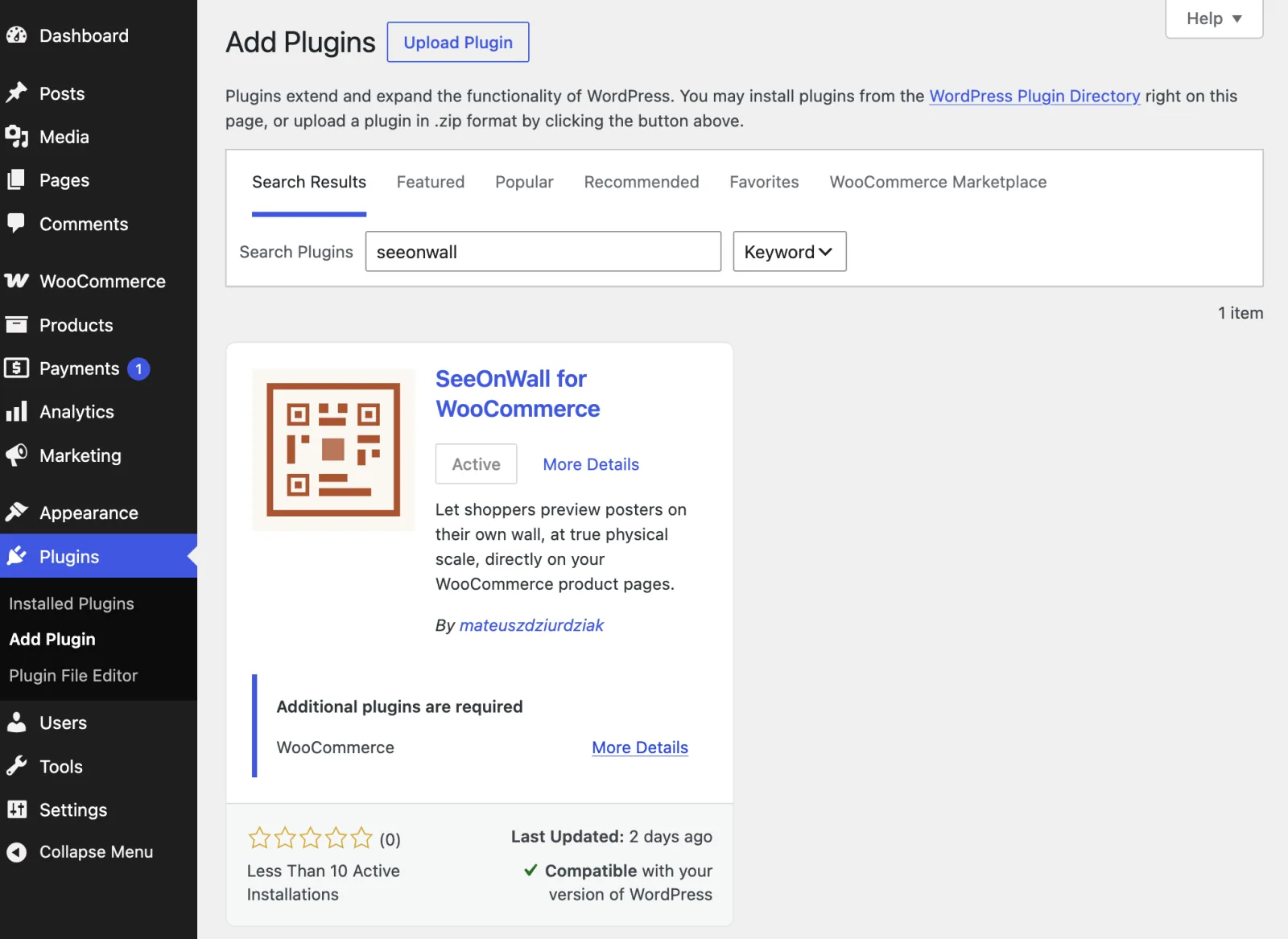
Si WooCommerce todavía no está activo
- Si WooCommerce todavía no está activo
- La tarjeta del plugin muestra el aviso «Se necesitan plugins adicionales». Instala y activa primero WooCommerce, desde la misma pantalla Plugins → Añadir plugin, y vuelve después a activar seeonwall.com.
Conectar tu tienda
Nada que escribir: un clic conecta la tienda.
- Abre WooCommerce → seeonwall.com.
- Pulsa Conectar con seeonwall.com. Unos segundos después se abre la configuración.
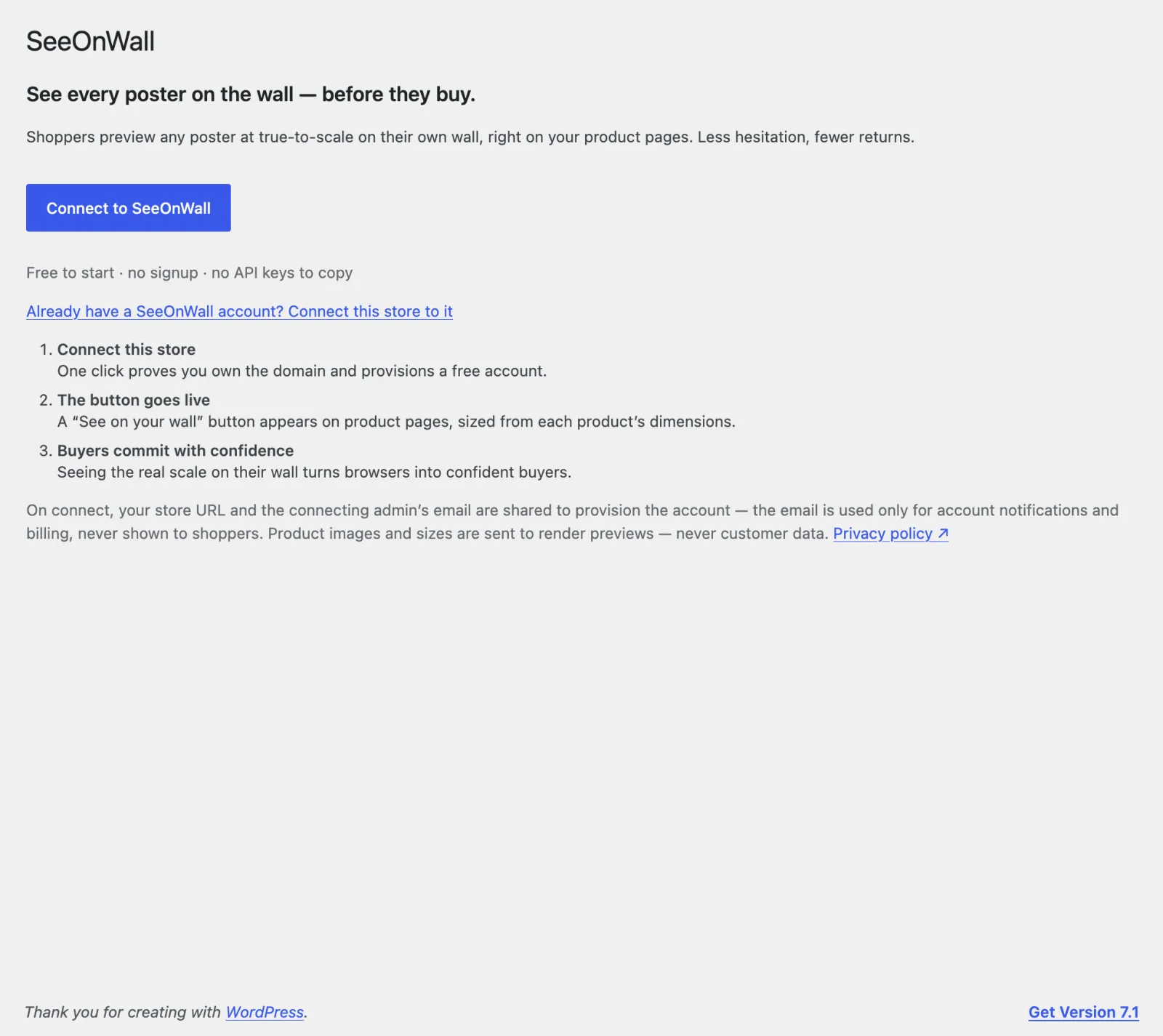
¿Ya tienes cuenta o quieres saber qué se comparte?
- ¿Ya tienes cuenta?
- Usa el enlace «¿Ya tienes una cuenta de seeonwall.com? Conecta esta tienda a ella». Se abre una pestaña en seeonwall.com donde inicias sesión y apruebas la tienda; esta página termina la conexión por sí sola.
- Qué se comparte
- La URL de tu tienda y el correo de la persona administradora que pulsa Conectar, para poder crear la cuenta y contactar contigo sobre ella. Las imágenes y los tamaños de los productos se envían para generar las vistas previas. No se envía nada sobre tu clientela, salvo que actives el análisis de pedidos: entonces, para los clientes que aceptan las estadísticas, cada añadido al carrito, pedido y reembolso de un póster con el botón se comunica como el póster, la cantidad y el paso de la vista previa. Ningún nombre, dirección ni precio.
Elige productos
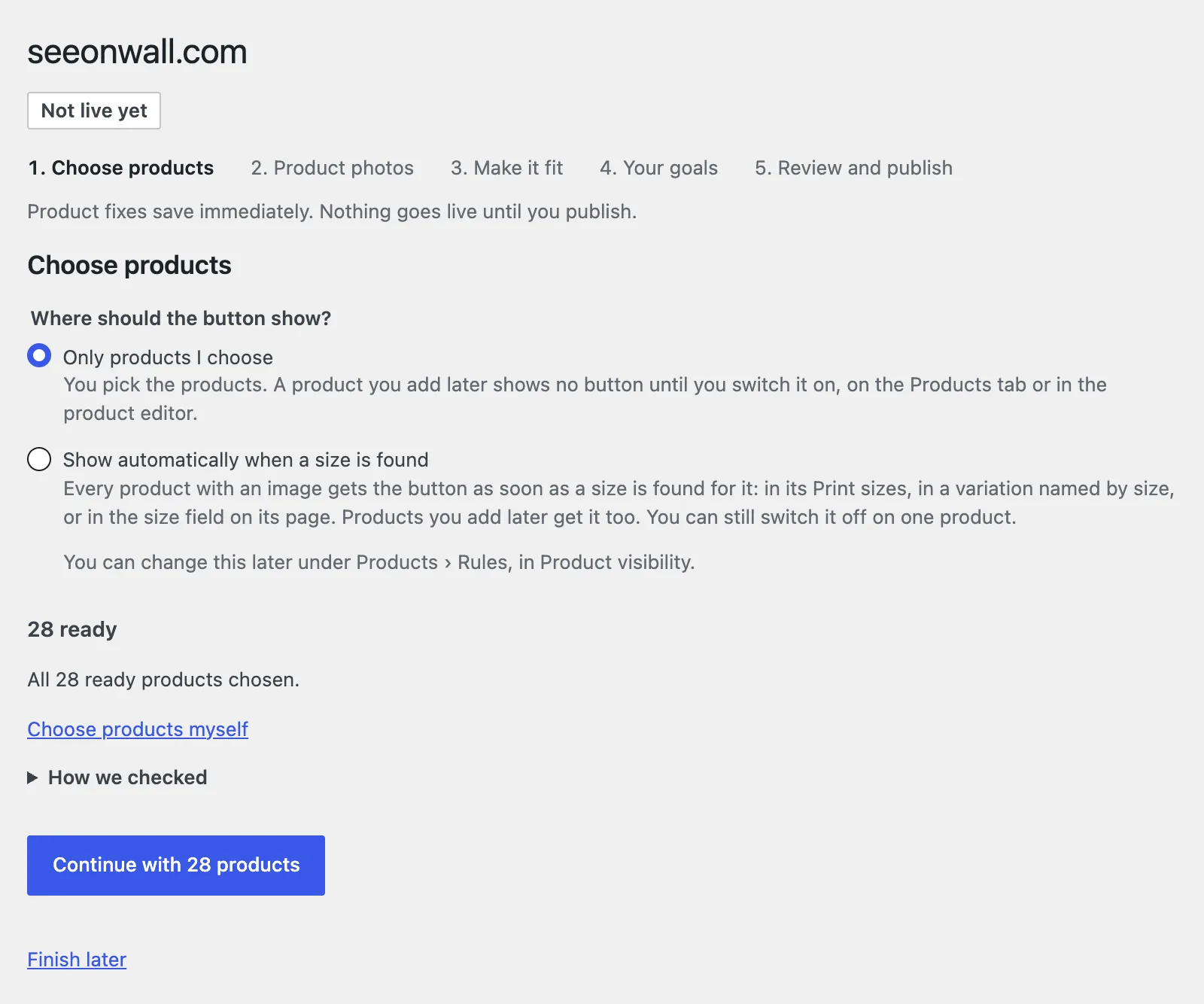
Paso 1 de 5 de la configuración. Todos los productos listos ya están elegidos. Nada cambia en tu tienda hasta que publiques.
- Deja Solo los productos que yo elija.
- Para dejar fuera un producto, pulsa Elegir los productos yo mismo y desmárcalo.
- Pulsa Continuar con … productos. Verás el paso siguiente.
Si hay productos que necesitan atención
- Arreglar un tamaño o una imagen
- No hace falta arreglar nada para publicar. Pulsa Ver qué les falta. Para los productos que toman el tamaño de su página, pulsa Comprobar ahora. Para los productos de Añadir tamaños a … productos, pulsa Buscarlos en el texto del producto, o escribe un tamaño en Añadir un tamaño y pulsa Guardar. Para un producto sin imagen, pulsa su nombre y elige una imagen en el editor del producto. Para hacerlo más tarde, pulsa Revisar más tarde: la pestaña Productos los muestra.
- Cómo lo comprobamos
- Cuenta los productos listos según los tamaños guardados en el producto, los encontrados en páginas de producto comprobadas y las páginas que aún no se han comprobado. Un producto cuya página no se ha comprobado nunca cuenta como producto sin tamaño.
Si quieres el botón en todos los productos automáticamente
- Mostrar automáticamente cuando se encuentre un tamaño
- Elige Mostrar automáticamente cuando se encuentre un tamaño. Así, cada producto con imagen recibe el botón en cuanto se encuentra un tamaño para él, también los productos que añadas más tarde. Puedes cambiarlo más tarde en la pestaña Productos, en Reglas, en Visibilidad en los productos.
¿Qué foto muestra la lámina?
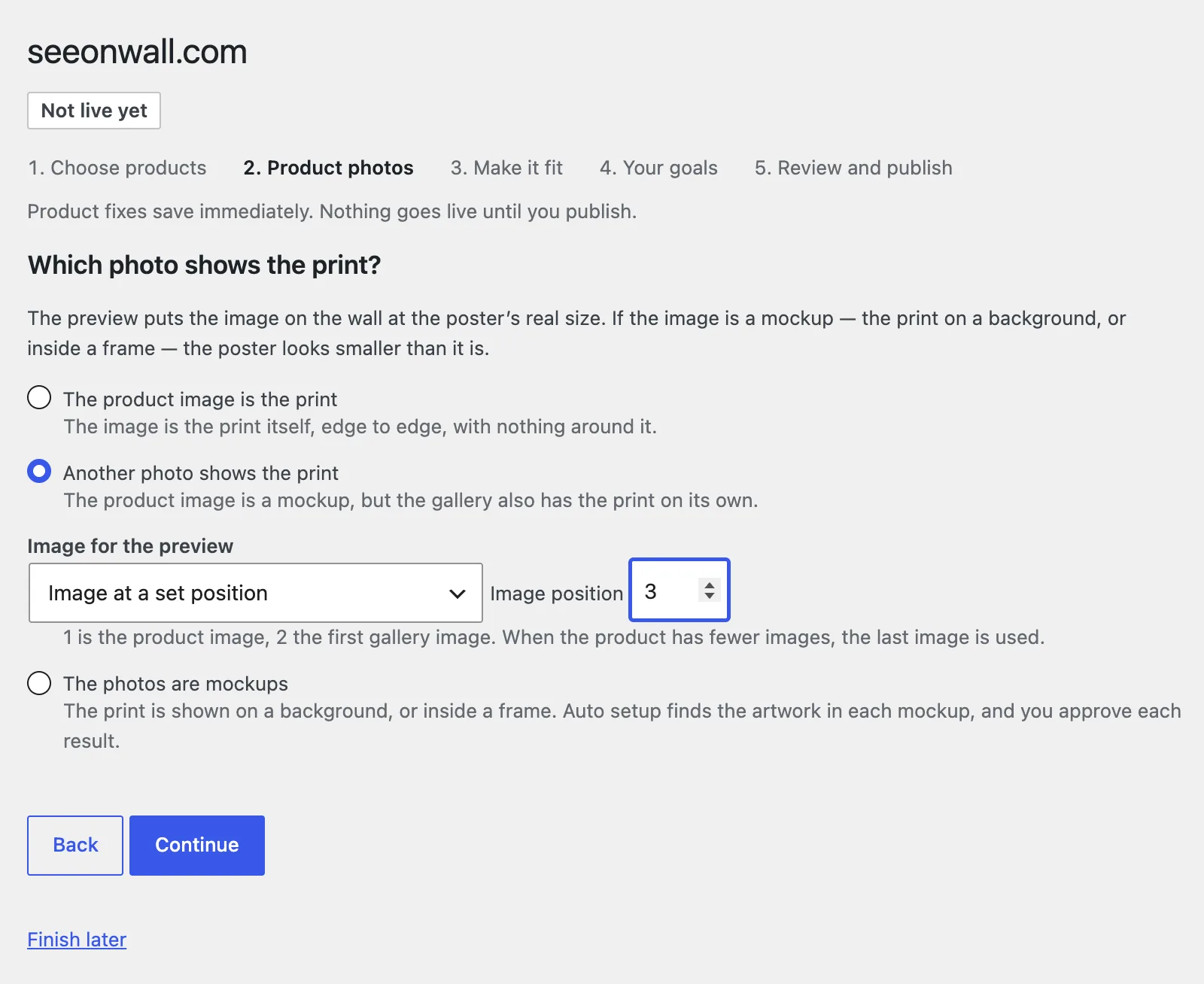
Paso 2 de 5 de la configuración. La vista previa muestra la imagen al tamaño real del póster, así que necesita la foto que muestra la lámina sola.
- Elige «La imagen del producto es la lámina», «Otra foto muestra la lámina» o «Las fotos son mockups».
- Con «Otra foto muestra la lámina», elige en «Imagen para la vista previa» qué foto: «Imagen en una posición fija» con su «Posición de la imagen», «Última imagen» o «Primera imagen con la proporción del póster».
- Con «Las fotos son mockups», pulsa «Configuración automática» para encontrar la obra en cada mockup, o ejecútala más tarde en la pestaña Productos. Después pulsa «Continuar».
Ajusta el botón
Paso 3 de 5 de la configuración. Una página de producto de tu tienda muestra el botón con cada cambio.
- En Estilo del botón, elige Igualar mi botón «Añadir al carrito» o Estilo de botón predeterminado.
- En Posición en la página de producto, deja Después del botón Añadir al carrito — Recomendado, o elige otro lugar.
- Pulsa Ver en la pared en la página de producto para probarlo y después pulsa Continuar.
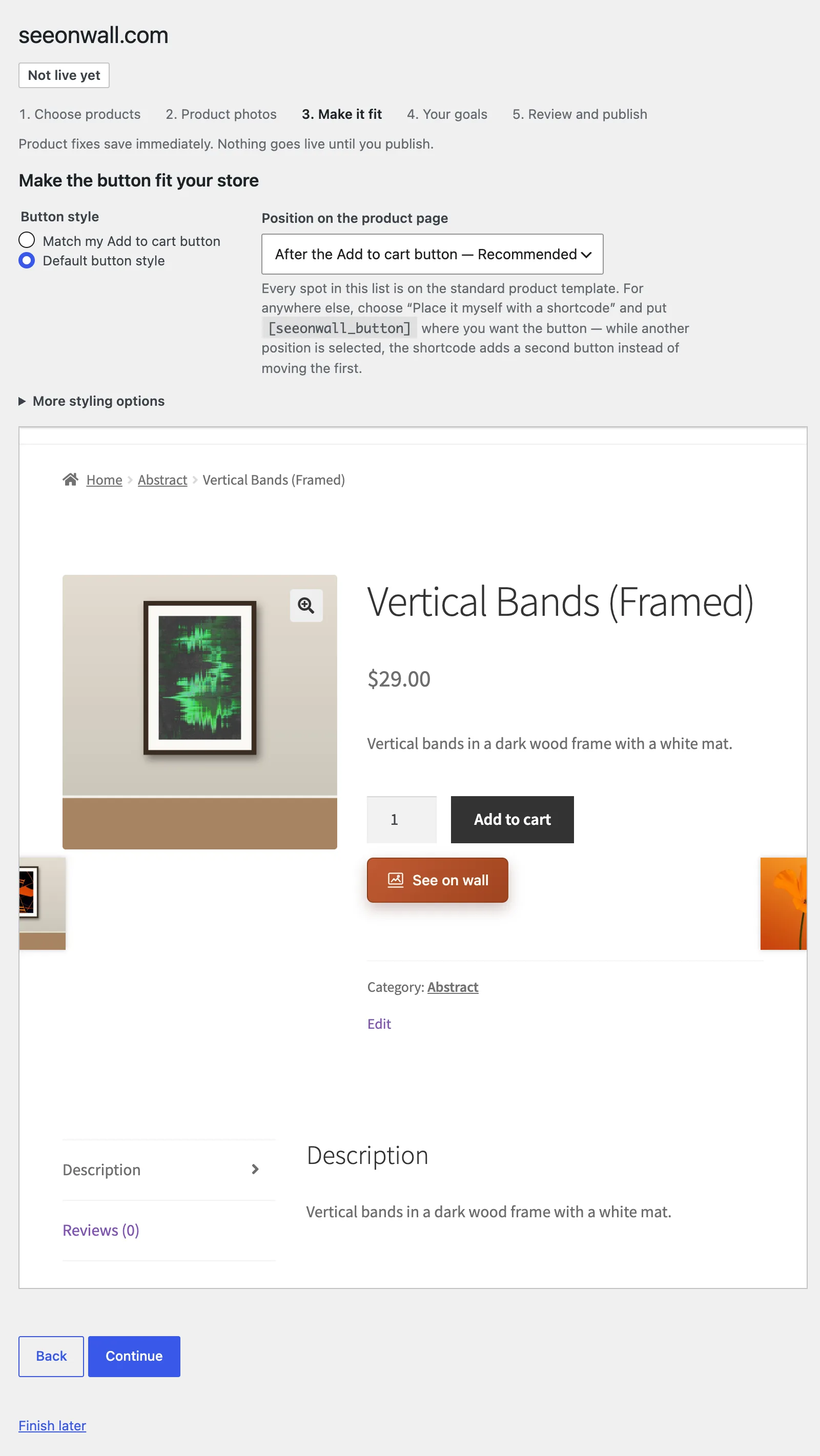
Si necesitas otro lugar u otra forma
- Otro lugar
- Para un lugar que no está en la lista, elige Colocarlo yo con un shortcode y pon
[seeonwall_button]donde quieras el botón: en la descripción del producto o en un bloque de un maquetador. Si tu tema no muestra el botón en el lugar elegido, la página lo indica: elige otra posición. Un tema de bloques coloca el botón con un bloque, y la página enlaza con el Editor del sitio. - Más opciones de estilo
- Abre la forma del botón: Sólido, Contorno, Icono y texto o Solo icono. Los colores, el texto del botón en cada idioma y las demás posiciones están en la pestaña Botón.
¿Qué quieres conseguir con seeonwall.com?
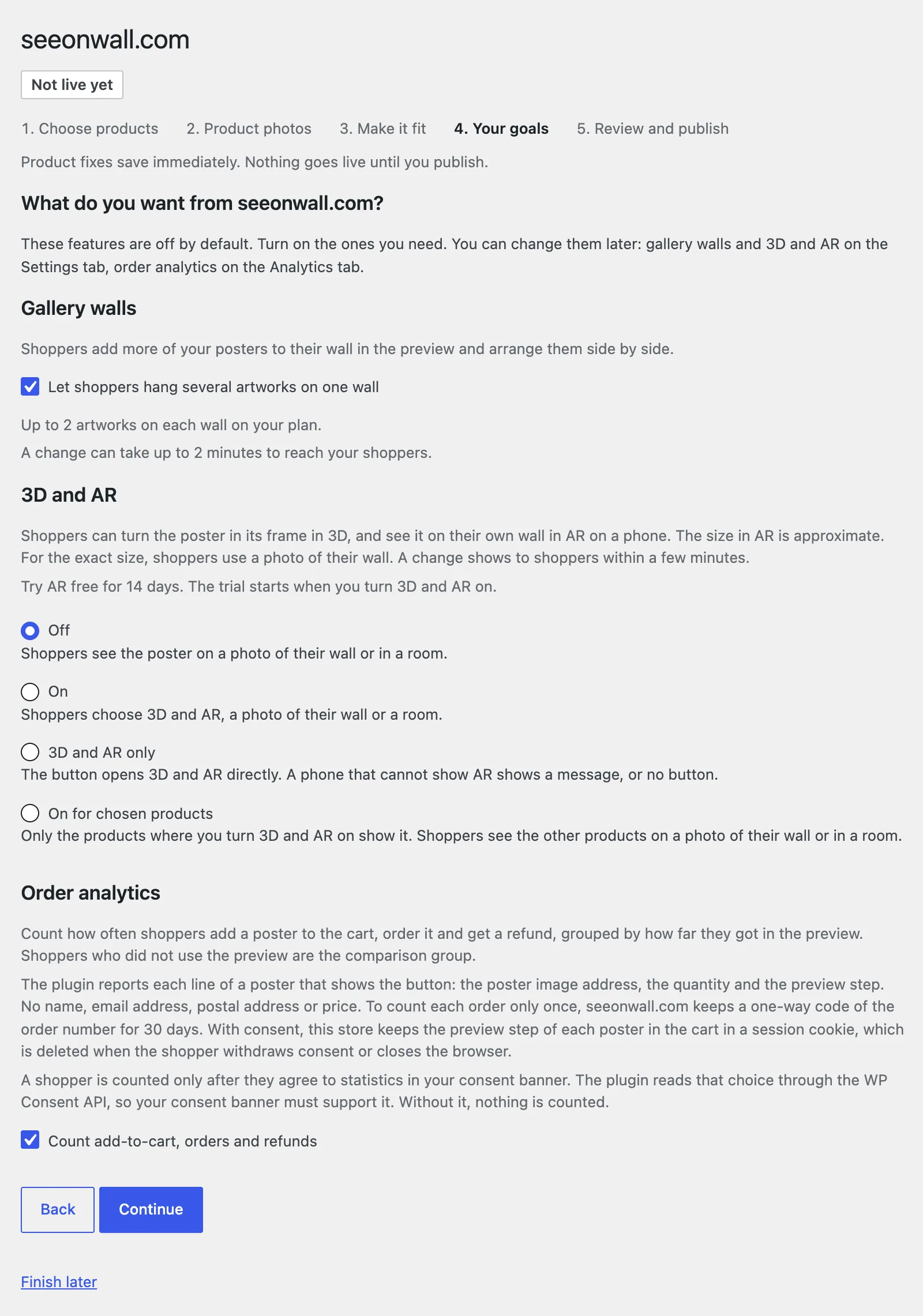
Paso 4 de 5 de la configuración. Dos funciones que siguen desactivadas hasta que las actives. Cada casilla se guarda en cuanto la marcas.
- Para que los clientes cuelguen varios pósteres juntos en una pared, marca Permitir a los clientes colgar varias obras en una pared.
- Para contar cuántas veces los clientes añaden un póster al carrito, lo piden y reciben un reembolso, marca Contar añadidos al carrito, pedidos y reembolsos. Solo se cuentan los clientes que aceptan las estadísticas.
- Pulsa Continuar. Puedes cambiar ambas más tarde en las pestañas Ajustes y Analítica.
Revisa y publica
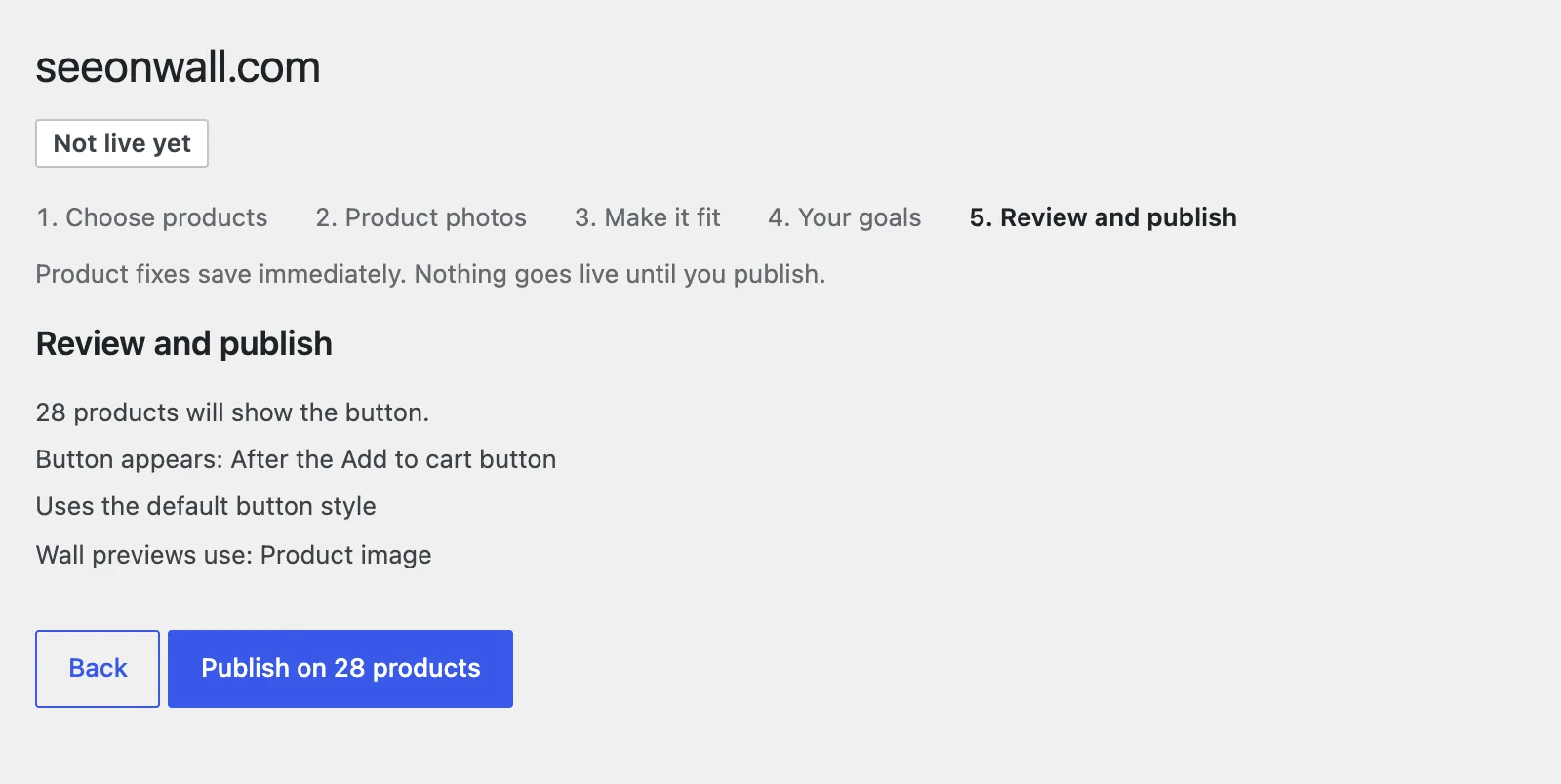
Paso 5 de 5 de la configuración. Nada se publica hasta que pulses el botón que hay bajo el resumen.
- Revisa el resumen: cuántos productos muestran el botón, dónde y con qué estilo.
- Pulsa Publicar en … productos. Verás Tu botón está publicado.
- Pulsa Verlo en tu tienda para abrir una página de producto con el botón.
Si tu tienda ya muestra el botón, o lo dejas a medias
- En una tienda que ya muestra el botón
- El resumen cuenta los productos que ganan el botón y los que lo pierden. Pulsa Aplicar los cambios de productos. Si algún producto pierde el botón, se te pregunta antes.
- Terminar más tarde y volver a configurar
- Terminar más tarde, bajo cada paso, guarda tus elecciones y te lleva a la pestaña Inicio. Hasta que termines la configuración, el Escritorio, la pantalla Plugins y la pantalla de seeonwall.com dicen «La configuración no está terminada.» con un botón Continuar la configuración, y la pestaña Inicio tiene un enlace Continuar la configuración. Después de publicar, Volver a configurar en la pestaña Inicio empieza de nuevo en el paso 1 con tus últimas elecciones. Nada cambia hasta que vuelvas a publicar.
Referencia
Cada pantalla y cada ajuste del plugin, para cuando necesites alguno.
La pantalla de seeonwall.com
Pestaña Inicio
Tras la configuración, WooCommerce → seeonwall.com se abre en la pestaña Inicio. Las demás pestañas son Productos, Botón, Plan y uso, Analítica y Ajustes, cada una para una tarea.
- Productos listos
- Cuenta tus productos por estado: Visible, Oculto, No activado y Sin imagen. Haz clic en un recuento para ver esos productos en la pestaña Productos. Haz clic en «Revisar los productos uno por uno →» para abrir la pestaña Productos. Mientras se comprueban, muestra «Comprobando tus productos…» y cuántos lleva comprobados.
- Configuración y plan
- «Continuar la configuración» abre la configuración donde la dejaste. Después de publicar, el enlace es «Volver a configurar». La última línea indica tu plan; «Ver plan y uso» abre la pestaña Plan y uso.
Pestaña Productos
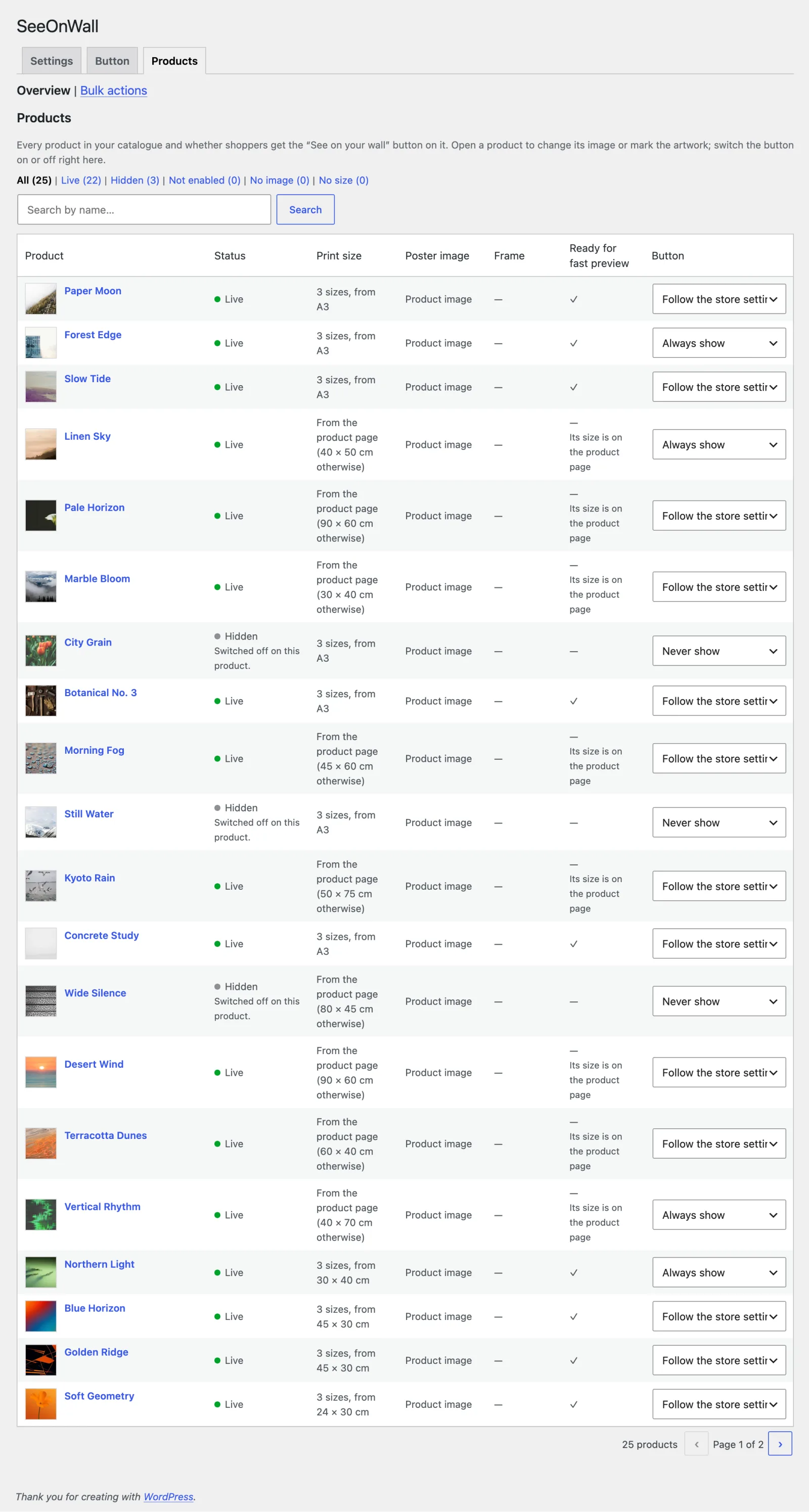
Todo tu catálogo y, para cada producto, si la clientela recibe el botón en él. Los enlaces bajo las pestañas abren sus tres vistas: Todos los productos, Acciones en lote y Reglas.
- El estado de un vistazo
- Los recuentos de arriba dividen el catálogo en Visible, Oculto, No activado y Sin imagen. Pulsa uno para filtrar solo esos productos, o busca en el catálogo por nombre.
- Qué te dice cada fila
- El tamaño de impresión, la imagen del póster y el marco con los que se previsualizará el producto, además de su estado y el motivo. Donde la vista rápida en la pared está activada, una columna «Listo para vista rápida» indica qué productos se abren también desde una ficha de producto.
- Editar un producto desde su fila
- Haz clic en la miniatura o en la imagen del póster de un producto para cambiar la imagen y el área de la obra, o en su tamaño de impresión para cambiar los tamaños y el paspartú. Cada uno se abre en una ventana con Cancelar y Guardar, y un clic fuera de la ventana solo la cierra si no has cambiado nada. Haz clic en el marco para ver con qué marco se abre la vista previa, con un enlace a tus marcos en el panel de seeonwall.com.
- Activar o desactivar el botón
- La columna Botón es un desplegable en cada fila: Seguir el ajuste de la tienda, Mostrar siempre o No mostrar nunca. Se guarda en cuanto lo cambias. La imagen, los tamaños y el área de la obra se cambian desde la propia fila, como se explica arriba.
Reglas
La vista Reglas de la pestaña Productos fija las reglas de toda la tienda: qué productos muestran el botón, de dónde salen el tamaño y la imagen, y el marco por defecto. Deciden el estado que Todos los productos muestra para cada producto. Tras un cambio, haz clic en Guardar cambios.
- Visibilidad en los productos
- Una tienda nueva empieza con «Solo los productos con la vista previa activada»: un producto muestra el botón solo después de que lo actives, con Activar en la pestaña Productos, con Activar la vista previa en la pared en Acciones en lote o con Mostrar siempre en la pestaña seeonwall.com del producto. Elige «Todos los productos cuya medida se puede encontrar» para poner el botón de una vez en cada producto al que seeonwall.com pueda dar una medida. Una tienda que ya estaba conectada conserva su ajuste.
- Tamaño del póster
- El plugin toma el tamaño de cada producto de la primera de estas fuentes que tenga: la lista en Datos del producto → seeonwall.com → Tamaños de la lámina, luego los valores de atributo de las variaciones que nombran un tamaño, como
30x40 cm,18x24inoA4, y luego el campo de la página del producto donde el comprador elige un tamaño. Las dimensiones de envío de WooCommerce no se leen, porque a menudo miden la caja. El plugin encuentra el campo de tamaño por sí mismo. Rellena Campo de tamaño (opcional) con un selector CSS solo cuando encuentra el campo equivocado o ninguno. - Imagen de la lámina
- Por defecto se usa la imagen del producto para la vista previa. En «Imagen para la vista previa» eliges otra foto de la galería para toda la tienda, y cualquier producto puede cambiarlo en su propio panel. Elige «Solo una imagen elegida por producto» para ignorar la galería por completo y mostrar únicamente las imágenes que hayas elegido a mano.
- Enmarcado
- Las vistas previas muestran la lámina sin marco. Define un ancho de marco por defecto solo si tu precio incluye marco; en cualquier caso, la clientela puede añadir o quitar uno. Los marcos que tu tienda vende de verdad se configuran en el panel de seeonwall.com, y entonces la vista previa muestra esos en lugar de los colores genéricos.
Acciones en lote
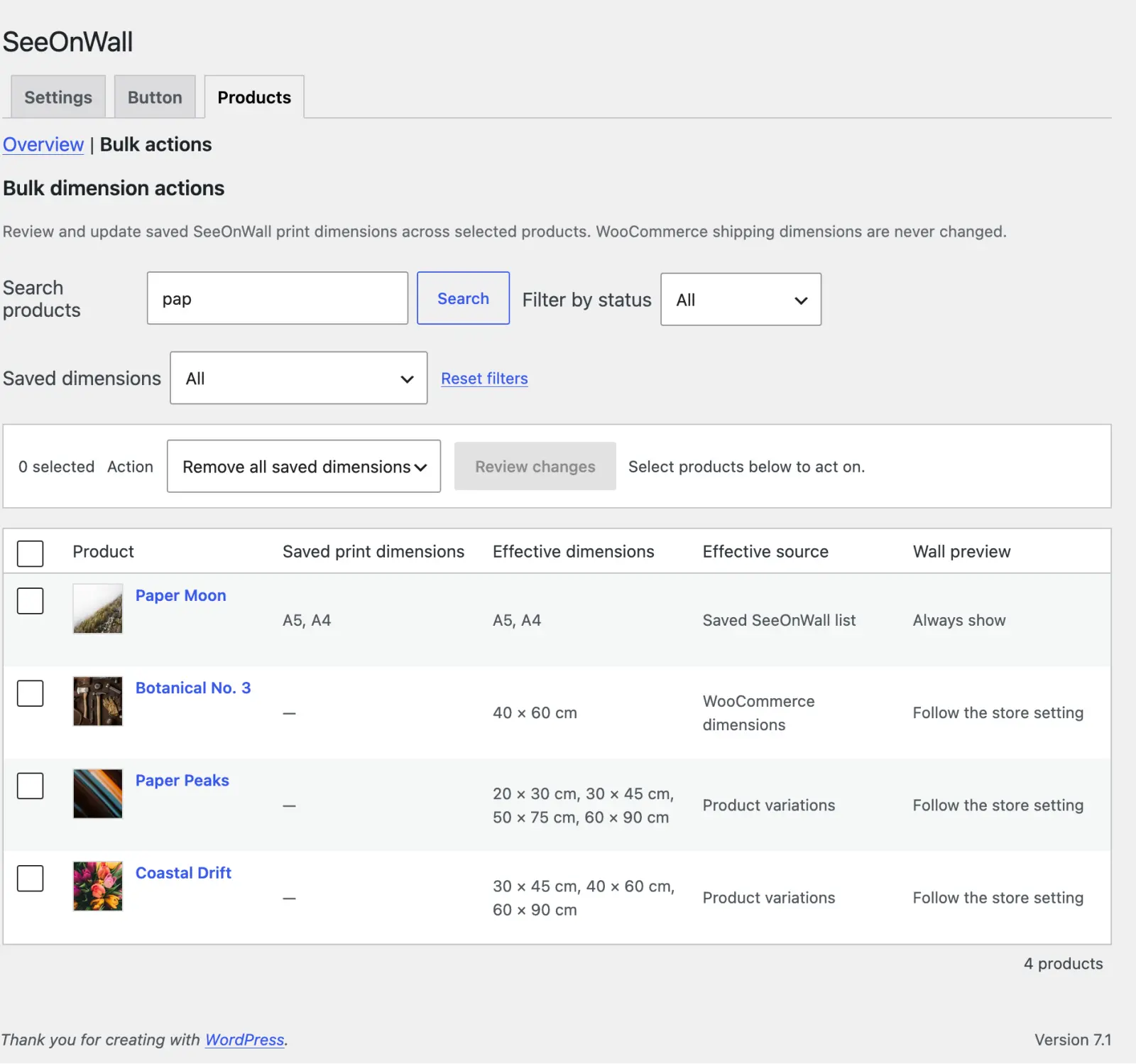
Define medidas de impresión, o activa y desactiva la vista previa en la pared, en muchos productos a la vez. Cada ejecución se revisa antes de escribir nada.
- Elegir sobre qué actuar
- Busca por nombre, filtra por estado o por una medida guardada — el campo de medida acepta las mismas grafías que en el resto del plugin, así que
a4encuentra tanto los productos guardados como A4 como los guardados como 21x29.7. Marca los productos que quieras, hasta 100 a la vez. - Qué puedes cambiar
- Medidas de impresión ofrece Añadir, Sustituir y Quitar, y todas escriben solo la lista de seeonwall.com — las dimensiones de envío de WooCommerce nunca se tocan. Vista previa en la pared activa o desactiva el botón en los productos seleccionados, o los devuelve al ajuste de la tienda. Leer tamaños del texto del producto lee los tamaños indicados en el texto de los productos seleccionados que no tienen tamaño y añade los que usted aprueba. La columna Vista previa en la pared muestra cómo está cada producto ahora.
Presets de medidas
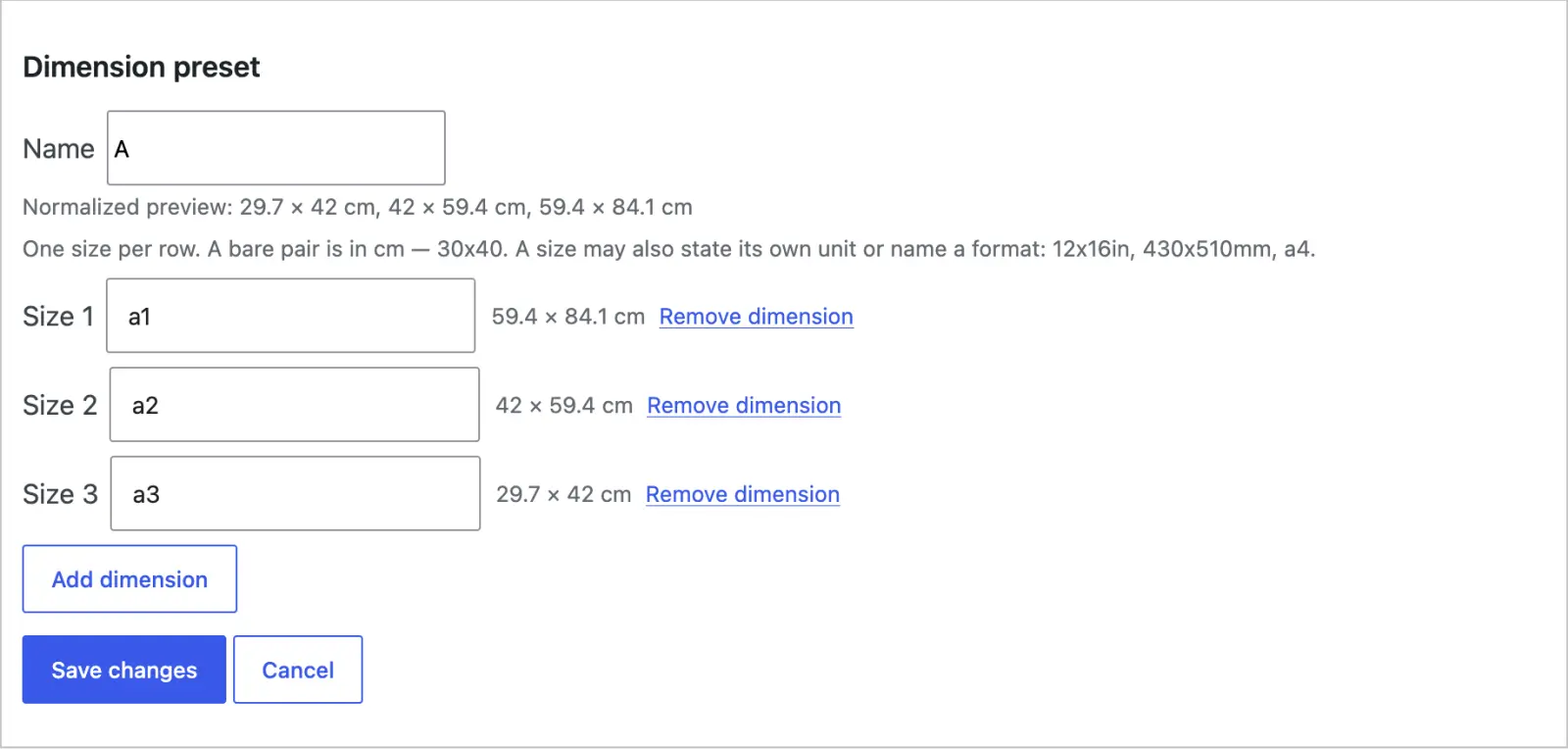
Un conjunto de medidas con nombre que aplicas una y otra vez — la serie A que vendes, o las tres medidas en que viene cada lámina.
- Cómo escribir una medida
- Una medida por fila. Un par simple como
30x40se lee en la unidad de dimensiones de tu tienda. Una medida también puede indicar su propia unidad o nombrar un formato —12x16in,430x510mm,a4— y cada fila muestra la medida que resulta en la unidad de dimensiones de tu tienda. Un formato con nombre sigue con nombre: los compradores ven un botón **A4**, con 21 × 29,7 cm al lado. - Crear y editar
- Los presets se guardan en tu sitio de WordPress, no en tu cuenta de seeonwall.com, y no se envían a ninguna parte. Nuevo conjunto crea uno desde cero; en la pantalla Acciones en lote, un producto que ya tenga las medidas que quieres ofrece Crear un conjunto de tamaños con este producto para copiarlas.
Revisar antes de aplicar
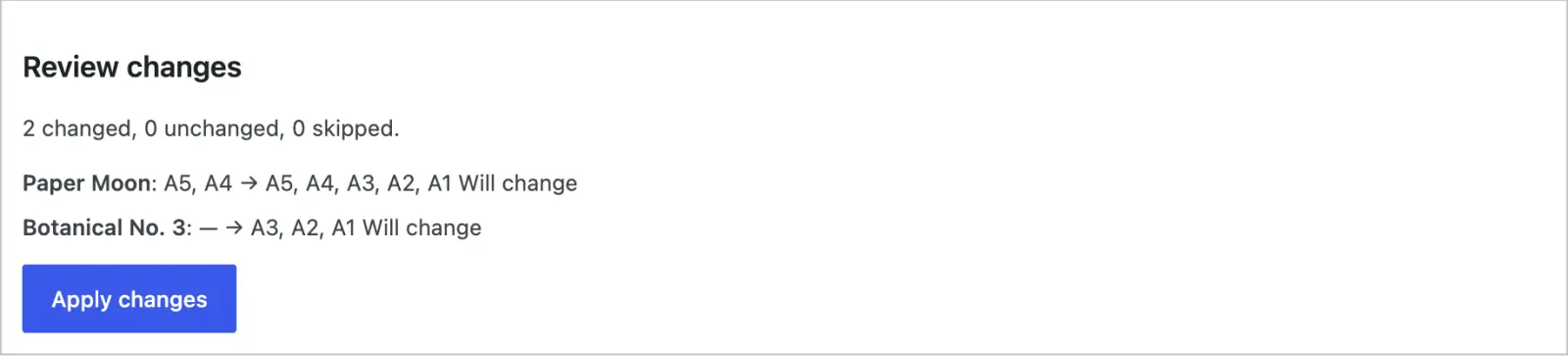
No se escribe nada hasta que confirmas. Revisar cambios muestra el antes y el después de cada producto seleccionado.
- Leer la revisión
- Cada línea se lee como actual → resultado, y dice si ese producto cambiará o ya está como quieres. Los totales de arriba los suman. La revisión es la misma operación que ejecuta el botón Aplicar, pidiéndole que no guarde, así que lo que ves es lo que obtienes. Si cambias la selección o la acción, la revisión desaparece, de modo que nada sin revisar puede aplicarse.
Pestaña Botón
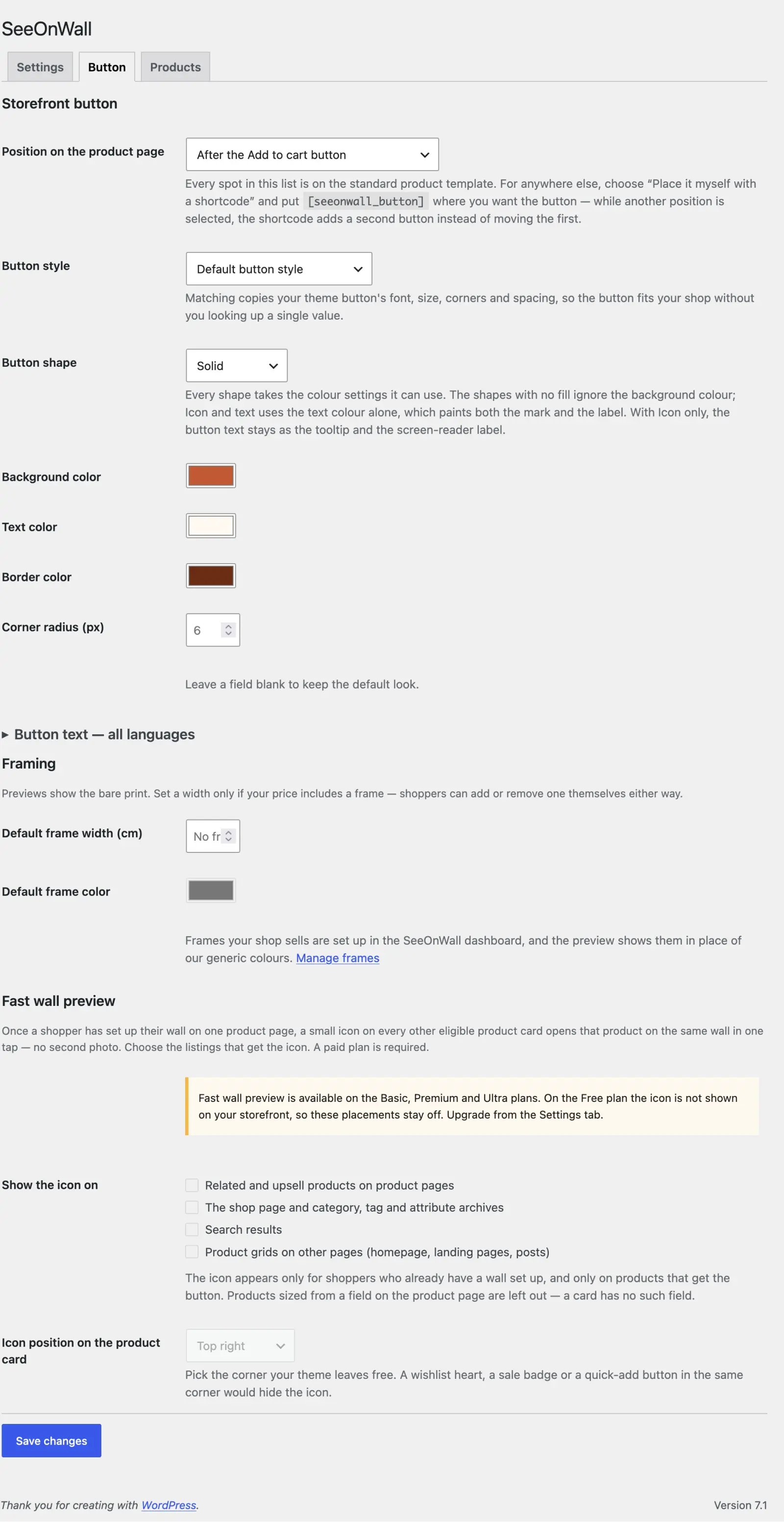
Dónde se sitúa el botón «Ver en la pared», qué aspecto tiene y qué dice, para toda la tienda. La vista Página de producto muestra una página de producto de tu tienda con el botón. El estilo, la forma y los colores cambian en esa página al instante; una nueva posición vuelve a cargar la página.
- Posición en la página de producto
- Todos los sitios de la lista están en la plantilla de producto estándar: antes o después de «Añadir al carrito», después de la descripción, etc. Para cualquier otro lugar, elige «Colocarlo yo con un shortcode» y pon
[seeonwall_button]donde lo quieras. Fuera de una página de producto, indica el producto:[seeonwall_button id="123"]. - Estilo del botón
- «Igualar mi botón Añadir al carrito» copia la tipografía, el tamaño, las esquinas y los espaciados del botón de tu tema, así que encaja en tu tienda sin que consultes ni un valor. «Estilo de botón predeterminado» usa el propio de seeonwall.com.
- Forma del botón
- Sólido, Contorno, Icono y texto, o Solo icono. Cada forma usa los ajustes de color que le sirven: las formas sin relleno ignoran el color de fondo, y con Solo icono el texto del botón se conserva como información sobre herramientas y etiqueta para lectores de pantalla.
- Colores y esquinas
- Selectores de color de fondo, texto y borde, más un radio de esquina en píxeles. Deja un campo en blanco para conservar el aspecto por defecto.
- Texto del botón: todos los idiomas
- La clientela ve el botón en el idioma de la página en la que está. Define aquí las palabras exactas por idioma —un campo cada uno— y deja vacío el que quieras para mantener el texto integrado de ese idioma.
Listados de productos
La segunda vista de la pestaña Botón. Configura el icono que, desde los listados de productos, abre un póster en la pared del cliente.
- Vista rápida en la pared
- Cuando un comprador ha configurado su pared en una página de producto, un pequeño icono en cada otra ficha de producto apta abre esa lámina en la misma pared con un toque, sin segunda foto. Marca los listados que reciben el icono (productos relacionados, la tienda y las categorías, los resultados de búsqueda, las cuadrículas de productos de otras páginas) y elige la esquina de la ficha que tu tema deja libre. Desactivada por defecto, y necesita un plan de pago; cada vista previa abierta así es una vista de póster de la misma cuota que la vista previa completa.
Pestaña Plan y uso
Tu plan de seeonwall.com y cuánto de sus límites ha usado tu tienda.
- Tu plan
- Muestra el nivel en el que estás. «Abrir el panel» te lleva a la facturación, las facturas y los datos de la cuenta en seeonwall.com; «Mejorar el plan» está ahí para cuando necesites más margen.
- Uso actual
- Cinco contadores en vivo: sesiones de vista previa, subidas de fotos, visualizaciones de pósteres, visualizaciones de este mes y descargas y compartidos. Todos se reinician cada hora, salvo el total mensual de visualizaciones.
Pestaña Analítica
Activa y desactiva el análisis de pedidos.
- Análisis de pedidos
- Desactivado por defecto. Actívalo para contar cuántas veces los clientes añaden un póster al carrito, lo piden y reciben un reembolso, agrupado según hasta dónde llegaron en la vista previa. Tu banner de consentimiento debe ser compatible con la WP Consent API: solo se cuentan los clientes que aceptan las estadísticas. Los recuentos están en la página de analítica de tu panel.
Pestaña Ajustes
La conexión de tu tienda con seeonwall.com. «Conectada» indica que la tienda está conectada. Si la dirección de tu sitio cambió, aparece «Vuelve a conectar esta tienda»: haz clic en «Volver a conectar». En «Paredes de galería», marca «Permitir a los clientes colgar varias obras en una pared» para activar las paredes de galería. «Probar el catálogo» lee tus productos como los lee la pestaña «Más obras» de la vista previa e indica el motivo cuando se omite un producto. En Panel de seeonwall.com, «Ajustes de la tienda» y «Configuración de cuenta» abren esas páginas del panel en una pestaña nueva. En los planes Premium y Ultra también está «Soporte». Debajo está lo que el plugin envía a seeonwall.com, con un enlace a la política de privacidad.
- Desconectar esta tienda
- Desconecta la tienda de seeonwall.com. Antes se te pregunta. Después, el botón deja de aparecer en tu tienda.
Producto a producto
Datos del producto → seeonwall.com
Al editar un producto aparece una pestaña seeonwall.com en la caja Datos del producto, junto a General, Inventario y Envío. Todo lo que un producto puede cambiar por su cuenta está ahí, y se guarda con el producto al pulsar Actualizar.
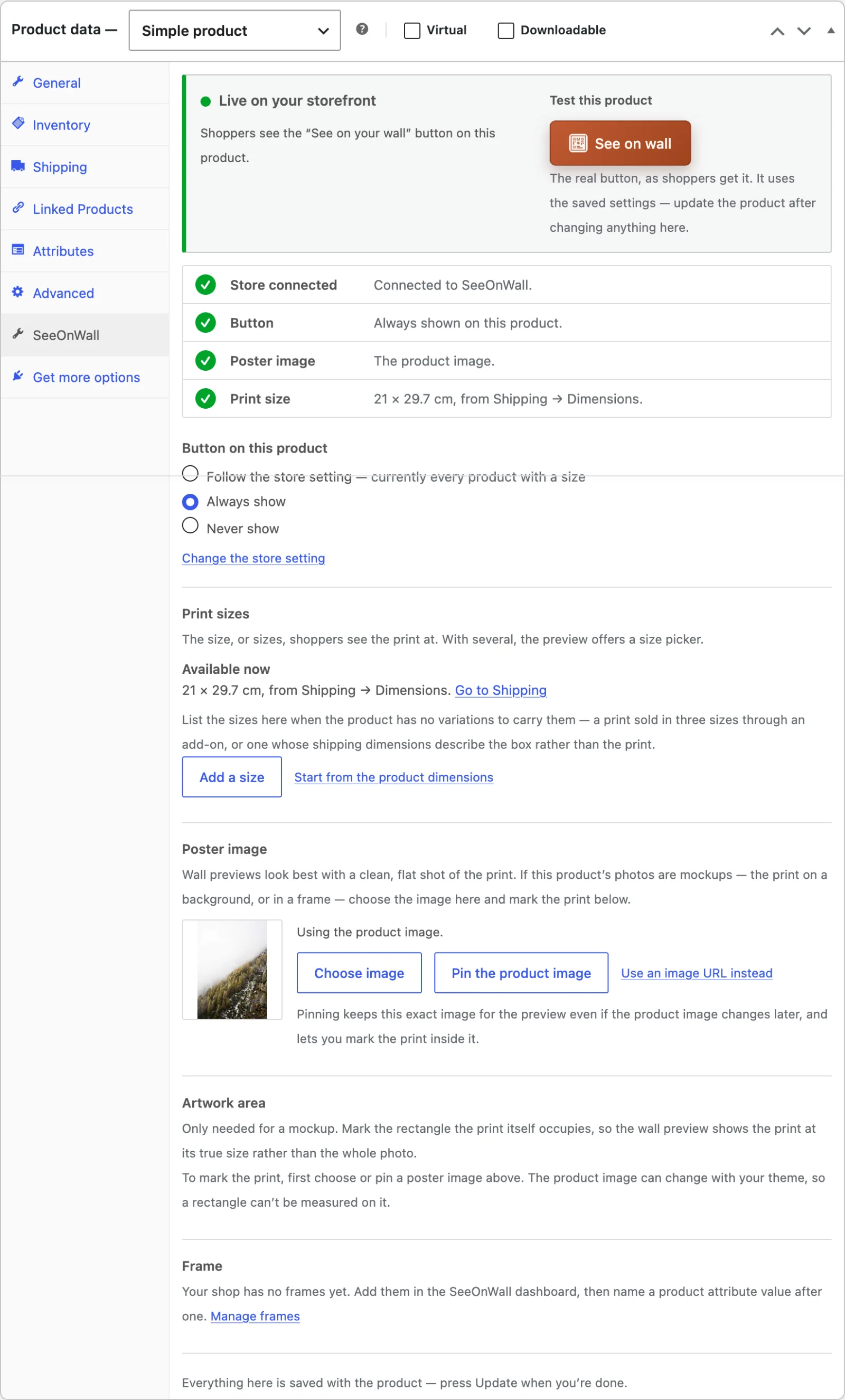
- Visible en tu tienda
- El aviso de arriba indica si ahora mismo la clientela ve el botón en este producto, y nombra el motivo cuando no.
- Probar este producto
- El botón «Ver en la pared» que hay al lado es el de verdad, exactamente como lo recibe la clientela. Usa los ajustes guardados, así que actualiza el producto después de cambiar algo aquí antes de volver a probar.
- Lo que comprueba la tienda
- Cuatro filas —tienda conectada, botón, imagen del póster y tamaño de impresión— que muestran lo que la tienda usará realmente. Una fila que necesita atención enlaza directamente con la pantalla que lo resuelve.
- Botón en este producto
- Seguir el ajuste de la tienda, Mostrar siempre o No mostrar nunca. Es la misma elección que ofrece la pestaña Productos, con la regla actual de la tienda explicada al lado.
Tamaños de la lámina
El tamaño, o los tamaños, en los que la clientela ve la lámina. Con varios, la vista previa les ofrece un selector de tamaño.
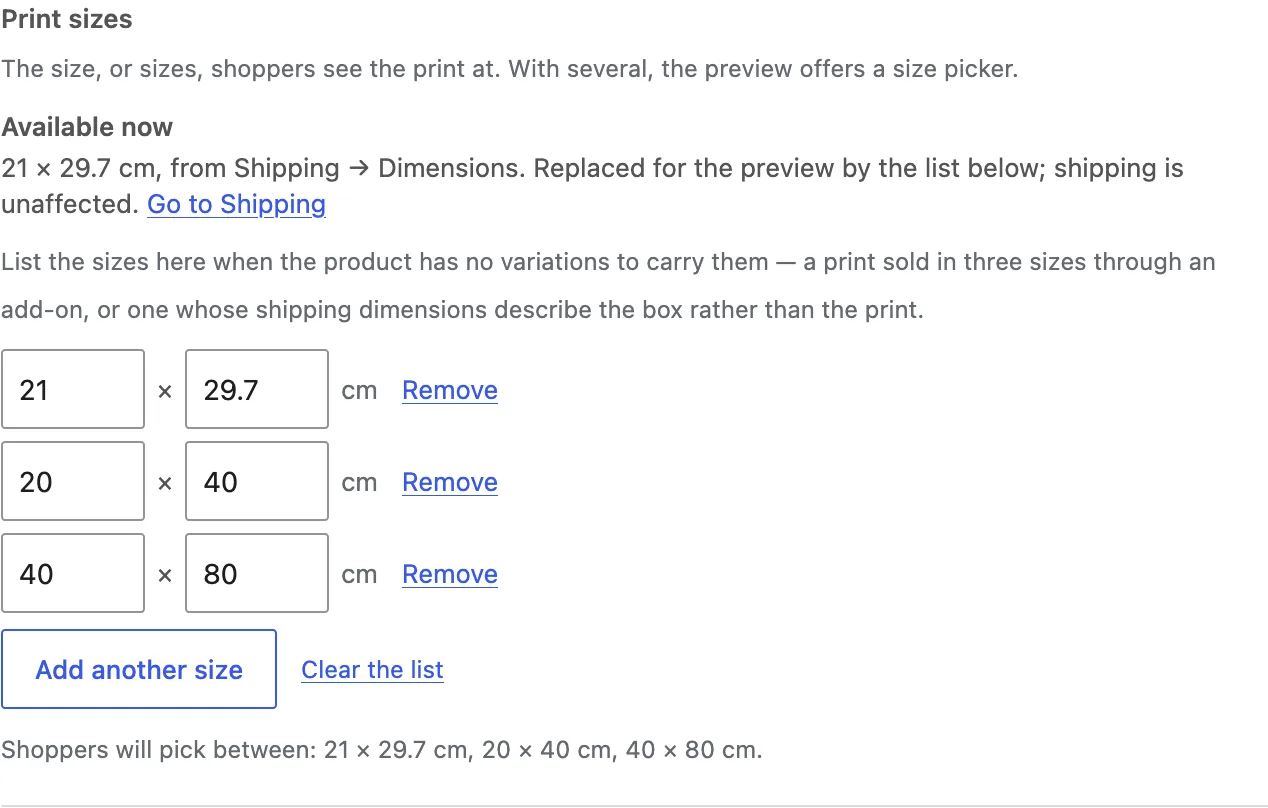
- De dónde sale el tamaño
- La primera de estas que tenga el producto: la lista de esta pestaña, luego los tamaños que nombran los atributos de sus variaciones, luego el campo de tamaño de la página del producto. Las dimensiones de envío de WooCommerce no se usan.
- Indicar los tamaños a mano
- Indica tamaños en esta pestaña cuando el producto no tiene variaciones que nombren un tamaño, por ejemplo una lámina vendida en tres tamaños mediante un complemento. La lista aquí sirve solo para la vista previa; el envío no cambia.
- Productos variables
- Un producto variable lleva sus tamaños en las variaciones cuando un valor de atributo nombra el tamaño, como
30x40 cmoA4. Una lista en esta pestaña los sustituye en la vista previa; déjala vacía para seguir usando las variaciones.
Imagen del póster
Las vistas previas en la pared quedan mejor con una foto limpia y plana de la lámina. Cuando las fotos de un producto son mockups —la lámina sobre un fondo, o ya enmarcada—, apunta aquí la vista previa a una imagen mejor.
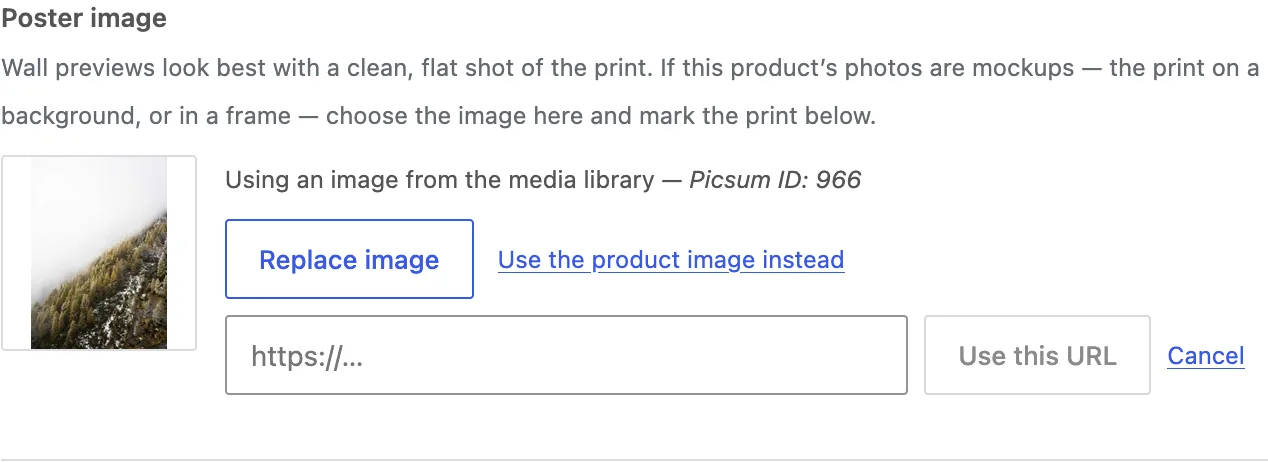
- Elegir una imagen
- Toma cualquier imagen de la biblioteca de medios, o pega una URL de imagen. «Usar la imagen del producto» devuelve la vista previa a la galería.
- Fijar la imagen del producto
- Fijarla conserva exactamente la imagen que el producto usa hoy, aunque la galería cambie más adelante, y es lo que te permite marcar la obra dentro de esa imagen.
- Por URL
- Útil cuando la lámina vive en un CDN fuera de la biblioteca de medios. La URL tiene que ser accesible públicamente para que la vista previa pueda cargarla.
Área de la obra
Solo hace falta con un mockup. Marca el rectángulo que ocupa la lámina en sí, para que la vista previa en la pared la muestre a su tamaño real en lugar de la foto entera.
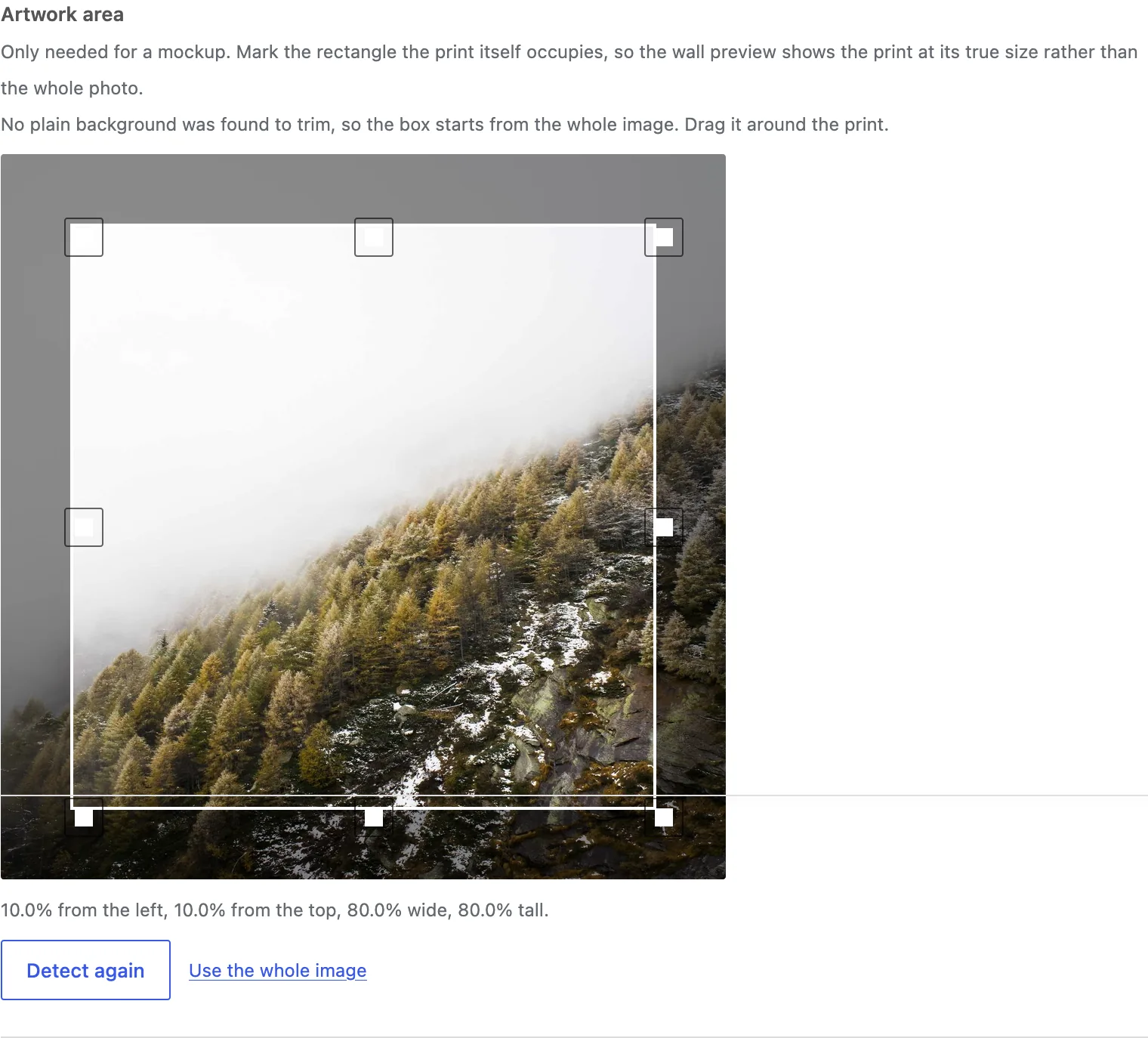
- El recuadro se propone solo
- Al abrir el editor se recorta un fondo liso como punto de partida. En un mockup enmarcado eso suele encontrar el borde exterior del marco, no la lámina de dentro. «Detectar de nuevo» repite la propuesta, y «Usar la imagen completa» borra el recuadro.
- Arrástralo hasta su sitio
- Mueve el recuadro o tira de sus tiradores; las flechas del teclado lo desplazan poco a poco. La lectura bajo la imagen da los porcentajes exactos con los que se guarda, así que la marca sobrevive a cualquier cambio de tamaño posterior.
- Se comprueban las proporciones
- El recuadro se compara con el tamaño que declara el producto. Si difieren tanto que la obra se vería estirada, el plugin lo avisa y te ofrece ajustarlo al tamaño de impresión.
Marco
Si tu tienda vende láminas enmarcadas, la vista previa puede abrirse con el marco correcto.
- Configura tus marcos una vez
- Los marcos se definen en el panel de seeonwall.com: nombre, ancho y color. Tanto la vista Reglas de la pestaña Productos como el panel del producto enlazan directamente con ellos.
- Asociarlos por atributo
- Nombra un valor de atributo de producto igual que uno de tus marcos y la vista previa se abre con él. En un producto variable, la vista previa sigue la variación que elija la clientela.
- O define uno por defecto
- ¿Sin marcos configurados, o un producto sin el atributo? Entonces se aplican el ancho y el color de marco por defecto de la vista Reglas de la pestaña Productos. La clientela siempre puede añadir o quitar un marco por su cuenta.
Comprobar y resolver problemas
Compruébalo en tu tienda
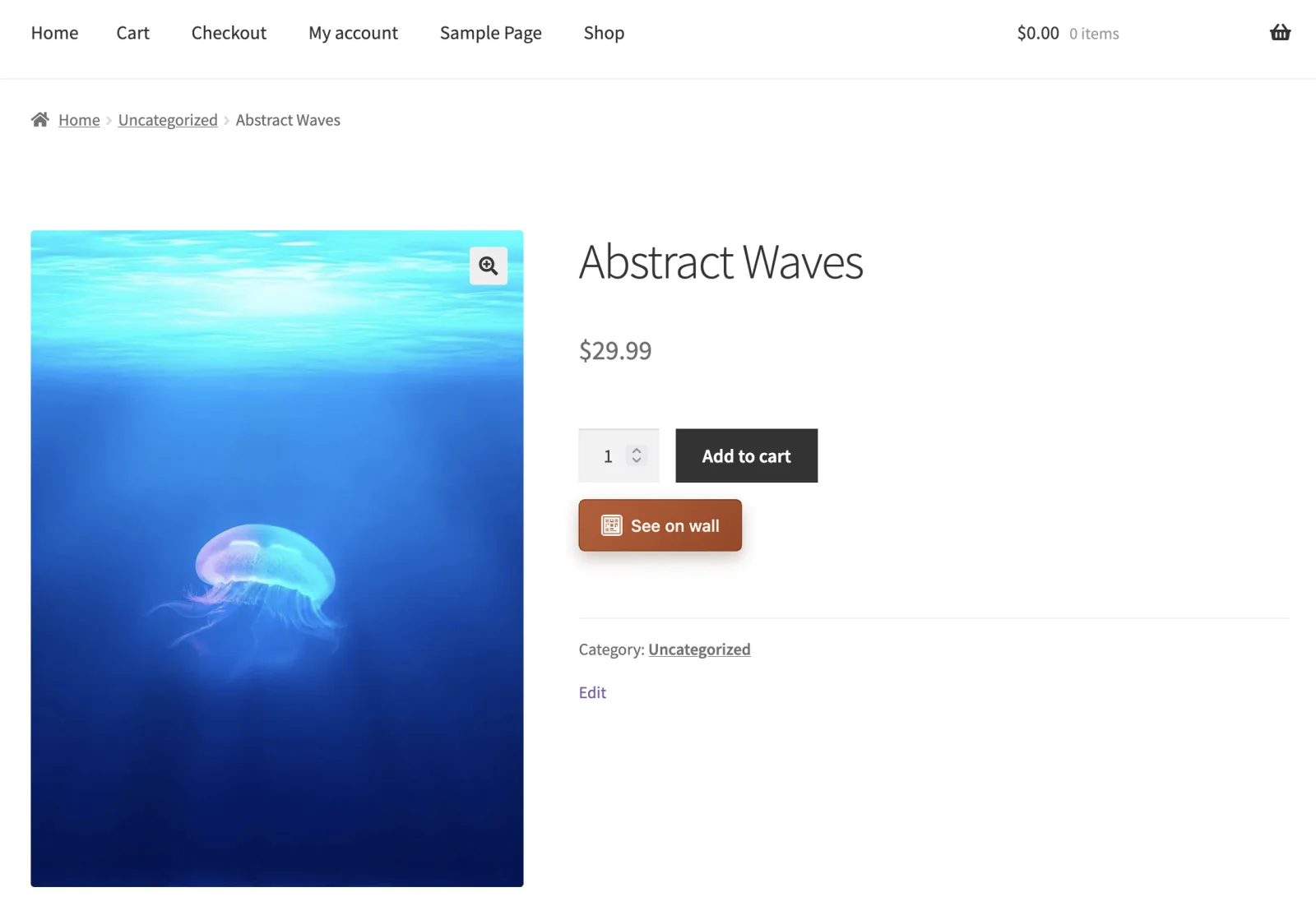
Abre una página de producto como lo haría un cliente y confirma que el botón está ahí, en el sitio y con los colores correctos.
- Qué mirar
- Elige un producto con el botón activado y que tenga tamaño: una lista de Tamaños de la lámina, variaciones con el tamaño en el nombre o un campo de tamaño en su página. El botón debería estar donde lo pone la pestaña Botón, y al pulsarlo debería abrirse la vista previa al tamaño real del producto.
- Cambiar muchos productos a la vez
- La importación CSV de productos lleva los campos por producto —Vista previa SeeOnWall, Imagen SeeOnWall, Área de la obra SeeOnWall y Tamaños SeeOnWall—, y la edición rápida y la edición en lote llevan el ajuste Botón seeonwall.com, así que se puede configurar un catálogo entero sin abrir cada producto.
¿Un producto sin botón?
La pestaña Productos indica el motivo para cada producto del catálogo. Estos son los tres que verás, y un caso sin motivo.
- Visible, pero sin botón
- El producto no tiene lista de Tamaños de la lámina ni variaciones con el tamaño en el nombre, así que el botón espera al campo de tamaño de la página del producto. Si la página no tiene ese campo, o el plugin no puede leerlo, no aparece ningún botón. Indica los tamaños en la pestaña seeonwall.com del producto, o nombra el campo en Campo de tamaño (opcional) en la vista Reglas de la pestaña Productos.
- Sin imagen
- No hay nada que previsualizar. Añade una imagen de producto, o elige una en la pestaña seeonwall.com del producto.
- Oculto
- El botón está en «No mostrar nunca» en ese producto. Cámbialo desde la pestaña Productos o desde el panel del propio producto.
- No activado
- Tu tienda muestra el botón solo donde está activado, y aquí no lo está. Actívalo, o cambia la Visibilidad en los productos en la vista Reglas de la pestaña Productos.