
Bevor Sie beginnen
- WooCommerce ist installiert und aktiv.
- Das Plugin ist kostenlos. Beim Verbinden wird ein kostenloses seeonwall.com-Konto angelegt: kein Anmeldeformular, kein API-Schlüssel.
- Höhere Limits gibt es in bezahlten Plänen, abgerechnet von seeonwall.com, nicht über WooCommerce.
Live gehen
Plugin installieren und aktivieren
Alles geschieht in Ihrem WordPress-Adminbereich.
- Gehen Sie auf Plugins → Plugin hinzufügen und tippen Sie
seeonwall.comin Plugins durchsuchen. - Klicken Sie bei „seeonwall.com – Wall Art Preview for WooCommerce“ auf Jetzt installieren und dann auf Aktivieren. Sie sehen seeonwall.com im WooCommerce-Menü.
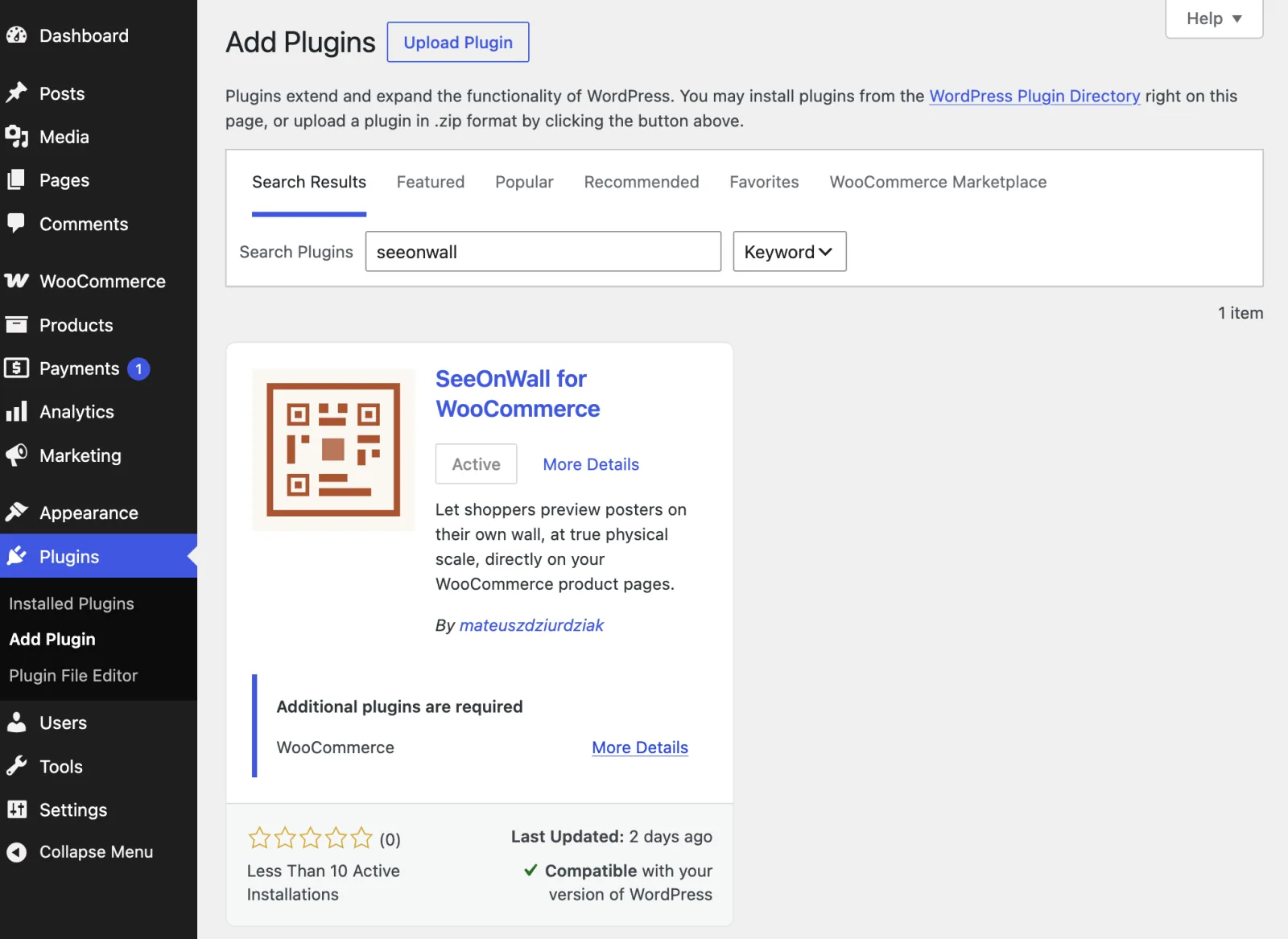
Wenn WooCommerce noch nicht aktiv ist
- Wenn WooCommerce noch nicht aktiv ist
- Auf der Plugin-Karte steht dann der Hinweis „Zusätzliche Plugins sind erforderlich“. Installieren und aktivieren Sie zuerst WooCommerce, über denselben Bildschirm Plugins → Plugin hinzufügen, und aktivieren Sie danach seeonwall.com.
Shop verbinden
Nichts einzutippen: Ein Klick verbindet den Shop.
- Öffnen Sie WooCommerce → seeonwall.com.
- Klicken Sie auf Mit seeonwall.com verbinden. Ein paar Sekunden später öffnet sich die Einrichtung.
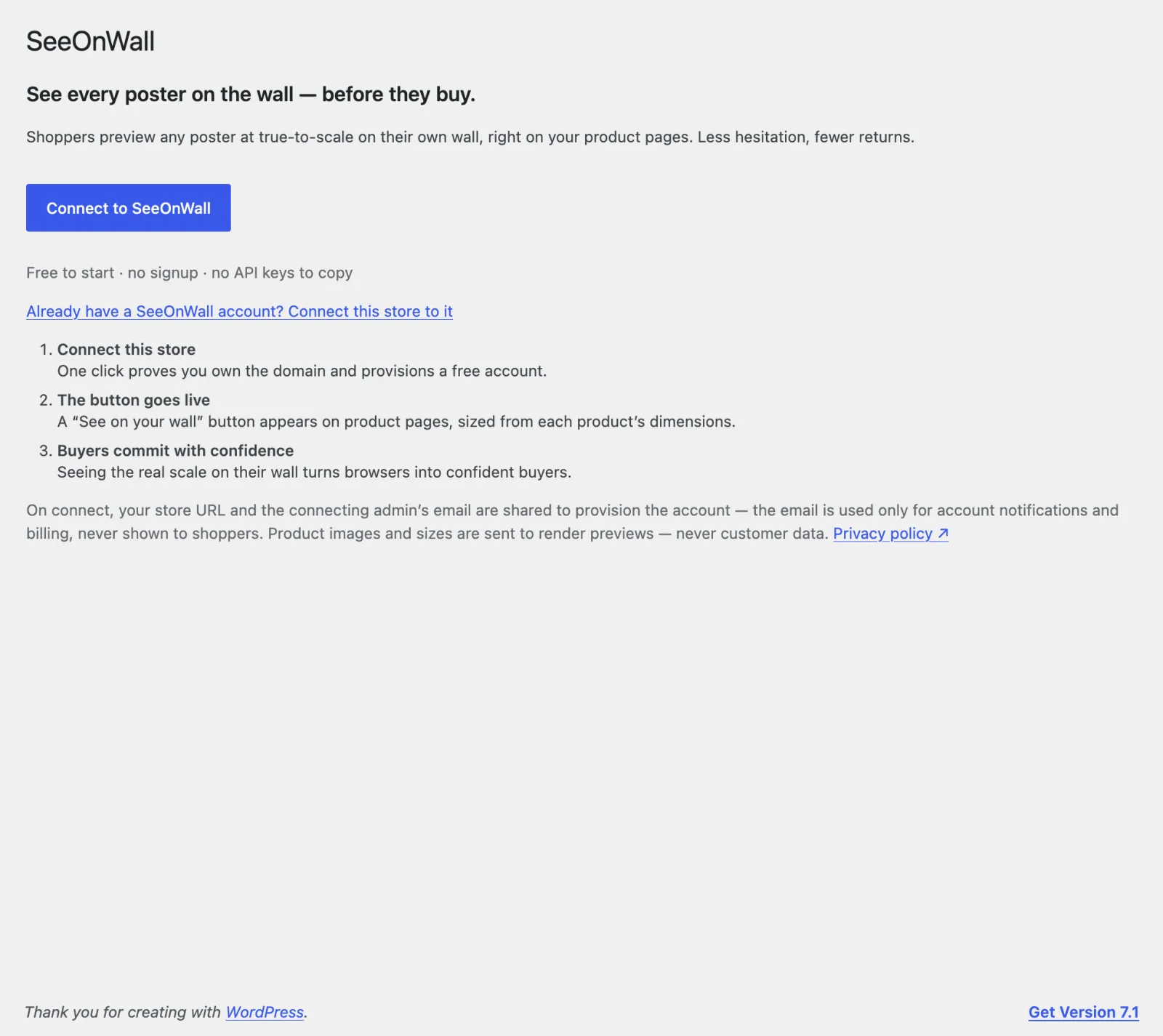
Sie haben schon ein Konto oder möchten wissen, was geteilt wird?
- Sie haben schon ein Konto?
- Nutzen Sie stattdessen den Link „Sie haben schon ein seeonwall.com-Konto? Diesen Shop damit verbinden“. Es öffnet sich ein Tab auf seeonwall.com, wo Sie sich anmelden und den Shop freigeben; diese Seite schließt die Verbindung dann selbst ab.
- Was geteilt wird
- Die URL Ihres Shops und die E-Mail-Adresse der Person, die auf Verbinden klickt, damit das Konto angelegt werden kann und Sie dazu erreichbar sind. Produktbilder und -größen werden für die Vorschauen übertragen. Nichts über Ihre Kundinnen und Kunden wird gesendet, außer Sie schalten die Bestellanalyse ein: Dann wird für Kunden, die der Statistik zustimmen, jeder Warenkorb-Eintrag, jede Bestellung und jede Erstattung eines Posters mit Button als Poster, Menge und Vorschauschritt gemeldet. Kein Name, keine Adresse und kein Preis.
Produkte wählen
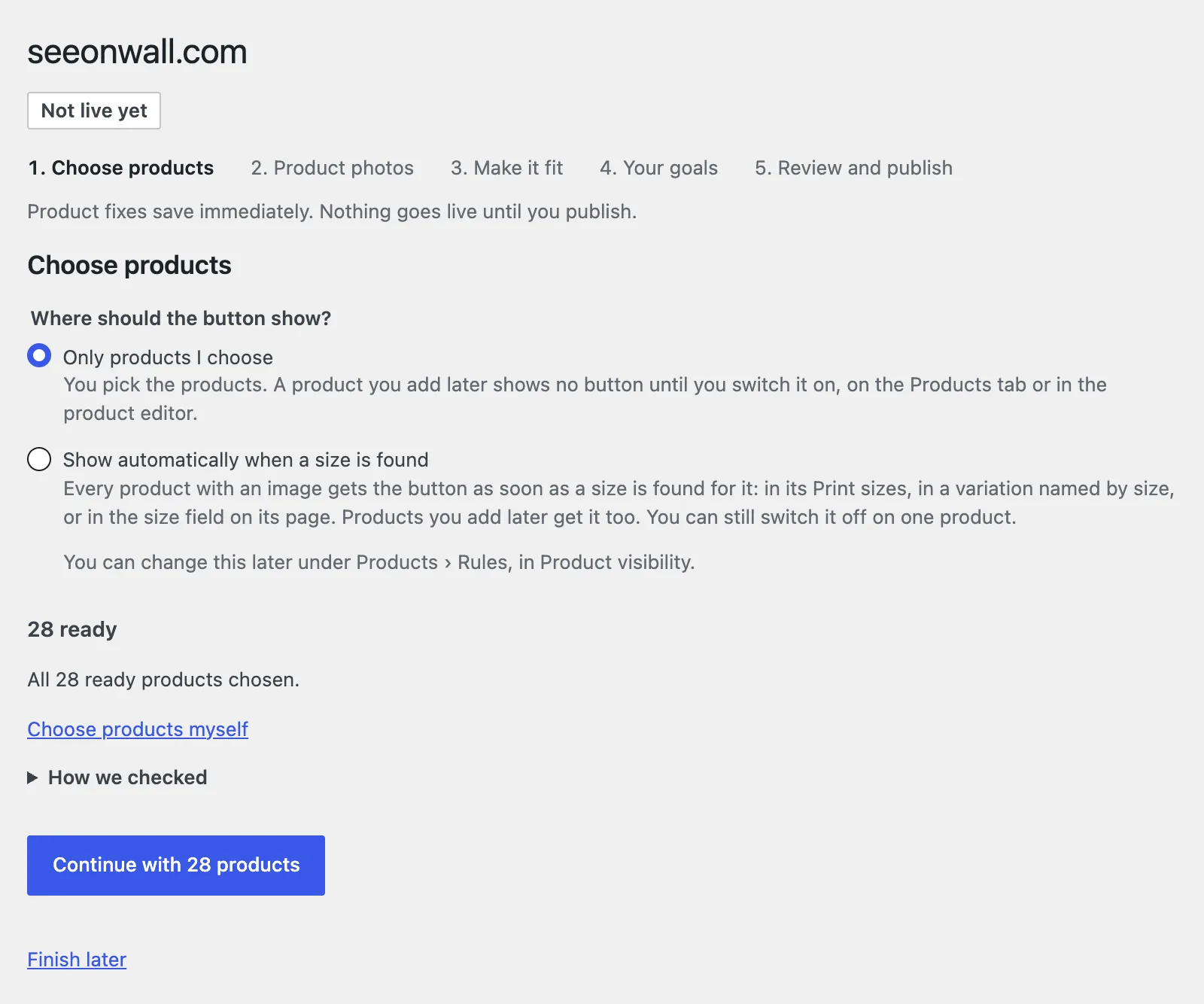
Schritt 1 von 5 der Einrichtung. Alle bereiten Produkte sind schon gewählt. An Ihrem Shop ändert sich nichts, bis Sie veröffentlichen.
- Lassen Sie Nur Produkte, die ich wähle gewählt.
- Um ein Produkt auszulassen, klicken Sie auf Produkte selbst wählen und entfernen sein Häkchen.
- Klicken Sie auf Mit … Produkten weiter. Sie sehen den nächsten Schritt.
Wenn Produkte Aufmerksamkeit brauchen
- Eine Größe oder ein Bild korrigieren
- Zum Veröffentlichen ist keine Korrektur nötig. Klicken Sie auf Zeigen, was fehlt. Für Produkte, deren Größe von ihrer Seite kommt, klicken Sie auf Jetzt prüfen. Für die Produkte unter Größen zu … Produkten hinzufügen klicken Sie auf Im Produkttext finden, oder tragen Sie unter Größe hinzufügen eine Größe ein und klicken Sie auf Speichern. Für ein Produkt ohne Bild klicken Sie auf seinen Namen und wählen im Produkteditor ein Bild. Um das später zu tun, klicken Sie auf Später prüfen: Der Reiter Produkte listet sie auf.
- So wurde geprüft
- Zählt die bereiten Produkte nach Größen, die am Produkt gespeichert sind, nach Größen, die auf geprüften Produktseiten gefunden wurden, und nach den Seiten, die noch nicht geprüft sind. Ein Produkt, dessen Seite nicht geprüft wurde, gilt nie als Produkt ohne Größe.
Wenn der Button automatisch auf jedem Produkt erscheinen soll
- Automatisch zeigen, wenn eine Größe gefunden wird
- Wählen Sie Automatisch zeigen, wenn eine Größe gefunden wird. Dann bekommt jedes Produkt mit Bild den Button, sobald eine Größe dafür gefunden wird, auch Produkte, die Sie später hinzufügen. Sie können das später auf dem Reiter Produkte unter Regeln → Produkt-Sichtbarkeit ändern.
Welches Foto zeigt den Druck?
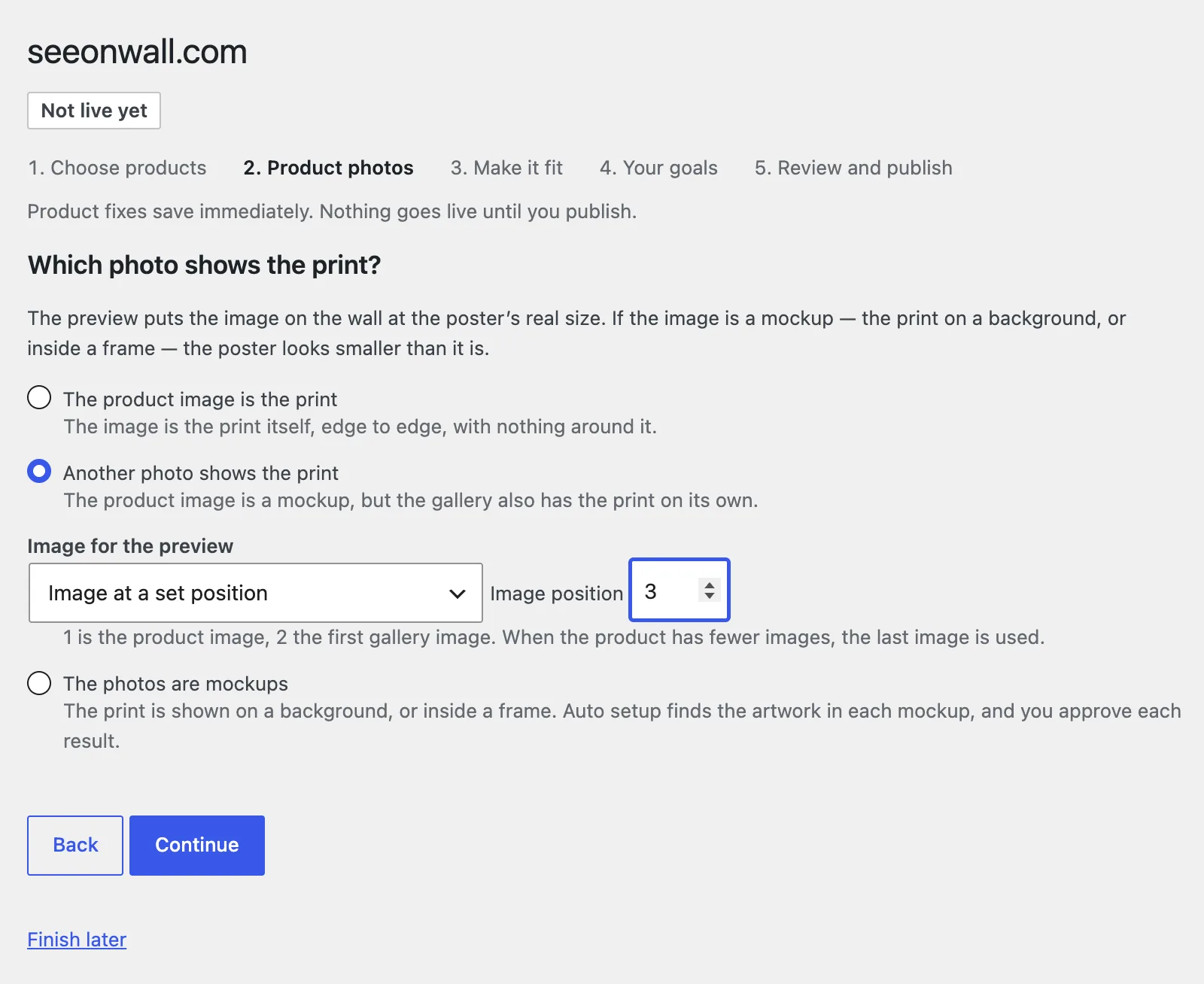
Schritt 2 von 5 der Einrichtung. Die Vorschau zeigt das Bild in der echten Größe des Posters und braucht deshalb das Foto, das den Druck für sich zeigt.
- Wählen Sie „Das Produktbild ist der Druck“, „Ein anderes Foto zeigt den Druck“ oder „Die Fotos sind Mockups“.
- Wählen Sie bei „Ein anderes Foto zeigt den Druck“ unter „Bild für die Vorschau“, welches Foto: „Bild an einer festen Position“ mit der „Bildposition“, „Letztes Bild“ oder „Erstes Bild im Seitenverhältnis des Posters“.
- Klicken Sie bei „Die Fotos sind Mockups“ auf „Automatisch einrichten“, um das Motiv in jedem Mockup zu finden, oder starten Sie es später im Tab Produkte. Klicken Sie dann auf „Weiter“.
Den Button anpassen
Schritt 3 von 5 der Einrichtung. Eine Produktseite Ihres Shops zeigt den Button mit jeder Änderung.
- Wählen Sie unter Button-Stil An „In den Warenkorb“ anpassen oder Standard-Button-Stil.
- Lassen Sie unter Position auf der Produktseite Nach dem „In den Warenkorb“-Button — Empfohlen gewählt, oder wählen Sie einen anderen Platz.
- Klicken Sie in der Produktseite auf An der Wand sehen, um es auszuprobieren, und dann auf Weiter.
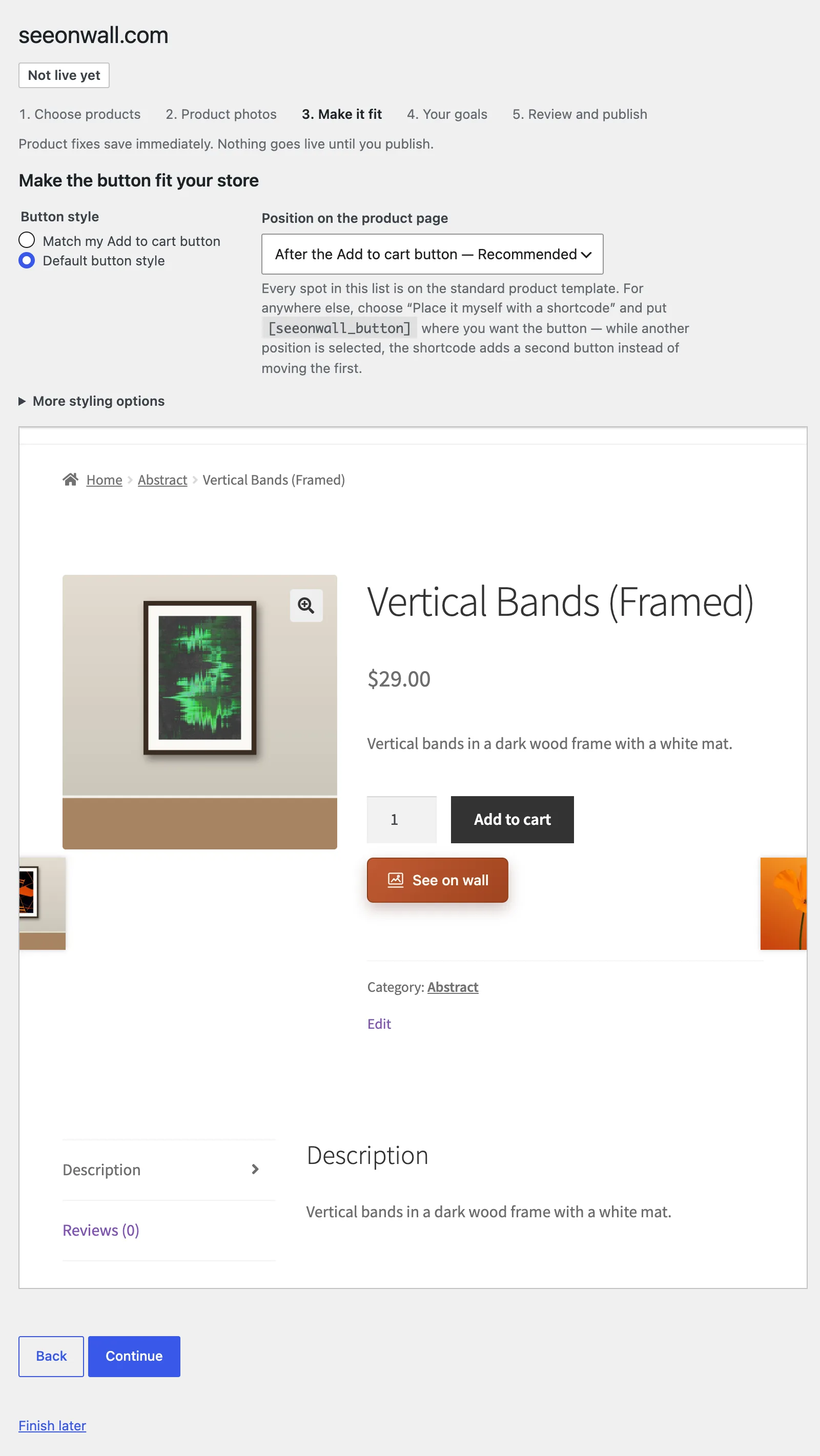
Wenn Sie einen anderen Platz oder eine andere Form brauchen
- Ein anderer Platz
- Für einen Platz, den die Liste nicht hat, wählen Sie Selbst per Shortcode platzieren und setzen dann
[seeonwall_button]dorthin, wo der Button hin soll: in die Produktbeschreibung oder in einen Page-Builder-Block. Zeigt Ihr Theme den Button an der gewählten Stelle nicht, sagt die Seite das: Wählen Sie eine andere Position. Ein Block-Theme platziert den Button mit einem Block, und die Seite verlinkt auf den Website-Editor. - Weitere Stiloptionen
- Öffnet die Button-Form: Gefüllt, Umrandet, Symbol mit Text oder Nur Symbol. Farben, der Button-Text in jeder Sprache und die weiteren Positionen sind auf dem Reiter Button.
Was möchten Sie mit seeonwall.com erreichen?
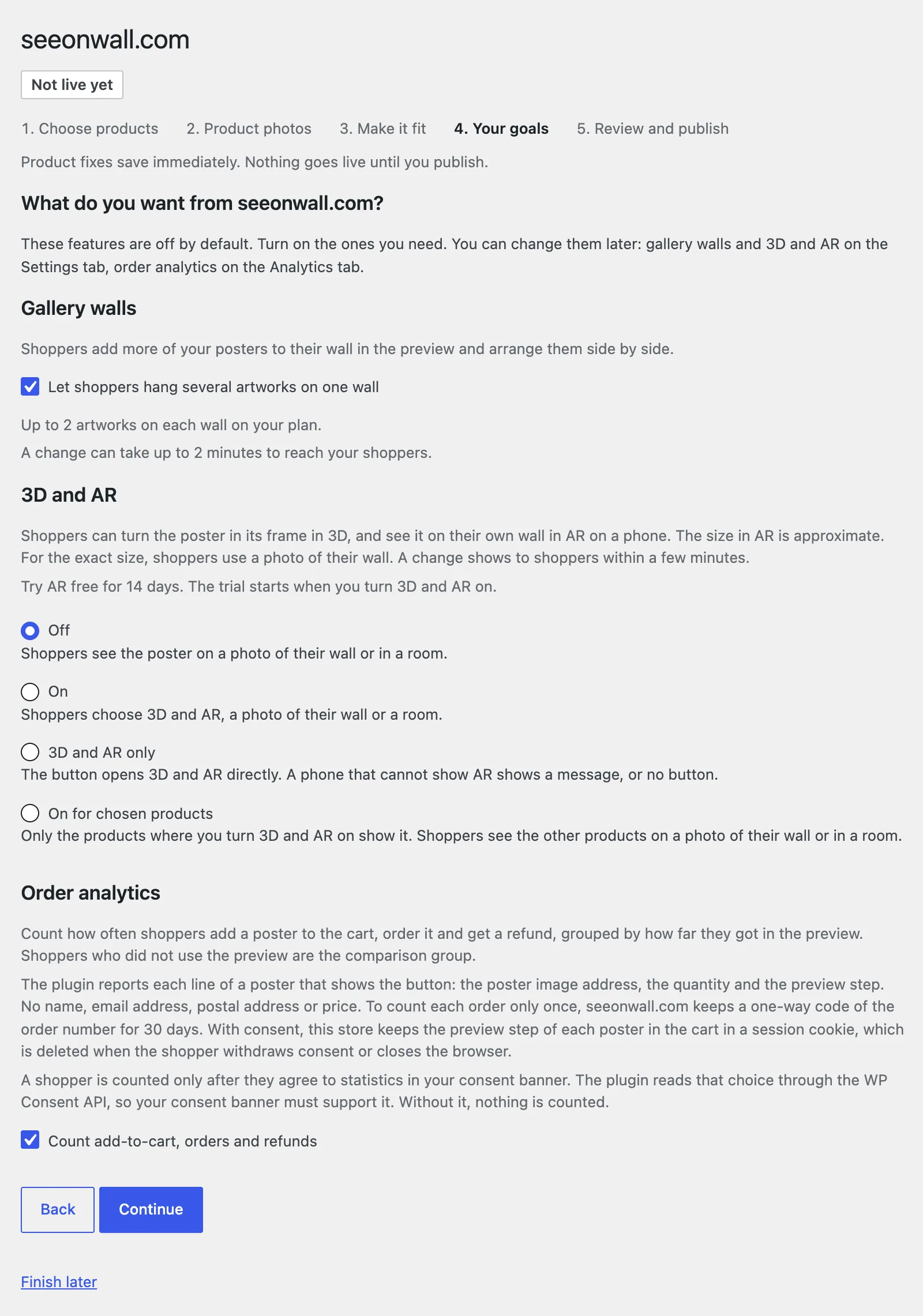
Schritt 4 von 5 der Einrichtung. Zwei Funktionen, die aus bleiben, bis Sie sie einschalten. Jedes Kästchen speichert, sobald Sie es anhaken.
- Damit Kunden mehrere Poster nebeneinander an eine Wand hängen können, haken Sie Kunden mehrere Kunstwerke an eine Wand hängen lassen an.
- Um zu zählen, wie oft Kunden ein Poster in den Warenkorb legen, bestellen und erstattet bekommen, haken Sie Warenkorb, Bestellungen und Erstattungen zählen an. Gezählt werden nur Kunden, die Statistiken zustimmen.
- Klicken Sie auf Weiter. Sie können beides später auf den Tabs Einstellungen und Analytik ändern.
Prüfen und veröffentlichen
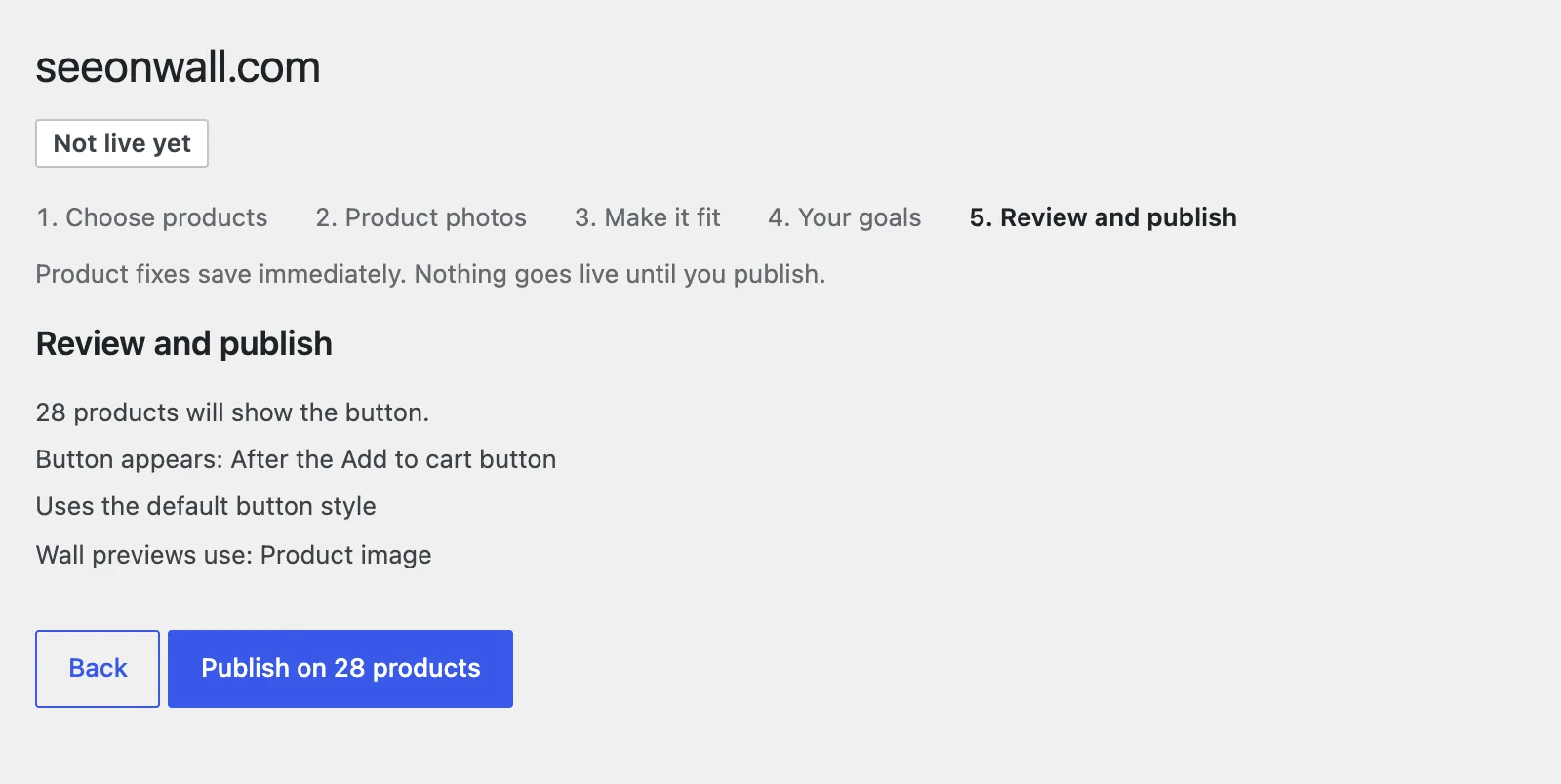
Schritt 5 von 5 der Einrichtung. Nichts ist live, bis Sie auf den Button unter der Übersicht klicken.
- Prüfen Sie die Übersicht: wie viele Produkte den Button zeigen, wo und in welchem Stil.
- Klicken Sie auf Auf … Produkten veröffentlichen. Sie sehen Ihr Button ist live.
- Klicken Sie auf Im Shop ansehen, um eine Produktseite mit dem Button zu öffnen.
Wenn Ihr Shop den Button schon zeigt oder Sie mittendrin aufhören
- In einem Shop, der den Button schon zeigt
- Die Übersicht zählt die Produkte, die den Button bekommen, und die Produkte, die ihn verlieren. Klicken Sie auf Produktänderungen übernehmen. Verliert ein Produkt den Button, werden Sie vorher gefragt.
- Später abschließen und erneut starten
- Später abschließen, unter jedem Schritt, behält Ihre Auswahl und bringt Sie zum Reiter Übersicht. Bis die Einrichtung abgeschlossen ist, zeigen das Dashboard, die Seite Plugins und die seeonwall.com-Seite „Die Einrichtung ist nicht abgeschlossen.“ mit einem Button Einrichtung fortsetzen, und der Reiter Übersicht hat einen Link Einrichtung fortsetzen. Nach dem Veröffentlichen startet Einrichtung erneut starten auf dem Reiter Übersicht wieder bei Schritt 1, mit Ihrer letzten Auswahl. Nichts ändert sich, bis Sie erneut veröffentlichen.
Referenz
Jeder Bildschirm und jede Einstellung des Plugins, zum Nachschlagen, wenn Sie eines davon brauchen.
Der seeonwall.com-Bildschirm
Reiter „Übersicht“
Nach der Einrichtung öffnet WooCommerce → seeonwall.com den Reiter Übersicht. Die anderen Reiter sind Produkte, Button, Plan & Nutzung, Analytik und Einstellungen, jeder für eine Aufgabe.
- Produkte bereit
- Zählt Ihre Produkte nach Status: Sichtbar, Ausgeblendet, Nicht aktiviert und Kein Bild. Klicken Sie auf eine Zahl, um diese Produkte auf dem Reiter Produkte zu sehen. Klicken Sie auf „Produkte einzeln prüfen →“, um den Reiter Produkte zu öffnen. Während der Prüfung steht dort „Produkte werden geprüft…“ und wie viele schon geprüft sind.
- Einrichtung und Plan
- „Einrichtung fortsetzen“ öffnet die Einrichtung dort, wo Sie aufgehört haben. Nach dem Veröffentlichen heißt der Link „Einrichtung erneut starten“. Die letzte Zeile nennt Ihren Plan; „Plan und Nutzung ansehen“ öffnet den Reiter Plan & Nutzung.
Reiter „Produkte“
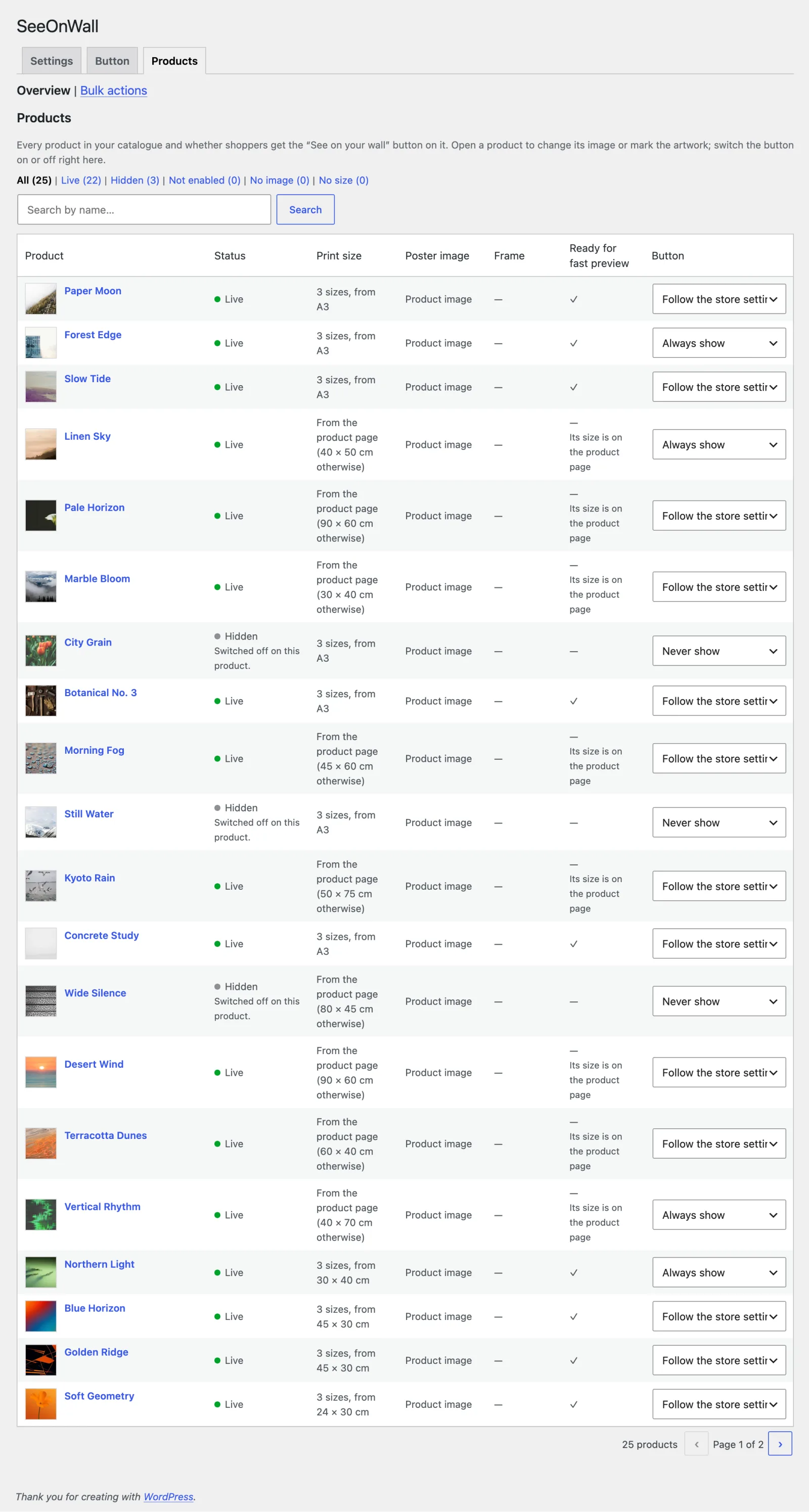
Ihr gesamter Katalog und für jedes Produkt, ob Kundinnen und Kunden den Button darauf bekommen. Die Links unter den Reitern öffnen seine drei Ansichten: Alle Produkte, Sammelaktionen und Regeln.
- Status auf einen Blick
- Die Zähler oben teilen den Katalog in Sichtbar, Ausgeblendet, Nicht aktiviert und Kein Bild. Klicken Sie einen an, um auf genau diese Produkte zu filtern, oder durchsuchen Sie den Katalog nach Namen.
- Was jede Zeile Ihnen sagt
- Druckgröße, Posterbild und Rahmen, mit denen dieses Produkt in der Vorschau erscheint, dazu sein Status und der Grund dafür. Wo die Schnellvorschau eingeschaltet ist, sagt die Spalte „Bereit für Schnellvorschau“, welche Produkte sich auch von einer Produktkarte aus öffnen.
- Ein Produkt in seiner Zeile bearbeiten
- Klicken Sie auf das Vorschaubild oder das Posterbild eines Produkts, um Bild und Motivbereich zu ändern, oder auf seine Druckgröße, um Größen und Passepartout zu ändern. Beides öffnet sich in einem Fenster mit Abbrechen und Speichern. Ein Klick außerhalb des Fensters schließt es nur, solange nichts geändert ist. Klicken Sie auf den Rahmen, um zu sehen, mit welchem Rahmen die Vorschau öffnet, mit einem Link zu Ihren Rahmen im seeonwall.com-Dashboard.
- Button ein- oder ausschalten
- Die Spalte Button ist in jeder Zeile ein Auswahlfeld: Der Shop-Einstellung folgen, Immer anzeigen oder Nie anzeigen. Es speichert sofort bei der Änderung. Bild, Größen und Motivbereich ändern Sie direkt in der Zeile, wie oben beschrieben.
Regeln
Die Ansicht Regeln des Reiters Produkte legt die Regeln für den ganzen Shop fest: welche Produkte den Button zeigen, woher Größe und Posterbild kommen, und den Standardrahmen. Sie bestimmen den Status, den Alle Produkte für jedes Produkt zeigt. Klicken Sie nach einer Änderung auf „Änderungen speichern“.
- Produkt-Sichtbarkeit
- Ein neuer Shop startet mit „Nur Produkten mit aktivierter Vorschau“: Ein Produkt zeigt den Button erst, wenn Sie ihn einschalten — mit Einschalten im Tab Produkte, mit „Wandvorschau einschalten“ unter Sammelaktionen oder mit „Immer anzeigen“ im seeonwall.com-Tab des Produkts. Wählen Sie „Alle Produkte, für die eine Größe gefunden wird“, um den Button auf einmal auf jedes Produkt zu setzen, dem seeonwall.com eine Größe geben kann. Ein Shop, der schon vorher verbunden war, behält seine Einstellung.
- Postergröße
- Das Plugin nimmt die Größe jedes Produkts aus der ersten dieser Quellen, die es hat: der Liste unter Produktdaten → seeonwall.com → Druckgrößen, dann den Attributwerten der Varianten, die eine Größe nennen, etwa
30x40 cm,18x24inoderA4, dann dem Feld auf der Produktseite, in dem Käufer eine Größe wählen. Die Versandmaße von WooCommerce werden nicht gelesen, weil sie oft den Karton messen. Das Plugin findet das Größenfeld selbst. Füllen Sie „Größenfeld (optional)“ nur dann mit einem CSS-Selektor aus, wenn es das falsche Feld oder keines findet. - Posterbild
- Standardmäßig dient das Produktbild als Vorschau. Unter „Bild für die Vorschau“ wählen Sie für den ganzen Shop ein anderes Foto der Galerie, und jedes Produkt kann das in seinem eigenen Bereich übersteuern. Wählen Sie „Nur ein pro Produkt gewähltes Bild“, um die Galerie ganz zu ignorieren und nur von Hand gewählte Bilder zu zeigen.
- Rahmung
- Vorschauen zeigen den blanken Druck. Setzen Sie eine Standard-Rahmenbreite nur, wenn Ihr Preis einen Rahmen enthält; Kundinnen können so oder so selbst einen hinzufügen oder entfernen. Rahmen, die Ihr Shop tatsächlich verkauft, richten Sie im seeonwall.com-Dashboard ein — die Vorschau zeigt dann diese statt der generischen Farben.
Sammelaktionen
Druckgrößen setzen oder die Wandvorschau ein- und ausschalten — für viele Produkte auf einmal. Jeder Lauf wird geprüft, bevor etwas geschrieben wird.
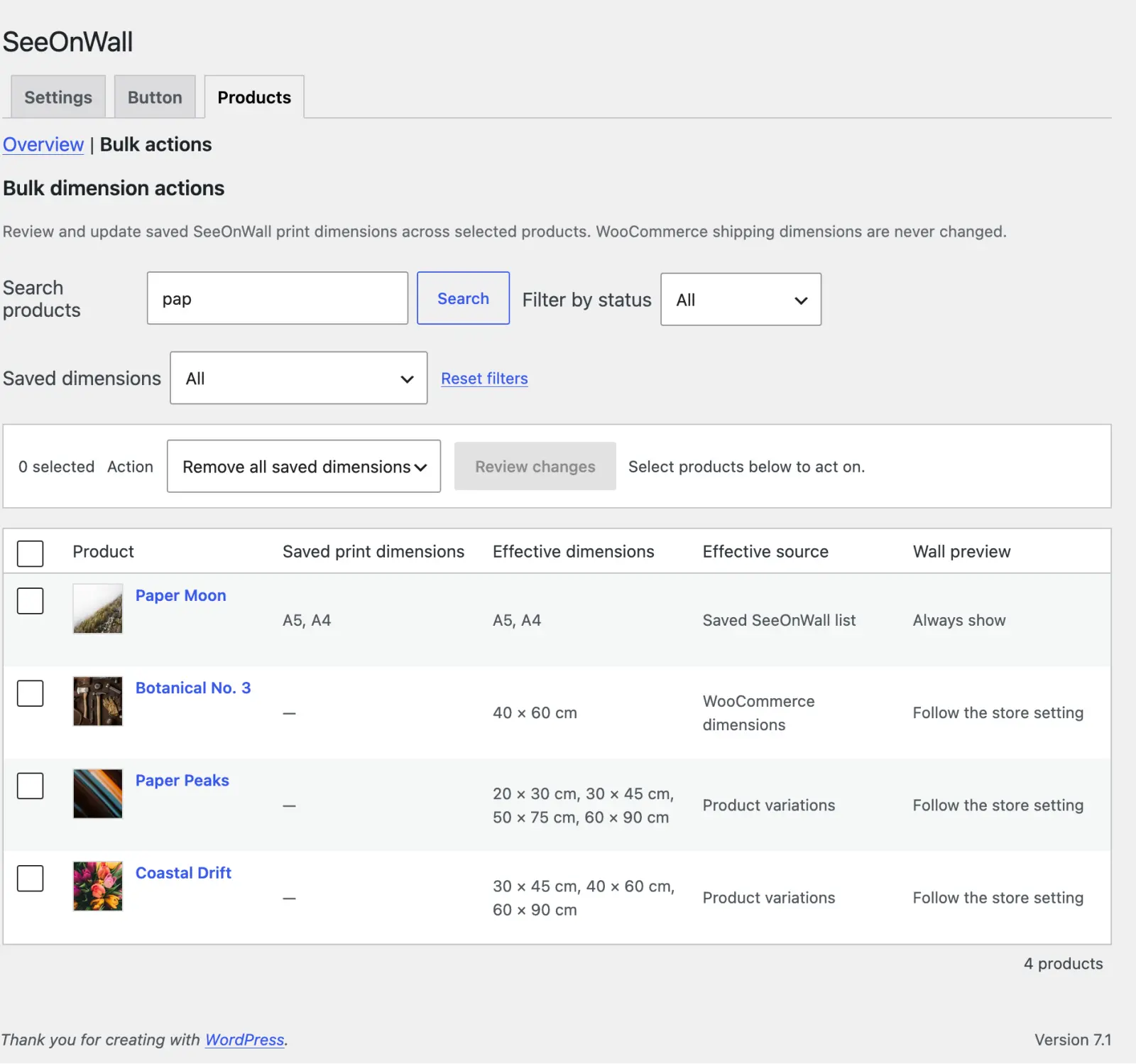
- Auswählen, worauf die Aktion wirkt
- Nach Namen suchen, nach Status filtern oder nach einer gespeicherten Größe — das Größenfeld nimmt dieselben Schreibweisen wie überall sonst, also findet
a4sowohl die als A4 gespeicherten Produkte als auch die mit 21x29.7. Haken Sie die gewünschten Produkte an, bis zu 100 auf einmal. - Was Sie ändern können
- Druckmaße bietet Hinzufügen, Ersetzen und Entfernen — alle schreiben nur die seeonwall.com-Liste, die WooCommerce-Versandmaße werden nie angefasst. Wandvorschau schaltet den Button für die ausgewählten Produkte ein oder aus oder gibt sie an die Store-Einstellung zurück. Größen aus dem Produkttext lesen liest die Größen aus dem Text der ausgewählten Produkte ohne Größe und fügt die Größen hinzu, die Sie bestätigen. Die Spalte Wandvorschau zeigt, worauf jedes Produkt gerade steht.
Maß-Presets
Ein benannter Satz von Größen, den Sie immer wieder anwenden — die A-Reihe, die Sie verkaufen, oder die drei Größen, in denen jeder Druck kommt.
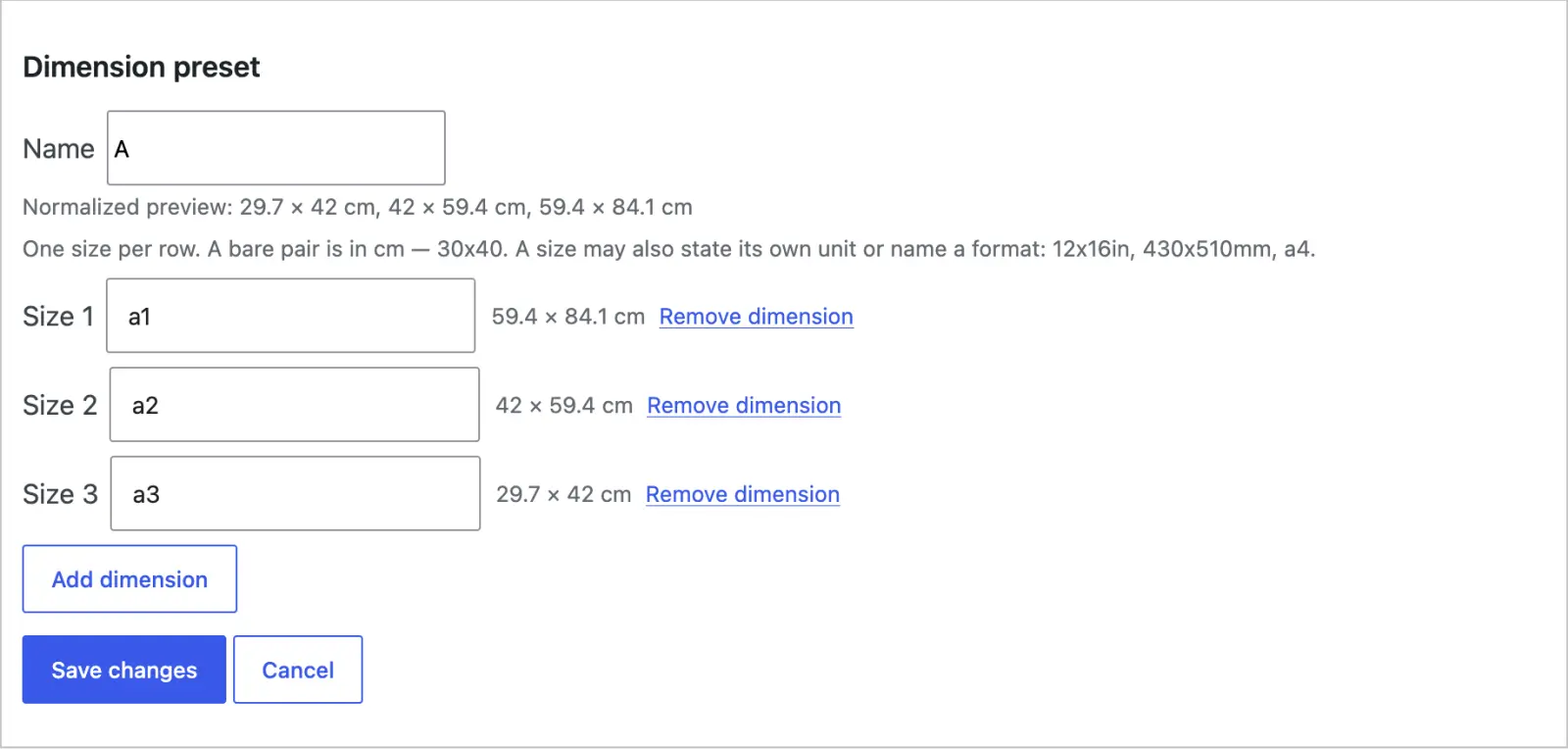
- Eine Größe schreiben
- Eine Größe pro Zeile. Ein reines Zahlenpaar wie
30x40gilt in der Maßeinheit Ihres Shops. Eine Größe kann auch ihre eigene Einheit angeben oder ein Format nennen —12x16in,430x510mm,a4— und jede Zeile zeigt die Größe, die dabei in der Maßeinheit Ihres Shops herauskommt. Ein benanntes Format bleibt benannt: Käufer sehen eine **A4**-Schaltfläche, daneben 21 × 29,7 cm. - Anlegen und bearbeiten
- Presets liegen in Ihrer WordPress-Installation, nicht in Ihrem seeonwall.com-Konto, und werden nirgendwohin gesendet. Neues Set baut eines von Grund auf; auf dem Bildschirm Sammelaktionen bietet ein Produkt, das die gewünschten Größen schon hat, „Größen-Set aus diesem Produkt erstellen“ an, um sie zu übernehmen.
Prüfen, bevor Sie anwenden
Es wird nichts geschrieben, bevor Sie bestätigen. Änderungen prüfen zeigt Vorher und Nachher für jedes ausgewählte Produkt.
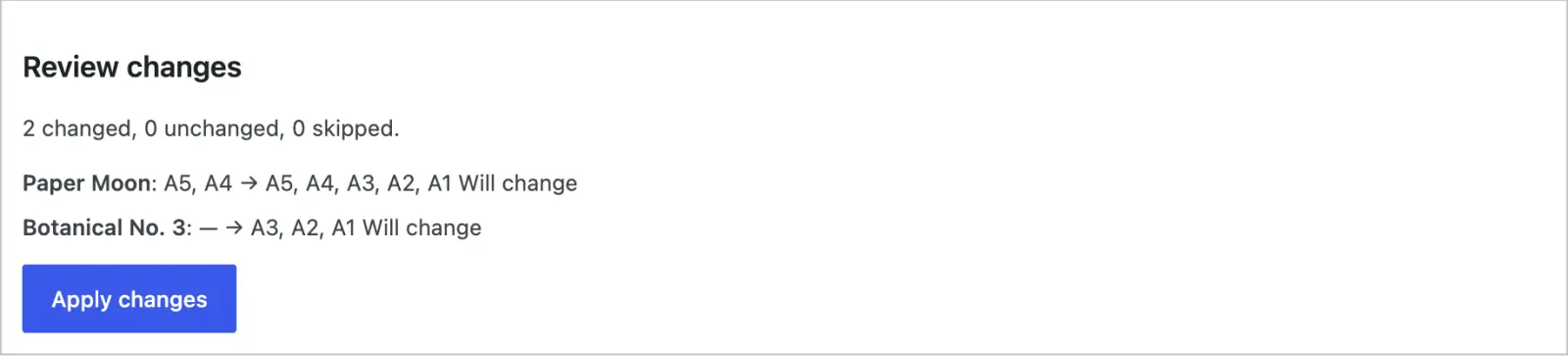
- Die Prüfung lesen
- Jede Zeile liest sich als aktuell → Ergebnis und sagt, ob sich das Produkt ändert oder schon so ist, wie Sie es wollen. Die Zahlen oben summieren das. Die Prüfung ist genau der Vorgang, den die Schaltfläche Anwenden ausführt, nur ohne zu speichern — Sie sehen also, was Sie bekommen. Ändern Sie Auswahl oder Aktion, verschwindet die Prüfung, damit nichts Ungeprüftes angewendet werden kann.
Reiter „Button“
Wo der Button „An der Wand sehen“ sitzt, wie er aussieht und was er sagt, für den ganzen Shop. Die Ansicht Produktseite zeigt eine Produktseite Ihres Shops mit dem Button. Stil, Form und Farben ändern sich auf dieser Seite sofort; eine neue Position lädt die Seite neu.
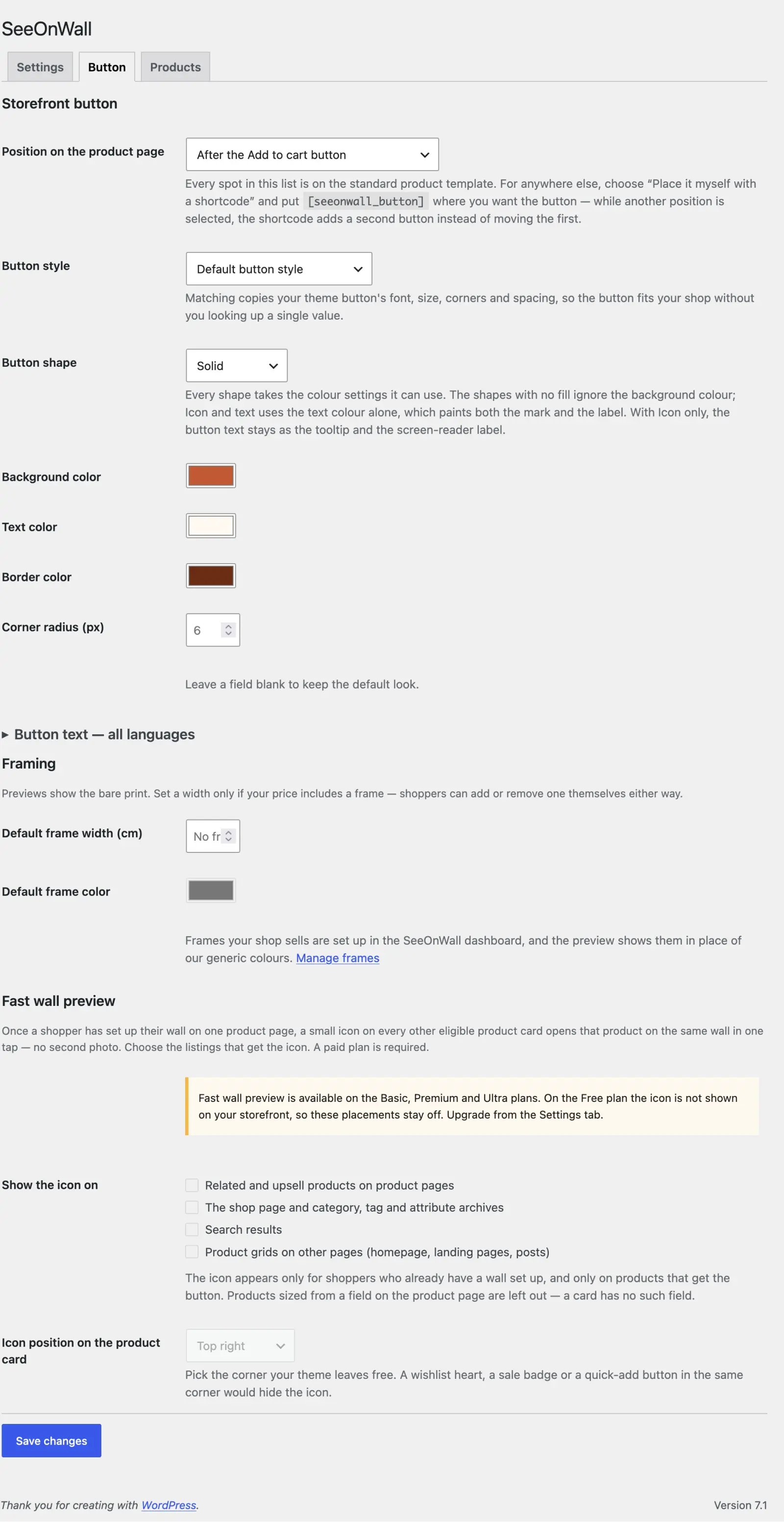
- Position auf der Produktseite
- Jede Stelle in der Liste liegt auf der Standard-Produktvorlage — vor oder nach „In den Warenkorb“, nach der Beschreibung und so weiter. Für alles andere wählen Sie „Selbst per Shortcode platzieren“ und setzen
[seeonwall_button]dorthin, wo Sie ihn möchten. Außerhalb einer Produktseite benennen Sie das Produkt:[seeonwall_button id="123"]. - Button-Stil
- „An ‚In den Warenkorb‘ anpassen“ übernimmt Schrift, Größe, Ecken und Abstände Ihres Theme-Buttons, sodass der Button zu Ihrem Shop passt, ohne dass Sie einen einzigen Wert nachschlagen. „Standard-Button-Stil“ verwendet stattdessen den eigenen von seeonwall.com.
- Button-Form
- Gefüllt, Umrandet, Symbol mit Text oder Nur Symbol. Jede Form nutzt die Farbeinstellungen, die zu ihr passen: die Formen ohne Füllung ignorieren die Hintergrundfarbe, und bei „Nur Symbol“ bleibt der Buttontext als Tooltip und Screenreader-Beschriftung erhalten.
- Farben und Ecken
- Farbwähler für Hintergrund, Text und Rand sowie ein Eckenradius in Pixeln. Lassen Sie ein Feld leer, bleibt es beim Standard-Aussehen.
- Buttontext — alle Sprachen
- Kundinnen und Kunden sehen den Button in der Sprache der Seite, auf der sie sind. Legen Sie den genauen Wortlaut hier pro Sprache fest — je ein Feld — und lassen Sie eines leer, um für diese Sprache den eingebauten Wortlaut zu behalten.
Produktlisten
Die zweite Ansicht des Reiters Button. Sie legt das Symbol fest, das in den Produktlisten ein Poster an der Wand des Kunden öffnet.
- Schnelle Wandvorschau
- Sobald ein Kunde seine Wand auf einer Produktseite eingerichtet hat, öffnet ein kleines Symbol auf jeder anderen geeigneten Produktkarte diesen Druck mit einem Tipp auf derselben Wand — ohne zweites Foto. Haken Sie die Listen an, die das Symbol erhalten (ähnliche Produkte, Shop- und Kategorieseiten, Suchergebnisse, Produktraster auf anderen Seiten), und wählen Sie die Ecke der Karte, die Ihr Theme frei lässt. Standardmäßig aus, und ein bezahlter Tarif ist nötig; jede so geöffnete Vorschau ist eine Posteransicht aus demselben Kontingent wie die vollständige Vorschau.
Reiter „Plan & Nutzung“
Ihr seeonwall.com-Plan und wie viel seiner Limits Ihr Shop verbraucht hat.
- Ihr Plan
- Zeigt die Stufe, auf der Sie sind. „Dashboard öffnen“ führt zu Abrechnung, Rechnungen und Kontodaten auf seeonwall.com; „Plan upgraden“ steht bereit, wenn Sie mehr Spielraum brauchen.
- Aktuelle Nutzung
- Fünf laufende Zähler: Vorschau-Sitzungen, Foto-Uploads, Posteraufrufe, Posteraufrufe diesen Monat sowie Downloads und geteilte Ansichten. Alle setzen sich stündlich zurück, außer der Monatssumme der Posteraufrufe.
Reiter „Analytik“
Schaltet die Bestellanalyse ein und aus.
- Bestellanalyse
- Standardmäßig ausgeschaltet. Schalten Sie sie ein, um zu zählen, wie oft Kunden ein Poster in den Warenkorb legen, bestellen und erstattet bekommen, gruppiert danach, wie weit sie in der Vorschau gekommen sind. Ihr Cookie-Banner muss die WP Consent API unterstützen: Gezählt werden nur Kunden, die der Statistik zustimmen. Die Zahlen stehen auf der Analyseseite Ihres Dashboards.
Reiter „Einstellungen“
Die Verbindung Ihres Shops mit seeonwall.com. „Verbunden“ zeigt, dass der Shop verbunden ist. Hat sich die Adresse Ihrer Website geändert, erscheint „Diesen Shop erneut verbinden“: Klicken Sie auf „Erneut verbinden“. Unter „Bilderwände“ haken Sie „Kunden mehrere Kunstwerke an eine Wand hängen lassen“ an, um Bilderwände einzuschalten. „Katalog testen“ liest Ihre Produkte so, wie der Tab „Weitere Kunstwerke“ der Vorschau sie liest, und nennt den Grund, wenn ein Produkt fehlt. Unter seeonwall.com-Dashboard öffnen „Shop-Einstellungen“ und „Kontoeinstellungen“ diese Seiten des Dashboards in einem neuen Tab. In den Tarifen Premium und Ultra steht dort auch „Support“. Darunter steht, was das Plugin an seeonwall.com sendet, mit einem Link zur Datenschutzerklärung.
- Verbindung dieses Shops trennen
- Trennt den Shop von seeonwall.com. Sie werden vorher gefragt. Danach erscheint der Button nicht mehr in Ihrem Shop.
Produkt für Produkt
Produktdaten → seeonwall.com
Beim Bearbeiten eines Produkts kommt ein Reiter seeonwall.com in die Box Produktdaten, neben Allgemein, Inventar und Versand. Alles, was ein einzelnes Produkt übersteuern kann, liegt dort und wird mit dem Produkt gespeichert, wenn Sie auf Aktualisieren klicken.
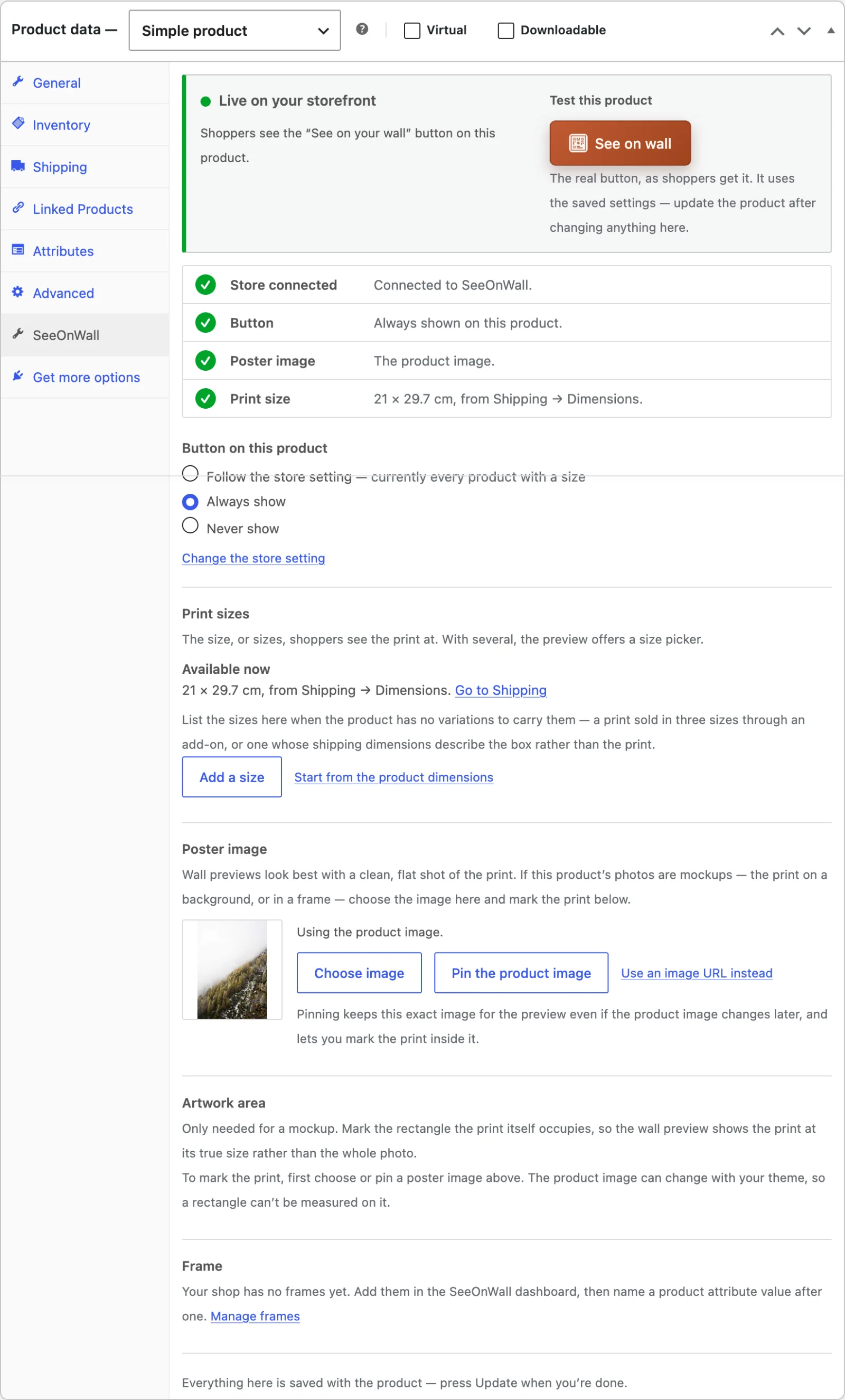
- Im Shop sichtbar
- Das Banner oben sagt, ob Kundinnen und Kunden den Button auf diesem Produkt derzeit sehen, und nennt den Grund, wenn nicht.
- Dieses Produkt testen
- Der Button „Auf der Wand ansehen“ neben dem Banner ist der echte, genau wie Kundinnen ihn bekommen. Er nutzt die gespeicherten Einstellungen — aktualisieren Sie das Produkt also nach jeder Änderung hier, bevor Sie erneut testen.
- Was der Shop prüft
- Vier Zeilen — Shop verbunden, Button, Posterbild und Druckgröße — die jeweils zeigen, was der Shop tatsächlich verwenden wird. Eine Zeile, die Aufmerksamkeit braucht, verlinkt direkt auf den Bildschirm, der das behebt.
- Button bei diesem Produkt
- Der Shop-Einstellung folgen, Immer anzeigen oder Nie anzeigen. Es ist dieselbe Wahl wie im Reiter Produkte, nur mit der aktuellen Shop-Regel danebengeschrieben.
Druckgrößen
Die Größe oder Größen, in denen Kundinnen und Kunden den Druck sehen. Bei mehreren bietet die Vorschau ihnen eine Größenauswahl.
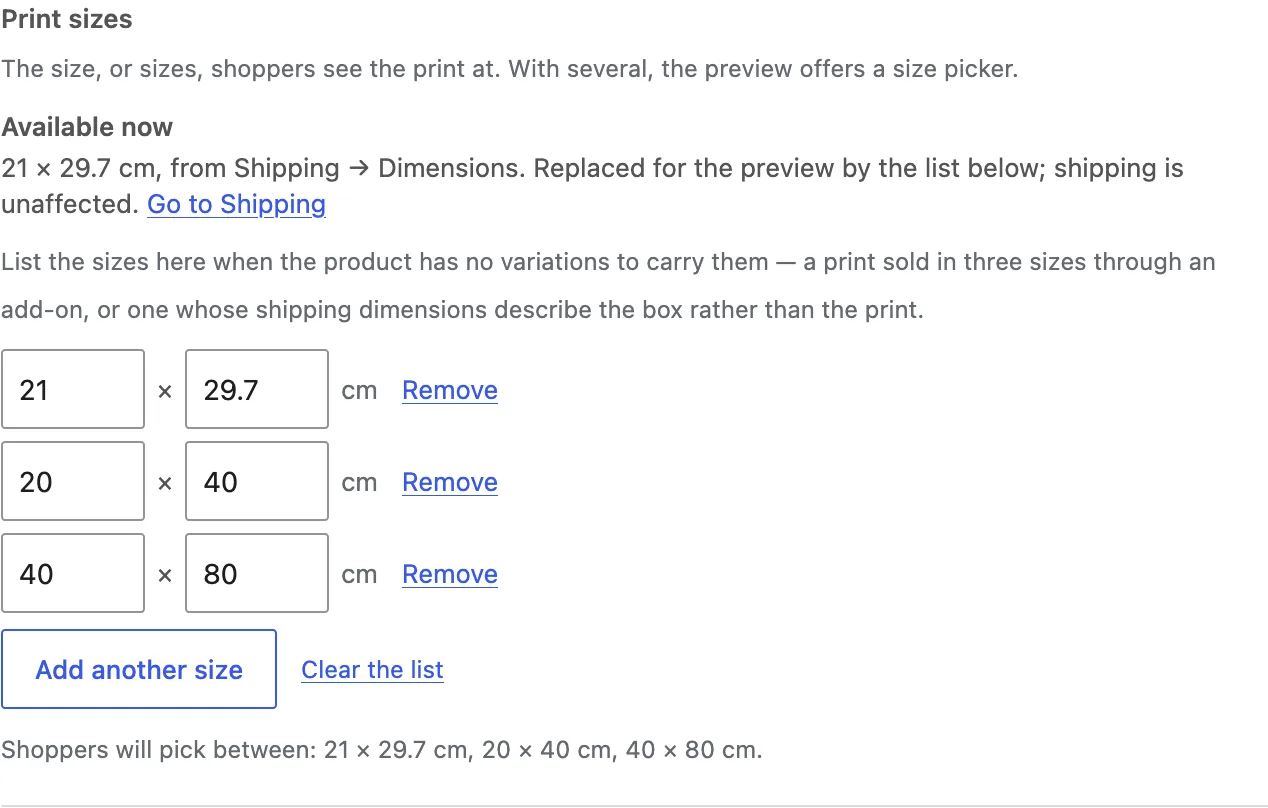
- Woher die Größe kommt
- Die erste dieser Angaben, die das Produkt hat: die Liste in diesem Reiter, dann die Größen, die die Attribute seiner Varianten nennen, dann das Größenfeld auf der Produktseite. Die Versandmaße von WooCommerce werden nicht verwendet.
- Größen von Hand eintragen
- Tragen Sie Größen auf diesem Reiter ein, wenn das Produkt keine Varianten hat, die eine Größe nennen, etwa ein Druck, der über ein Add-on in drei Größen verkauft wird. Eine Liste hier gilt nur für die Vorschau; der Versand bleibt unberührt.
- Variable Produkte
- Ein variables Produkt trägt seine Größen auf den Varianten, wenn ein Attributwert die Größe nennt, etwa
30x40 cmoderA4. Eine Liste in diesem Reiter ersetzt sie für die Vorschau; lassen Sie sie leer, um weiter die Varianten zu verwenden.
Posterbild
Wandvorschauen sehen mit einer sauberen, flachen Aufnahme des Drucks am besten aus. Wenn die Fotos eines Produkts Mockups sind — der Druck auf einem Hintergrund oder schon im Rahmen — richten Sie die Vorschau hier auf ein besseres Bild aus.
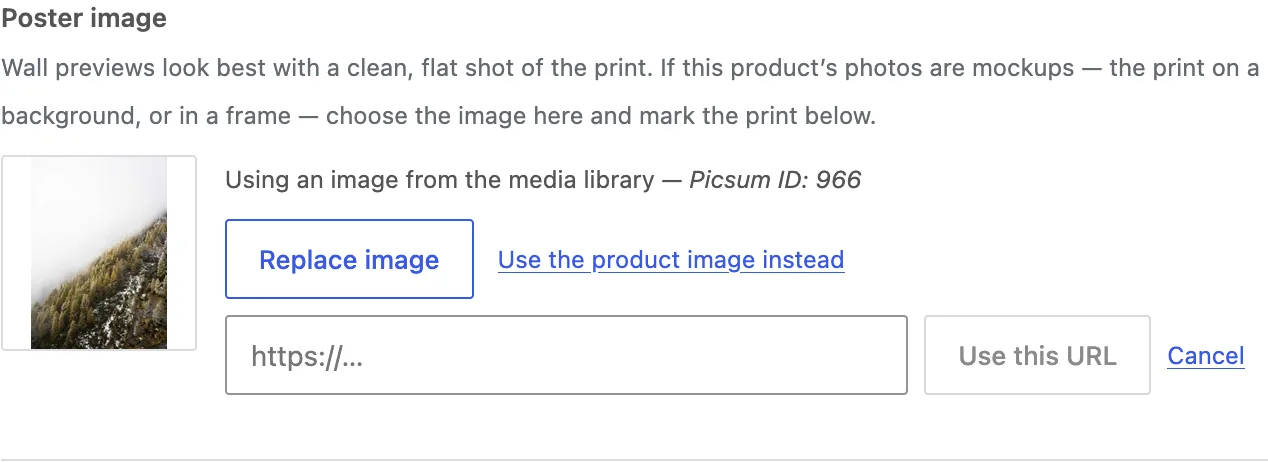
- Ein Bild wählen
- Nehmen Sie ein beliebiges Bild aus der Mediathek oder fügen Sie eine Bild-URL ein. „Stattdessen das Produktbild verwenden“ gibt die Vorschau an die Galerie zurück.
- Produktbild anheften
- Anheften behält genau das Bild, das das Produkt heute verwendet, auch wenn sich die Galerie später ändert — und erst dadurch können Sie das Motiv in diesem Bild markieren.
- Per URL
- Praktisch, wenn der Druck auf einem CDN außerhalb der Mediathek liegt. Die URL muss öffentlich erreichbar sein, damit die Vorschau sie laden kann.
Motivbereich
Nur bei einem Mockup nötig. Markieren Sie das Rechteck, das der Druck selbst einnimmt, damit die Wandvorschau den Druck in seiner echten Größe zeigt statt des ganzen Fotos.
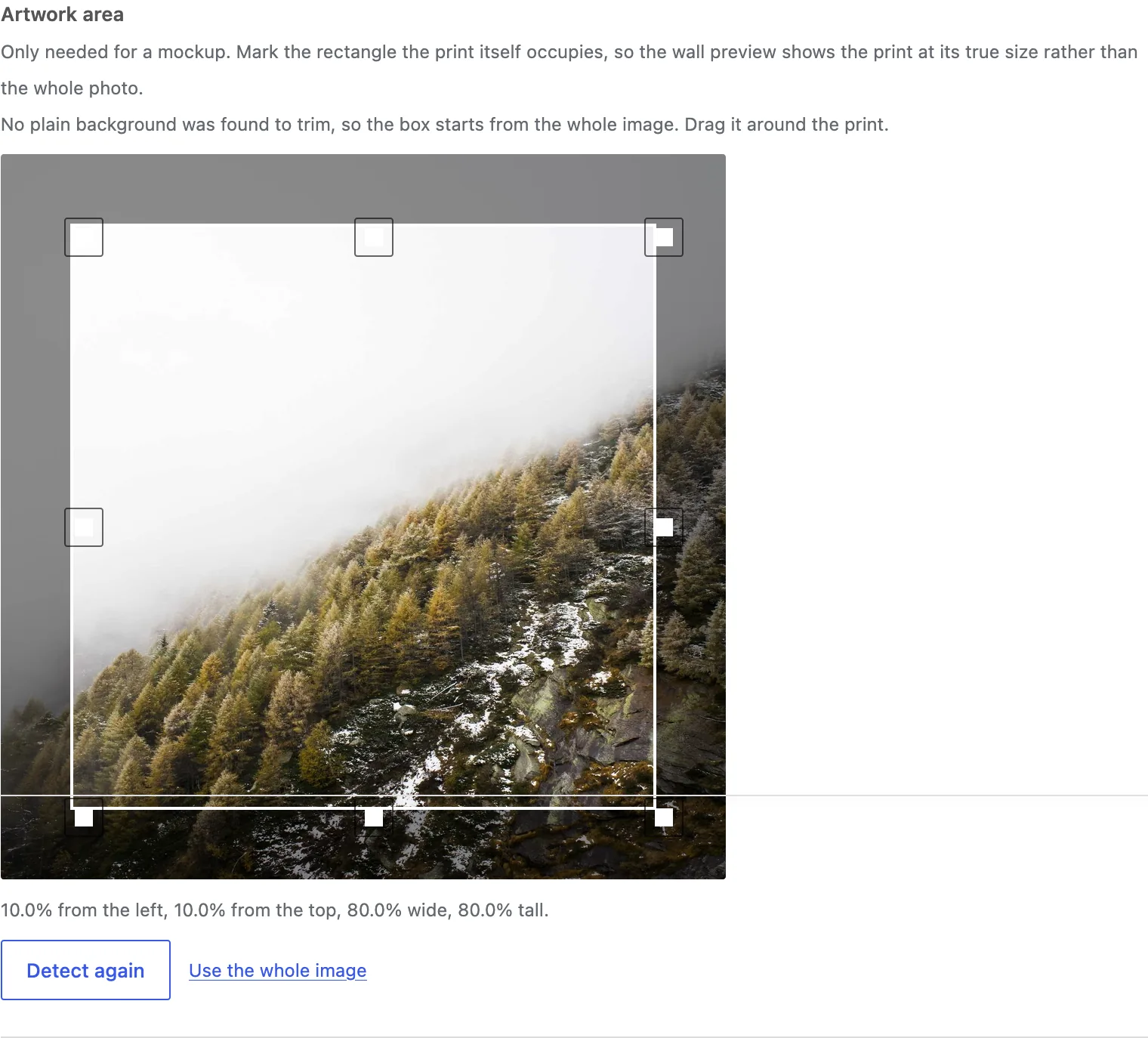
- Der Rahmen wird vorgeschlagen
- Beim Öffnen des Editors wird ein einfarbiger Hintergrund als Ausgangspunkt weggeschnitten. Bei einem gerahmten Mockup findet das meist die Außenkante des Rahmens statt des Drucks darin. „Erneut erkennen“ startet den Vorschlag neu, und „Das ganze Bild verwenden“ löscht den Rahmen.
- An die richtige Stelle ziehen
- Verschieben Sie den Rahmen oder ziehen Sie an seinen Griffen; mit den Pfeiltasten lässt er sich fein verschieben. Die Anzeige unter dem Bild nennt die genauen Prozentwerte, mit denen er gespeichert wird — die Markierung übersteht also jede spätere Größenänderung des Bildes.
- Die Proportionen werden geprüft
- Der Rahmen wird mit der Größe verglichen, die das Produkt angibt. Weichen beide so stark voneinander ab, dass das Motiv verzerrt erschiene, sagt das Plugin das und bietet an, die Druckgröße für Sie zu übernehmen.
Rahmen
Wenn Ihr Shop Drucke in Rahmen verkauft, kann die Vorschau im passenden Rahmen öffnen.
- Rahmen einmal einrichten
- Rahmen werden im seeonwall.com-Dashboard definiert — Name, Breite und Farbe. Sowohl die Ansicht Regeln des Reiters Produkte als auch der Produktbereich verlinken direkt dorthin.
- Über ein Attribut zuordnen
- Benennen Sie einen Produktattribut-Wert nach einem Ihrer Rahmen, und die Vorschau öffnet darin. Bei einem variablen Produkt folgt die Vorschau der von der Kundin gewählten Variation.
- Oder einen Standard setzen
- Keine Rahmen eingerichtet oder ein Produkt ohne das Attribut? Dann gelten Standard-Rahmenbreite und -farbe aus der Ansicht Regeln des Reiters Produkte. Kundinnen und Kunden können ohnehin jederzeit selbst einen Rahmen hinzufügen oder entfernen.
Prüfen und Probleme lösen
Im Shop nachsehen
Öffnen Sie eine Produktseite so, wie es eine Kundin täte, und bestätigen Sie, dass der Button da ist — an der richtigen Stelle und in den richtigen Farben.
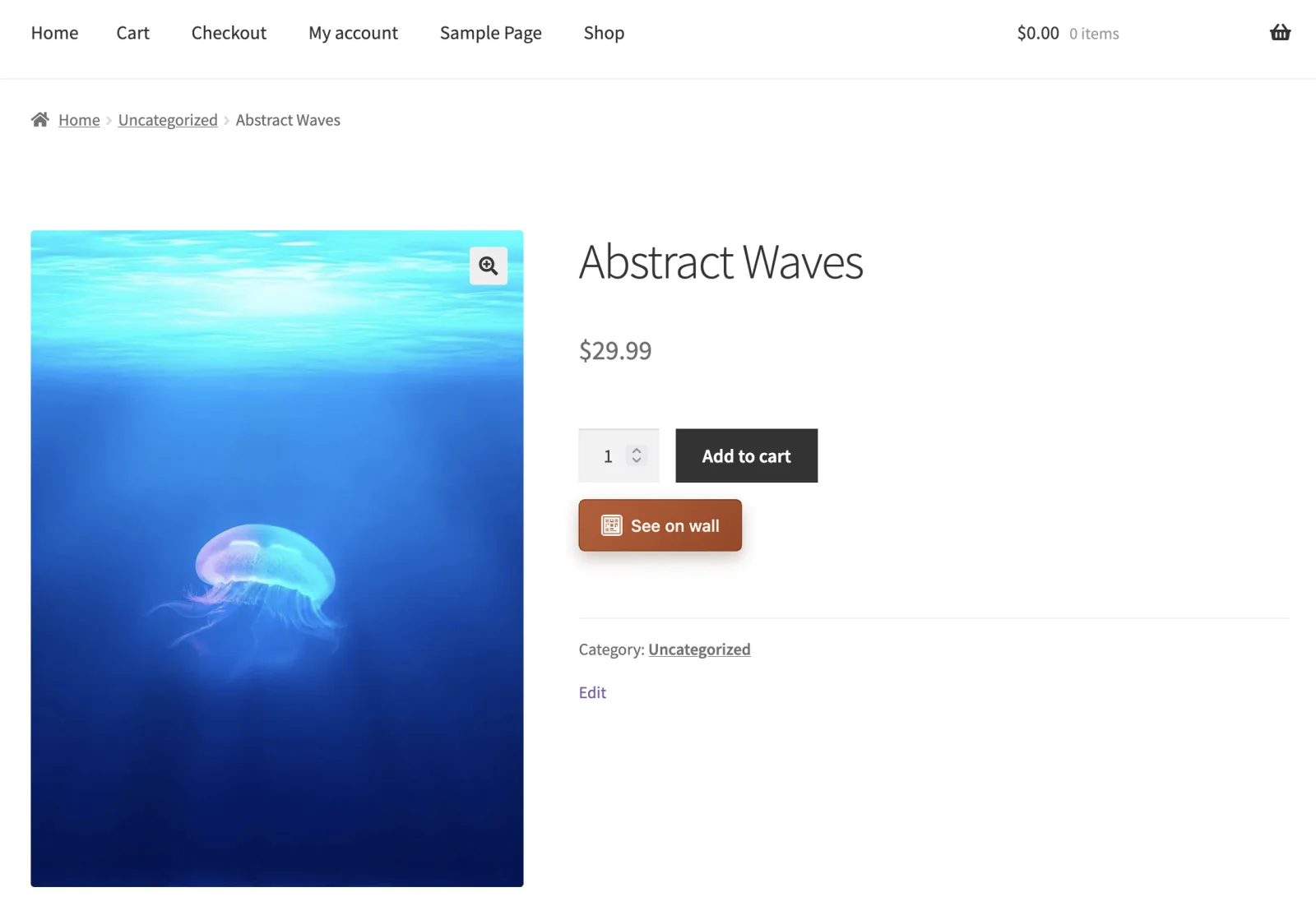
- Worauf Sie achten
- Nehmen Sie ein Produkt, bei dem der Button eingeschaltet ist und das eine Größe hat: eine Liste „Druckgrößen“, Varianten, die eine Größe nennen, oder ein Größenfeld auf seiner Seite. Der Button sollte dort sitzen, wo der Reiter Button ihn hinsetzt, und ein Klick darauf sollte die Vorschau in der echten Größe dieses Produkts öffnen.
- Viele Produkte auf einmal ändern
- Ein Produkt-CSV-Import trägt die Felder pro Produkt — SeeOnWall-Vorschau, SeeOnWall-Bild, SeeOnWall-Motivbereich und SeeOnWall-Größen —, und QuickEdit und Sammelbearbeitung tragen die Einstellung seeonwall.com-Button, sodass sich ein ganzer Katalog einstellen lässt, ohne jedes Produkt zu öffnen.
Kein Button auf einem Produkt?
Der Reiter Produkte nennt für jedes Produkt im Katalog den Grund. Das sind die drei, die Ihnen begegnen, und ein Fall ohne Grund.
- Sichtbar, aber kein Button
- Das Produkt hat keine Liste „Druckgrößen“ und keine Varianten, die eine Größe nennen, darum wartet der Button auf das Größenfeld auf der Produktseite. Hat die Seite kein solches Feld oder kann das Plugin es nicht lesen, erscheint kein Button. Tragen Sie die Größen auf dem Reiter seeonwall.com des Produkts ein, oder nennen Sie das Feld unter „Größenfeld (optional)“ in der Ansicht Regeln des Reiters Produkte.
- Kein Bild
- Es gibt nichts zum Vorschauen. Fügen Sie ein Produktbild hinzu, oder wählen Sie eines auf dem Reiter seeonwall.com des Produkts.
- Ausgeblendet
- Der Button steht bei diesem Produkt auf „Nie anzeigen“. Ändern Sie das im Reiter Produkte oder im Bereich des Produkts selbst.
- Nicht aktiviert
- Ihr Shop zeigt den Button nur dort, wo er eingeschaltet ist, und hier ist er es nicht. Schalten Sie ihn ein, oder ändern Sie die Produkt-Sichtbarkeit in der Ansicht Regeln des Reiters Produkte.