
Abra Ações em massa
No WordPress, abra WooCommerce → seeonwall.com e depois o separador Produtos, e clique em Ações em massa.
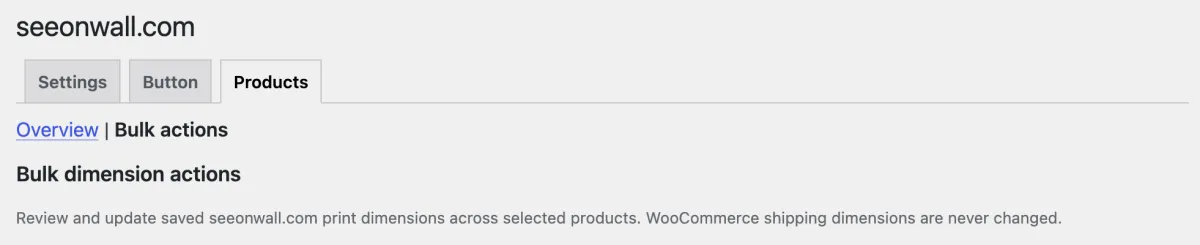
A vista «Ações em massa» do separador Produtos. Selecione os produtos
Em «1. Selecione produtos», encontre os produtos com a pesquisa e os filtros, e selecione-os. Uma alteração inclui até 100 produtos.
Para encontrar produtos por tamanho, escolha uma opção em «Dimensões guardadas», introduza o tamanho em «Medida a procurar» e clique em Aplicar filtro. Aceita as mesmas formas de escrita que os campos de tamanho, por isso a4 também encontra 21x29.7.
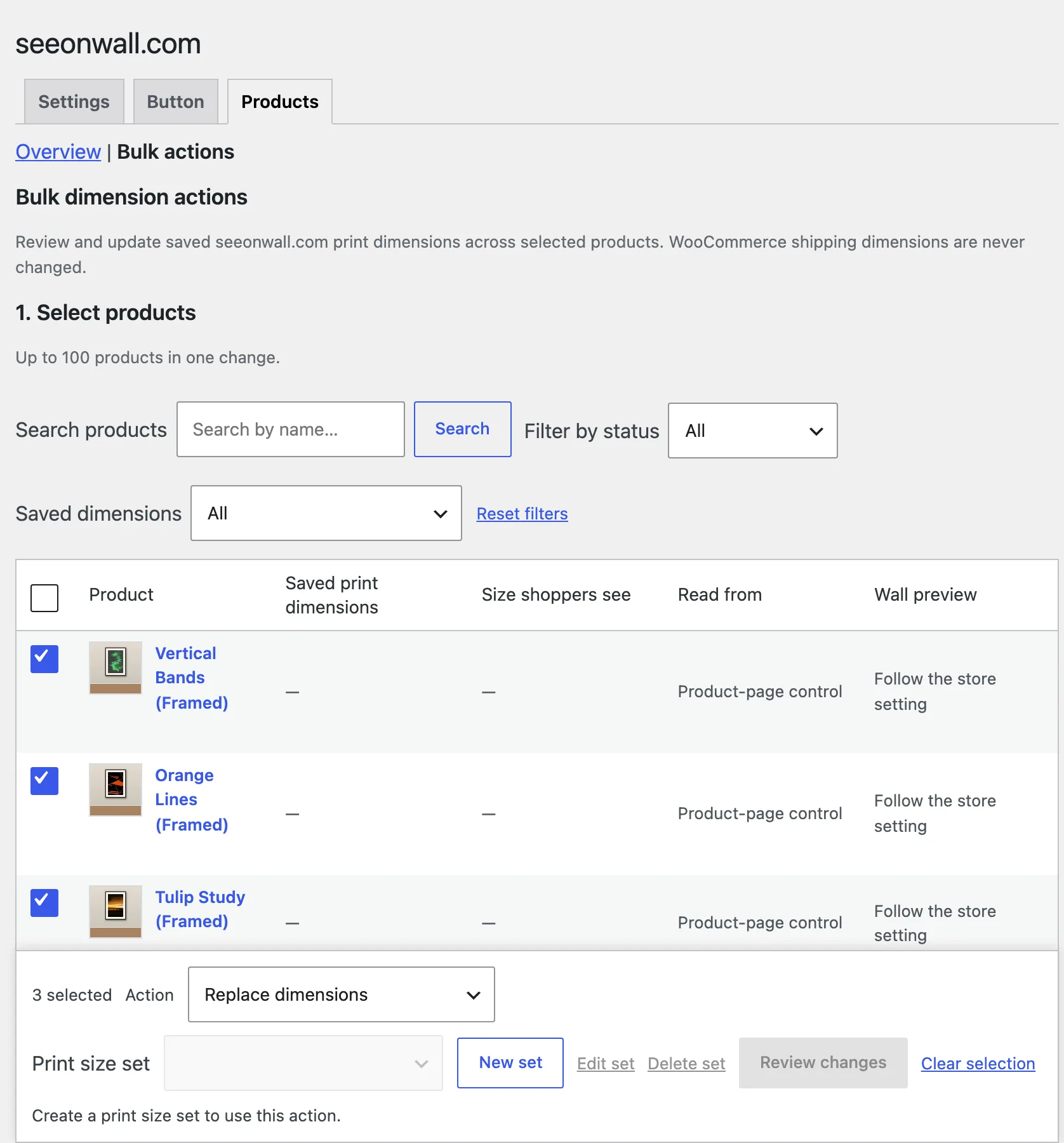
Estão selecionados três produtos. Ainda não têm dimensões de impressão guardadas. Escolha a alteração
Em «2. Escolha a alteração», escolha uma ação. «Adicionar os tamanhos do conjunto» acrescenta os tamanhos à lista de cada produto. «Substituir dimensões» substitui a lista pelo conjunto. «Remover todas as dimensões guardadas» limpa a lista. Para adicionar e substituir, escolha o conjunto em «Conjunto de tamanhos de impressão».

«Substituir dimensões» com o conjunto de tamanhos «My sizes», para os três produtos selecionados. Crie um conjunto de tamanhos
Se ainda não tiver um conjunto, clique em Novo conjunto ao lado de «Conjunto de tamanhos de impressão». Introduza um nome e os tamanhos, um por linha, e clique em Guardar alterações. Para vender um tamanho com passe-partout, preencha ao lado Passe-partout para o tamanho: uma largura como 3, ou um tamanho. Um conjunto com passe-partouts aplica-os a cada produto. Remover todas as dimensões guardadas não altera os passe-partouts.
Para criar um conjunto a partir dos tamanhos de um produto, passe o ponteiro sobre a sua linha e clique em Criar um conjunto de tamanhos a partir deste produto.
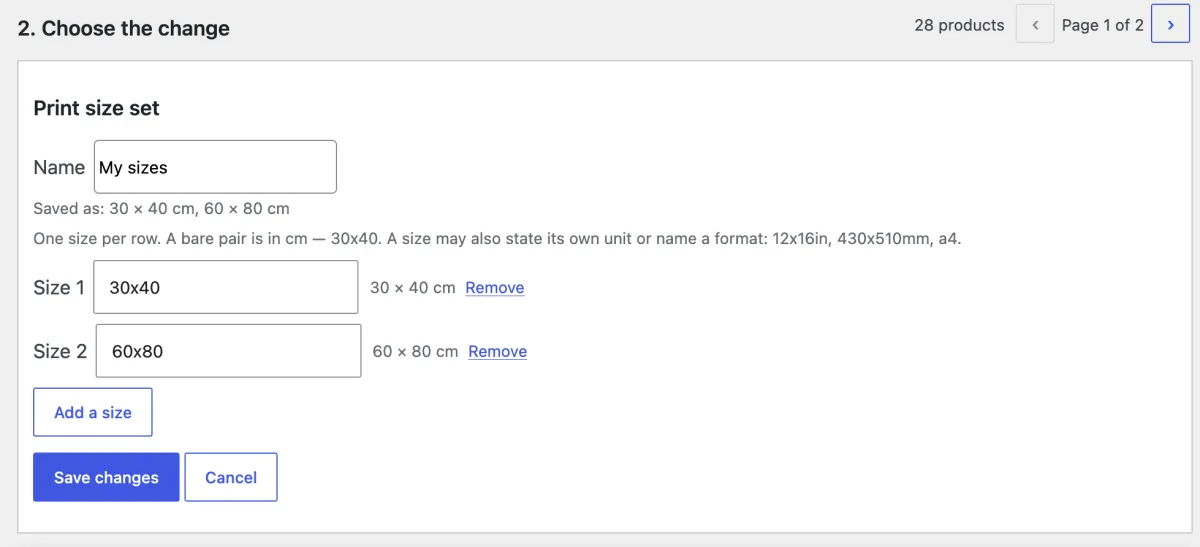
Um conjunto com dois tamanhos. «Guardado como» mostra como o plugin os lê. Verifique e aplique
Clique em Rever alterações. A lista mostra o que muda em cada produto. Depois clique em Aplicar alterações.
Em «Substituir dimensões» e «Remover todas as dimensões guardadas», o navegador pede-lhe que confirme. Estas ações só alteram a lista seeonwall.com. Na pré-visualização, uma lista substitui os tamanhos das variações.
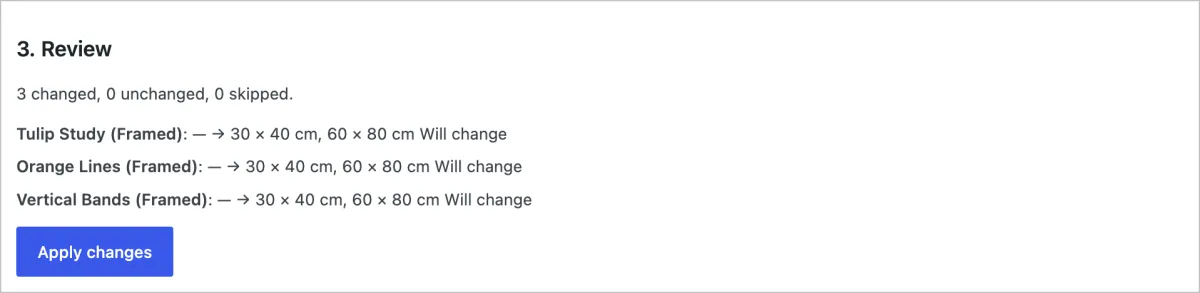
Os três produtos vão mudar. «Aplicar alterações» guarda os novos tamanhos.
Precisa de ajuda?
Diga-nos qual é o produto e em que passo está, e nós ajudamos. Escreva para support@seeonwall.com.
O guia completo de configuração no WordPress → · Todas as páginas de ajuda →