
Apri Azioni in blocco
In WordPress, apri WooCommerce → seeonwall.com, poi la scheda Prodotti, e fai clic su Azioni in blocco.
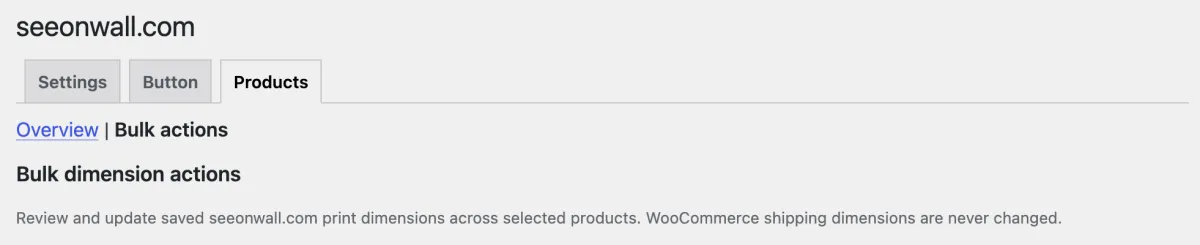
La vista Azioni in blocco della scheda Prodotti. Seleziona i prodotti
In 1. Seleziona i prodotti, trova i prodotti con la ricerca e i filtri, e selezionali. Una modifica accetta fino a 100 prodotti.
Per trovare i prodotti in base alla dimensione, scegli un’opzione in Dimensioni salvate, inserisci la dimensione in Misura da cercare e fai clic su Applica filtro. Accetta le stesse scritture dei campi delle dimensioni, quindi a4 trova anche 21x29.7.
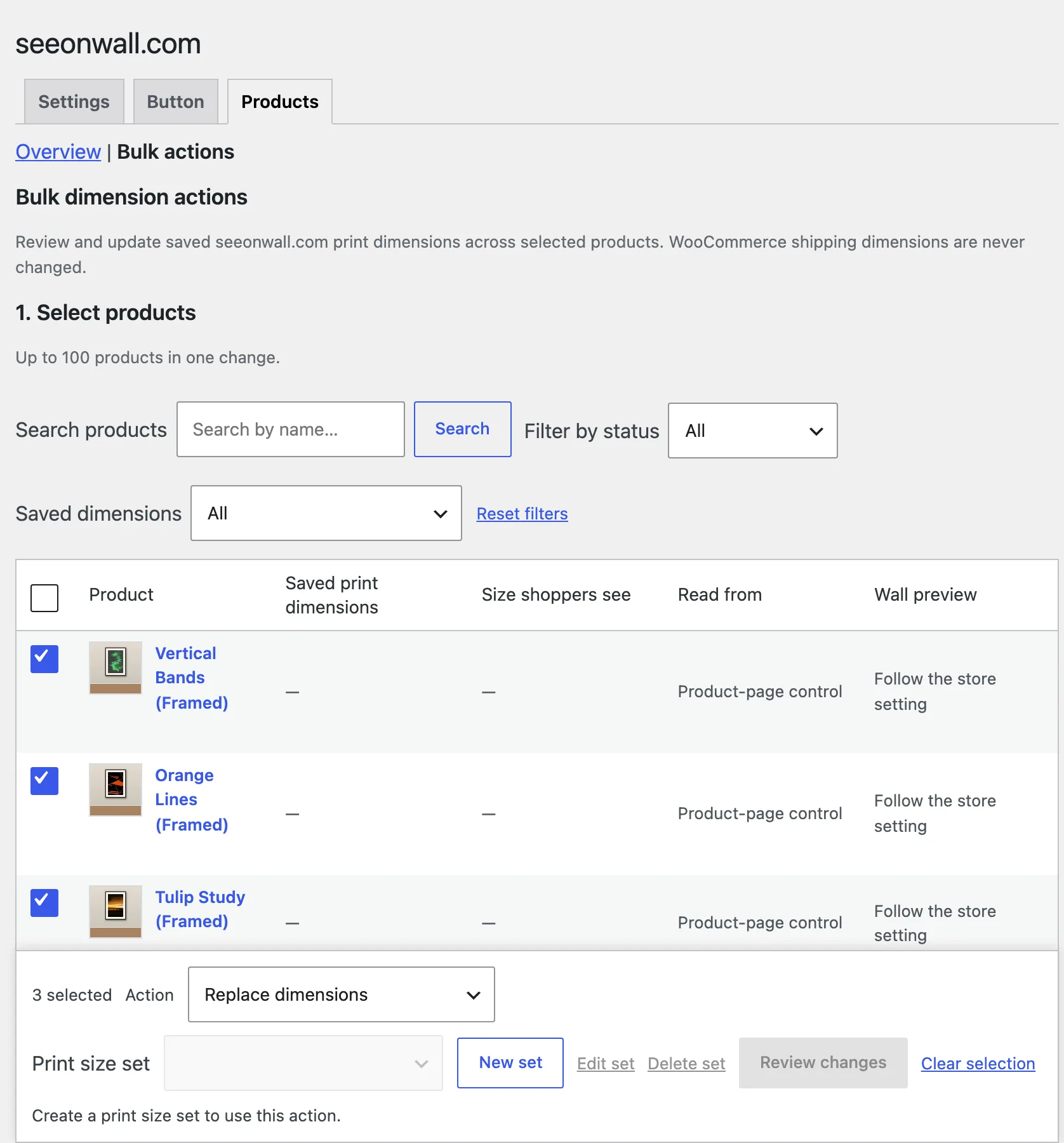
Sono selezionati tre prodotti. Non hanno ancora dimensioni di stampa salvate. Scegli la modifica
In 2. Scegli la modifica, scegli un’azione. Aggiungi le dimensioni del set aggiunge le dimensioni all’elenco di ogni prodotto. Sostituisci dimensioni sostituisce l’elenco con il set. Rimuovi tutte le dimensioni salvate svuota l’elenco. Per Aggiungi e Sostituisci, scegli il set in Set di dimensioni di stampa.

«Sostituisci dimensioni» con il set di dimensioni «My sizes», per i tre prodotti selezionati. Crea un set di dimensioni
Se non hai ancora un set, fai clic su Nuovo set accanto a Set di dimensioni di stampa. Inserisci un nome e le dimensioni, una per riga, e fai clic su Salva modifiche. Per vendere una misura con passe-partout, compila accanto Passe-partout per la misura: una larghezza come 3, o una misura. Un set con passe-partout li applica a ogni prodotto. Rimuovere tutte le dimensioni salvate non cambia i passe-partout.
Per creare un set dalle dimensioni di un prodotto, passa il puntatore sulla sua riga e fai clic su Crea un set di dimensioni da questo prodotto.
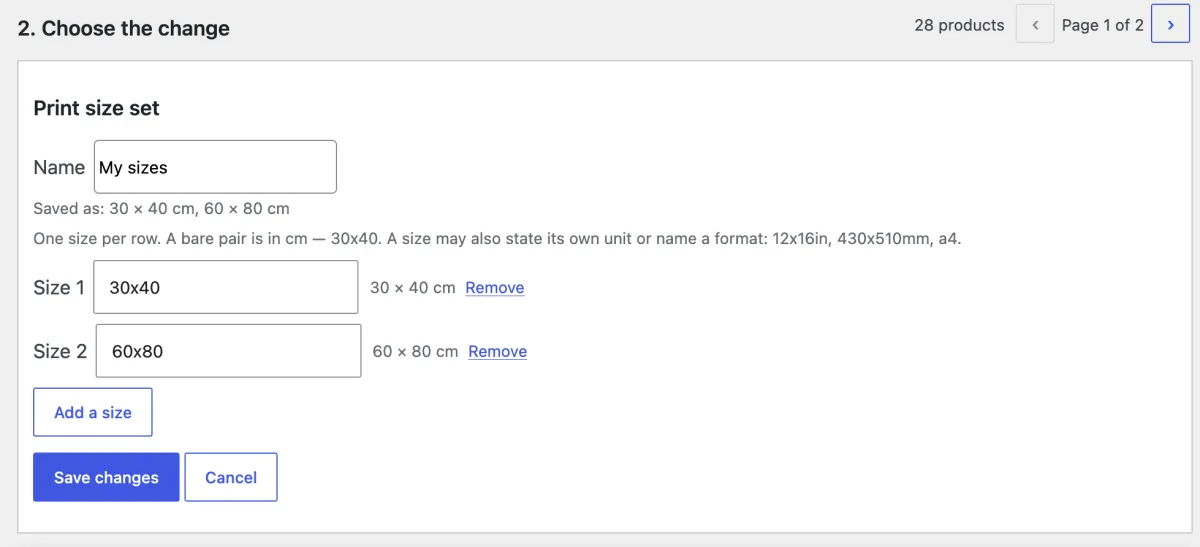
Un set con due dimensioni. «Salvato come» mostra come il plugin le legge. Controlla e applica
Fai clic su Esamina modifiche. L’elenco mostra cosa cambia su ogni prodotto. Poi fai clic su Applica modifiche.
Per Sostituisci dimensioni e Rimuovi tutte le dimensioni salvate, il browser ti chiede di confermare. Queste azioni cambiano solo l’elenco di seeonwall.com. Per l’anteprima, un elenco sostituisce le dimensioni delle variazioni.
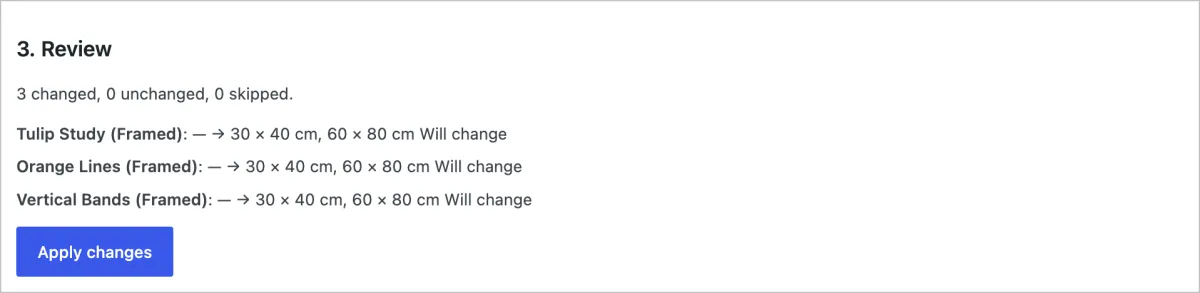
Tutti e tre i prodotti cambieranno. «Applica modifiche» salva le nuove dimensioni.
Serve aiuto?
Indicaci il prodotto e il passaggio, e ti aiutiamo. Scrivi a support@seeonwall.com.
La guida completa alla configurazione su WordPress → · Tutte le pagine di aiuto →