
Ouvrez Actions groupées
Dans WordPress, ouvrez WooCommerce → seeonwall.com, puis l’onglet Produits, et cliquez sur Actions groupées.
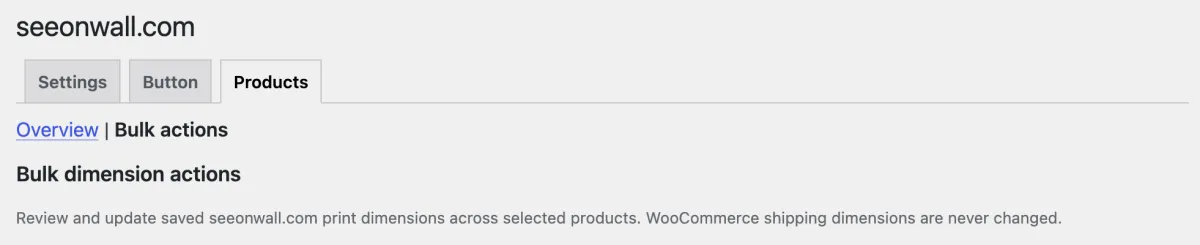
La vue Actions groupées de l’onglet Produits. Sélectionnez les produits
Sous 1. Sélectionnez des produits, trouvez les produits avec la recherche et les filtres, puis sélectionnez-les. Une modification accepte jusqu’à 100 produits.
Pour trouver des produits par taille, choisissez une option sous Dimensions enregistrées, saisissez la taille dans Taille à rechercher et cliquez sur Appliquer le filtre. Ce champ accepte les mêmes écritures que les champs de taille : a4 trouve donc aussi 21x29.7.
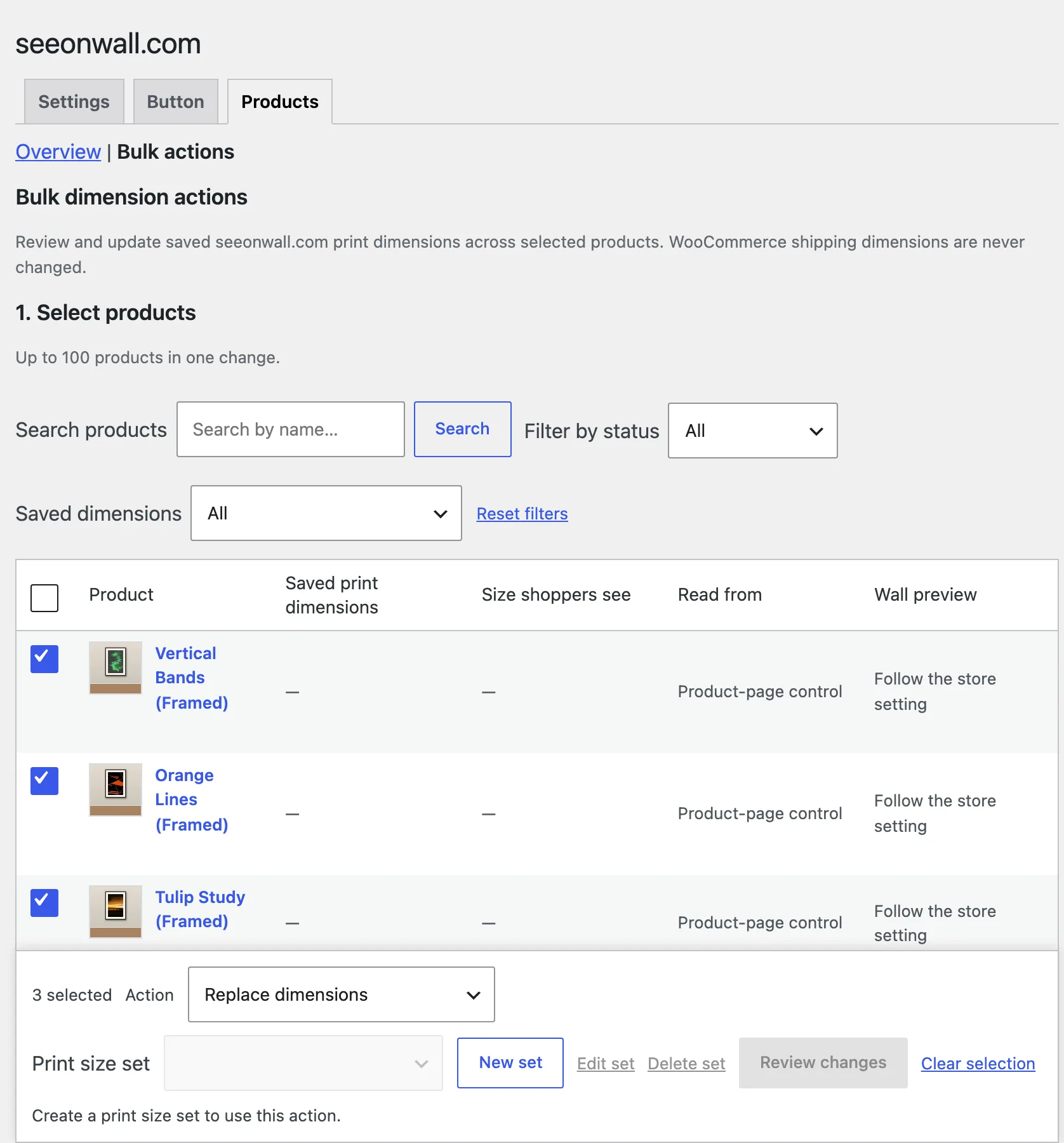
Trois produits sont sélectionnés. Ils n’ont pas encore de dimensions d’impression enregistrées. Choisissez la modification
Sous 2. Choisissez la modification, choisissez une action. Ajouter les tailles du jeu ajoute les tailles à la liste de chaque produit. Remplacer les dimensions remplace la liste par le jeu. Supprimer toutes les dimensions enregistrées vide la liste. Pour Ajouter et Remplacer, choisissez le jeu sous Jeu de tailles d’impression.

« Remplacer les dimensions » avec le jeu de tailles « My sizes », pour les trois produits sélectionnés. Créez un jeu de tailles
Si vous n’avez pas encore de jeu, cliquez sur Nouveau jeu à côté de Jeu de tailles d’impression. Saisissez un nom et les tailles, une par ligne, et cliquez sur Enregistrer les modifications. Pour vendre une taille avec un passe-partout, remplissez Passe-partout pour la taille à côté : une largeur comme 3, ou une taille. Un ensemble avec des passe-partout les applique à chaque produit. Supprimer toutes les dimensions enregistrées ne change pas les passe-partout.
Pour créer un jeu à partir des tailles d’un produit, survolez sa ligne et cliquez sur Créer un jeu de tailles à partir de ce produit.
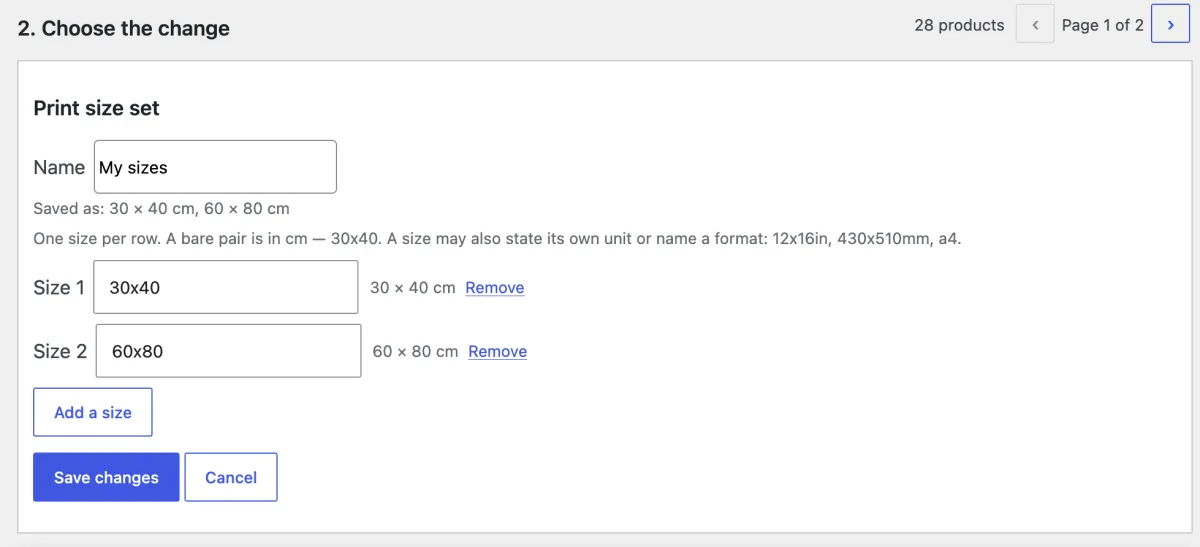
Un jeu de tailles avec deux tailles. « Enregistré comme » montre comment l’extension les lit. Vérifiez et appliquez
Cliquez sur Examiner les changements. La liste montre ce qui change sur chaque produit. Cliquez ensuite sur Appliquer les changements.
Pour Remplacer les dimensions et Supprimer toutes les dimensions enregistrées, le navigateur vous demande de confirmer. Ces actions ne changent que la liste seeonwall.com. Pour l’aperçu, une liste remplace les tailles des variations.
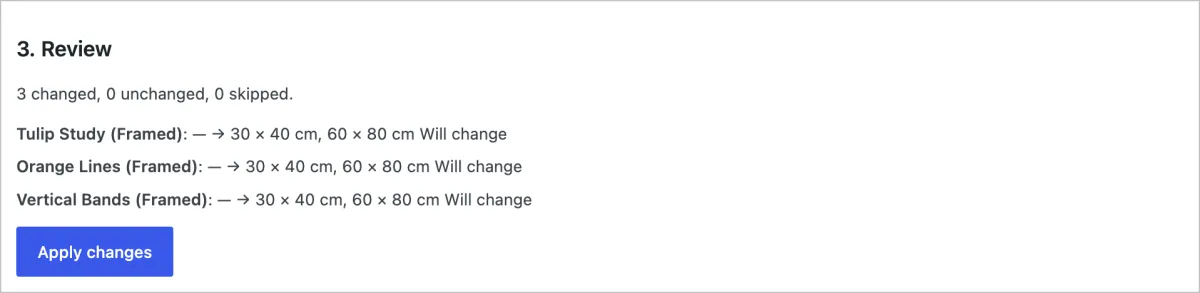
Les trois produits vont changer. « Appliquer les changements » enregistre les nouvelles tailles.
Besoin d’aide ?
Indiquez-nous le produit et l’étape concernés, et nous vous aiderons. Écrivez-nous à support@seeonwall.com.
Le guide complet de configuration WordPress → · Toutes les pages d’aide →