
Sammelaktionen öffnen
Öffnen Sie in WordPress WooCommerce → seeonwall.com, dann den Tab Produkte, und klicken Sie auf Sammelaktionen.
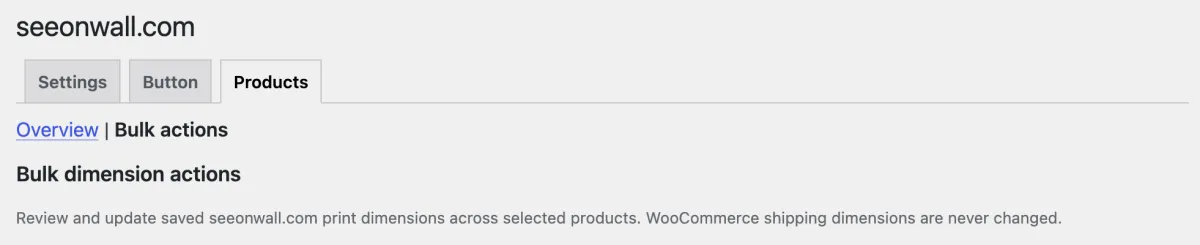
Die Ansicht Sammelaktionen im Tab Produkte. Die Produkte auswählen
Suchen Sie unter „1. Produkte auswählen“ die Produkte mit der Suche und den Filtern und wählen Sie sie aus. Eine Änderung umfasst bis zu 100 Produkte.
Um Produkte nach Größe zu finden, wählen Sie eine Option unter „Gespeicherte Maße“, geben Sie die Größe unter „Zu suchende Größe“ ein und klicken Sie auf „Filter anwenden“. Das Feld versteht dieselben Schreibweisen wie die Größenfelder, darum findet a4 auch 21x29.7.
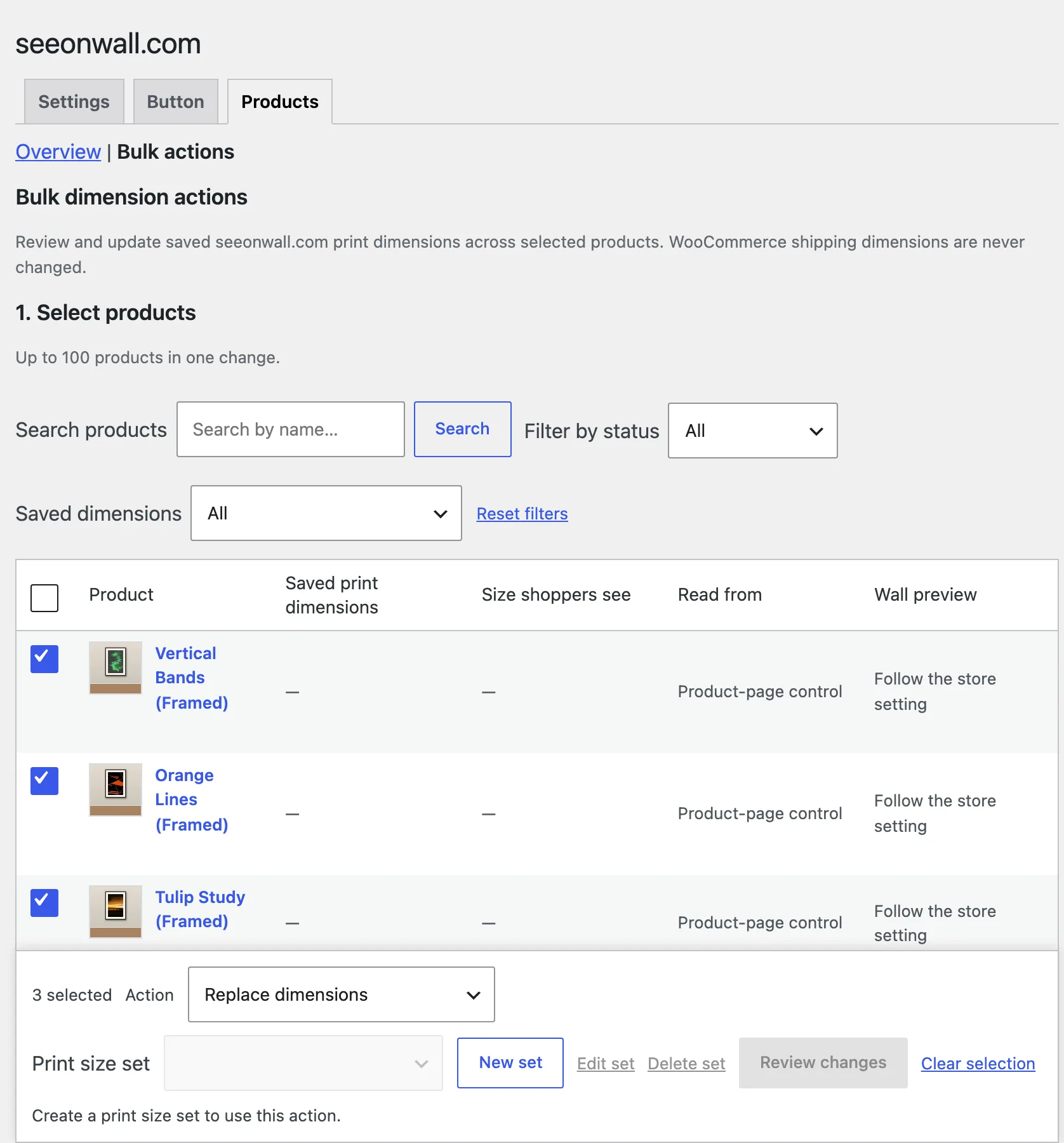
Drei Produkte sind ausgewählt. Sie haben noch keine gespeicherten Druckmaße. Die Änderung wählen
Wählen Sie unter „2. Änderung wählen“ eine Aktion. „Die Größen des Sets hinzufügen“ fügt die Größen der Liste jedes Produkts hinzu. „Maße ersetzen“ ersetzt die Liste durch das Set. „Alle gespeicherten Maße entfernen“ leert die Liste. Wählen Sie für Hinzufügen und Ersetzen das Set unter „Druckgrößen-Set“.

„Maße ersetzen“ mit dem Größen-Set „My sizes“, für die drei ausgewählten Produkte. Ein Größen-Set erstellen
Haben Sie noch kein Set, klicken Sie neben „Druckgrößen-Set“ auf „Neues Set“. Geben Sie einen Namen und die Größen ein, eine pro Zeile, und klicken Sie auf „Änderungen speichern“. Um eine Größe mit Passepartout zu verkaufen, füllen Sie daneben Passepartout für Größe aus: eine Breite wie 3 oder eine Größe. Ein Set mit Passepartouts setzt diese Passepartouts bei jedem Produkt. Das Entfernen aller gespeicherten Maße ändert keine Passepartouts.
Um ein Set aus den Größen eines Produkts zu erstellen, bewegen Sie den Mauszeiger über seine Zeile und klicken Sie auf „Größen-Set aus diesem Produkt erstellen“.
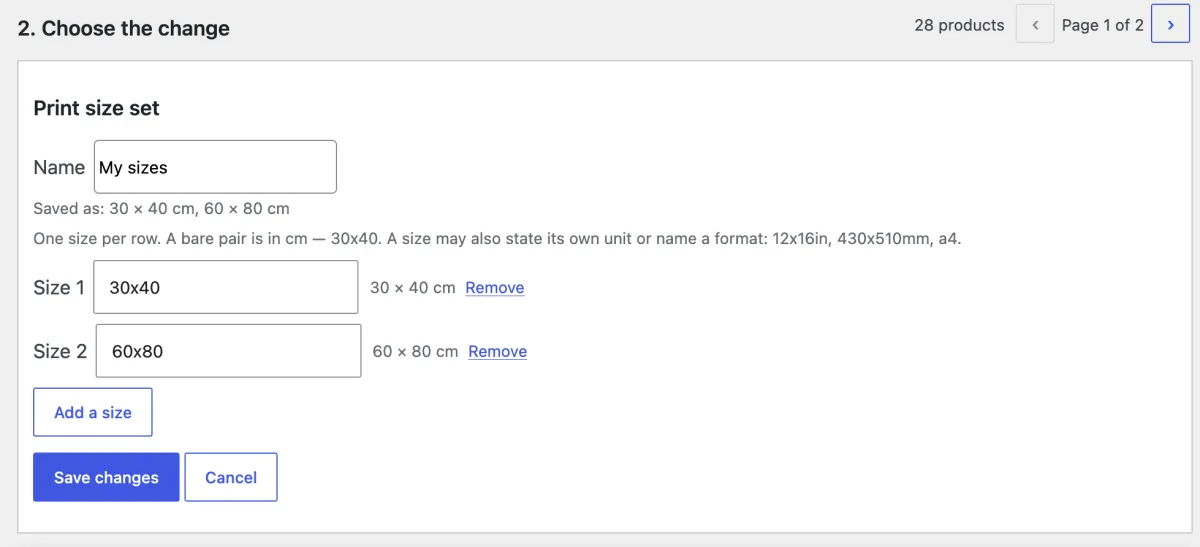
Ein Größen-Set mit zwei Größen. „Gespeichert als“ zeigt, wie das Plugin sie liest. Prüfen und anwenden
Klicken Sie auf „Änderungen prüfen“. Die Liste zeigt, was sich bei jedem Produkt ändert. Klicken Sie dann auf „Änderungen anwenden“.
Bei „Maße ersetzen“ und „Alle gespeicherten Maße entfernen“ fragt der Browser nach einer Bestätigung. Diese Aktionen ändern nur die seeonwall.com-Liste. Für die Vorschau ersetzt eine Liste die Größen der Varianten.
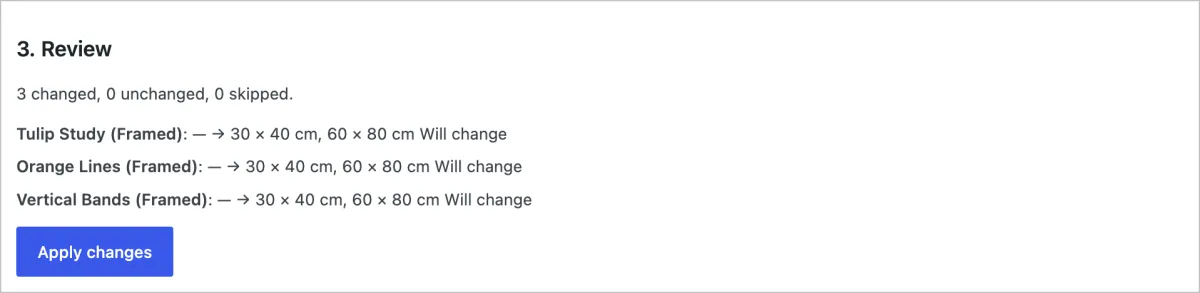
Alle drei Produkte werden geändert. „Änderungen anwenden“ speichert die neuen Größen.
Brauchen Sie Hilfe?
Nennen Sie uns das Produkt und den Schritt, und wir helfen Ihnen. Schreiben Sie an support@seeonwall.com.
Die vollständige WordPress-Einrichtungsanleitung → · Alle Hilfeseiten →