
Abra a janela dos tamanhos da impressão
No WordPress, abra WooCommerce → seeonwall.com e depois o separador Produtos. Encontre o produto e clique na entrada da sua coluna «Tamanho da impressão».
Também pode fazer isto no editor de produtos: em Dados do produto, abra o separador seeonwall.com e encontre «Tamanhos da impressão». Aí, clique em Actualizar para guardar o produto.
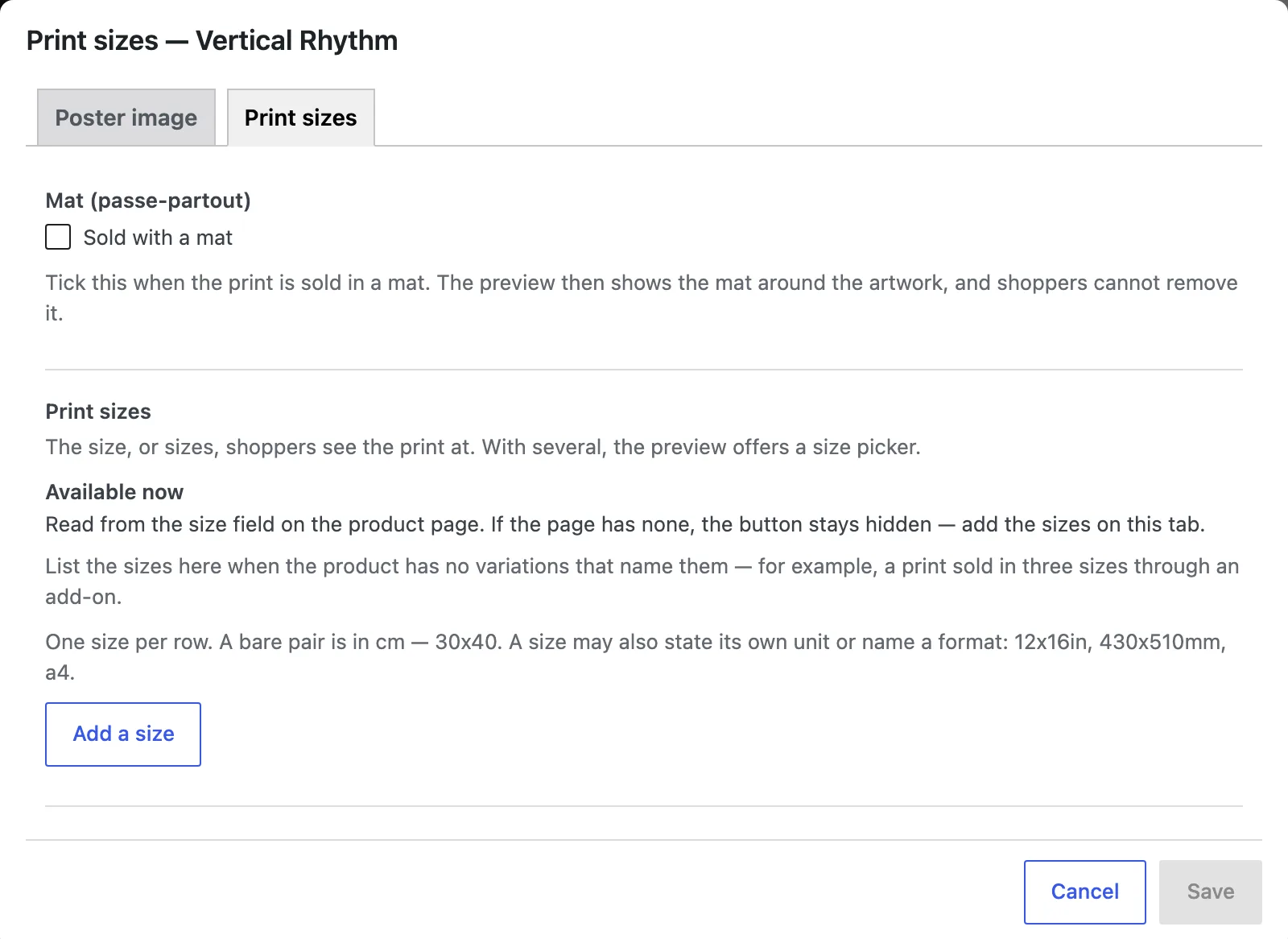
A janela dos tamanhos da impressão. O produto ainda não tem lista. Introduza os tamanhos
Clique em Adicionar um tamanho e introduza a largura e a altura, por exemplo 30x40. Um tamanho sem unidade está na unidade de dimensão da sua loja. Um tamanho também pode indicar a sua própria unidade ou o nome de um formato de papel: 12x16in, 430x510mm, a4. Para cada tamanho seguinte, clique em Adicionar outro tamanho.
Use um ponto para as casas decimais: 29.7x42.
Se a impressão é vendida com passe-partout
Se a impressão é vendida com passe-partout, marque «Vendido com passe-partout» acima dos tamanhos. Introduza a «Largura predefinida do passe-partout» e escolha a «Cor do passe-partout». A pré-visualização mostra então o passe-partout à volta da obra, dentro do tamanho da impressão, e os clientes não o podem retirar. Para um passe-partout diferente num tamanho, use o campo Passe-partout ao lado desse tamanho.
Guarde e verifique
Clique em Guardar. A coluna «Tamanho da impressão» mostra os novos tamanhos. Para verificar o produto, passe o ponteiro sobre a sua linha e clique em Ver numa parede.
Na pré-visualização, a lista substitui os tamanhos das variações. Para voltar a usar as variações, clique em Limpar a lista.
Precisa de ajuda?
Diga-nos qual é o produto e em que passo está, e nós ajudamos. Escreva para support@seeonwall.com.
O guia completo de configuração no WordPress → · Todas as páginas de ajuda →