
Otwórz okno rozmiarów wydruku
W WordPressie otwórz WooCommerce → seeonwall.com, a potem kartę Produkty. Znajdź produkt i kliknij wpis w jego kolumnie Rozmiar wydruku.
Możesz to zrobić także w edytorze produktu: w sekcji Dane produktu otwórz kartę seeonwall.com i znajdź Rozmiary wydruku. Tam kliknij Aktualizuj, aby zapisać produkt.
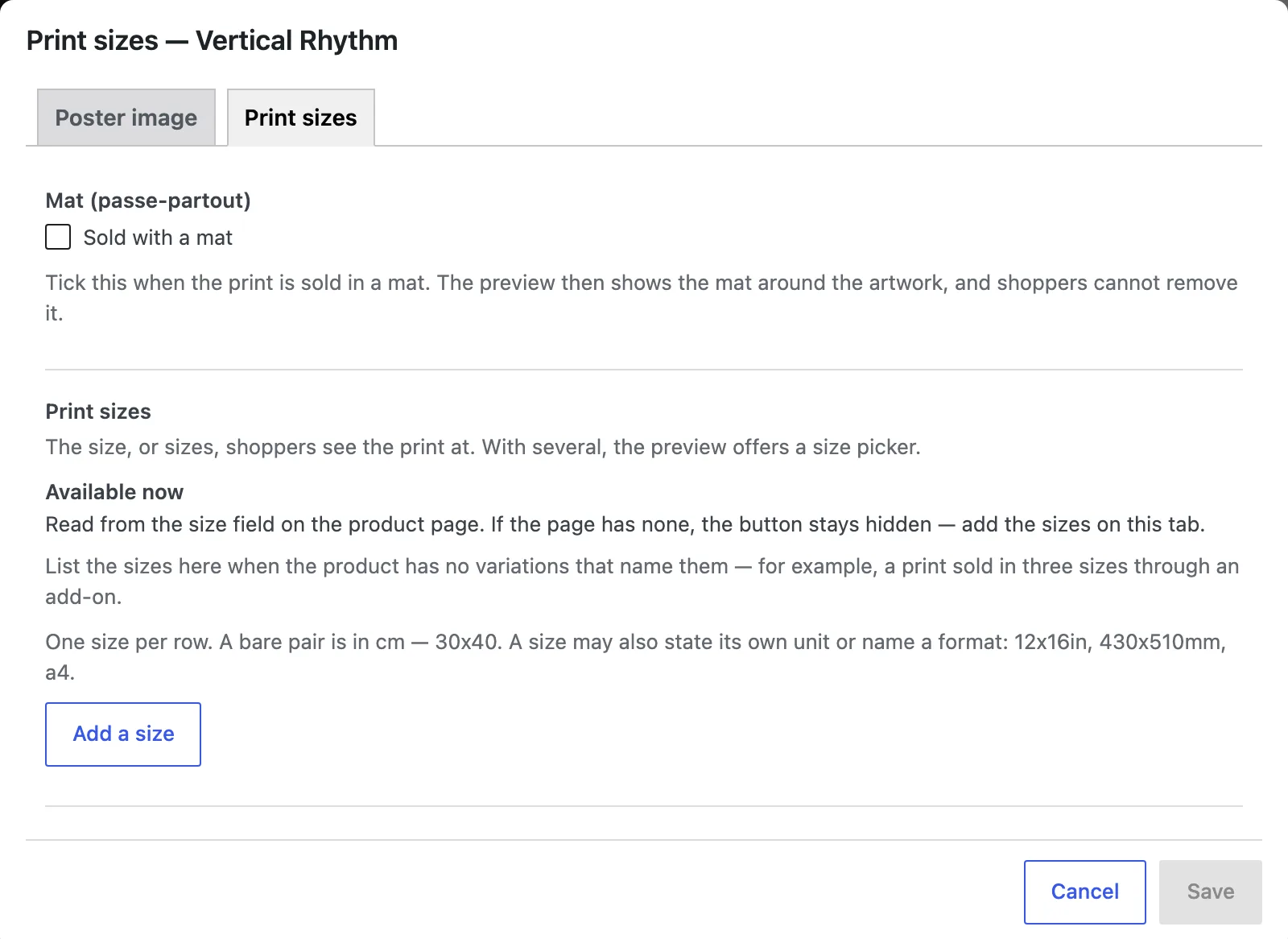
Okno rozmiarów wydruku. Produkt nie ma jeszcze listy. Wpisz rozmiary
Kliknij Dodaj rozmiar i wpisz szerokość i wysokość, na przykład 30x40. Rozmiar bez jednostki jest w jednostce wymiarów Twojego sklepu. Rozmiar może też podać własną jednostkę albo format papieru: 12x16in, 430x510mm, a4. Dla każdego kolejnego rozmiaru kliknij Dodaj kolejny rozmiar.
Używaj kropki jako separatora dziesiętnego: 29.7x42.
Jeśli druk jest sprzedawany z passe-partout
Jeśli druk jest sprzedawany z passe-partout, zaznacz „Sprzedawane z passe-partout” nad rozmiarami. Wpisz „Domyślna szerokość passe-partout” i wybierz „Kolor passe-partout”. Podgląd pokaże wtedy passe-partout wokół grafiki, wewnątrz rozmiaru wydruku, a klienci nie mogą go usunąć. Aby dać jednemu rozmiarowi inne passe-partout, użyj pola Passe-partout obok tego rozmiaru.
Zapisz i sprawdź
Kliknij Zapisz. Kolumna Rozmiar wydruku pokazuje nowe rozmiary. Aby sprawdzić produkt, najedź kursorem na jego wiersz i kliknij Podgląd na ścianie.
W podglądzie lista zastępuje rozmiary wariantów. Aby znów używać wariantów, kliknij Wyczyść listę.
Potrzebujesz pomocy?
Napisz nam, którego produktu i którego kroku dotyczy pytanie, a pomożemy. Wyślij wiadomość na adres support@seeonwall.com.
Pełny przewodnik konfiguracji WordPress → · Wszystkie strony pomocy →