
Apri la finestra delle dimensioni della stampa
In WordPress, apri WooCommerce → seeonwall.com, poi la scheda Prodotti. Trova il prodotto e fai clic sulla voce nella sua colonna Dimensione della stampa.
Puoi farlo anche nell’editor del prodotto: in Dati prodotto, apri la scheda seeonwall.com e trova Dimensioni della stampa. Lì, fai clic su Aggiorna per salvare il prodotto.
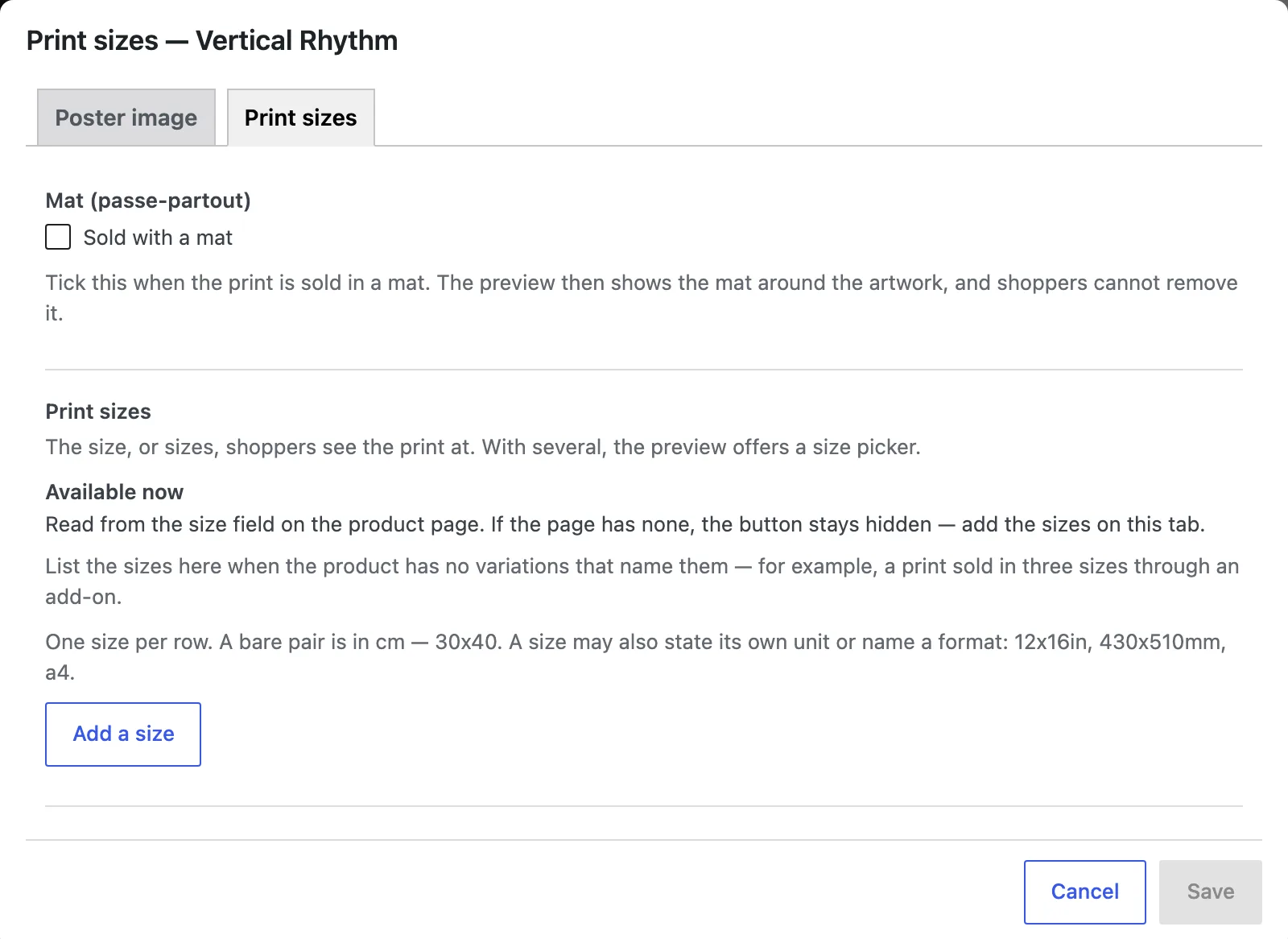
La finestra delle dimensioni della stampa. Il prodotto non ha ancora un elenco. Inserisci le dimensioni
Fai clic su Aggiungi una dimensione e inserisci larghezza e altezza, per esempio 30x40. Una dimensione senza unità è nell’unità di misura del tuo negozio. Una dimensione può anche indicare la sua unità o il nome di un formato carta: 12x16in, 430x510mm, a4. Per ogni dimensione successiva, fai clic su Aggiungi un’altra dimensione.
Usa il punto per i decimali: 29.7x42.
Se la stampa è venduta con passe-partout
Se la stampa è venduta con passe-partout, seleziona «Venduto con passe-partout» sopra le dimensioni. Inserisci la «Larghezza predefinita del passe-partout» e scegli il «Colore del passe-partout». L’anteprima mostra allora il passe-partout attorno all’opera, dentro la dimensione della stampa, e i clienti non possono toglierlo. Per un passe-partout diverso su una dimensione, usa il campo Passe-partout accanto a quella dimensione.
Salva e controlla
Fai clic su Salva. La colonna Dimensione della stampa mostra le nuove dimensioni. Per controllare il prodotto, passa il puntatore sulla sua riga e fai clic su Vedi su una parete.
Per l’anteprima, l’elenco sostituisce le dimensioni delle variazioni. Per usare di nuovo le variazioni, fai clic su Svuota l’elenco.
Serve aiuto?
Indicaci il prodotto e il passaggio, e ti aiutiamo. Scrivi a support@seeonwall.com.
La guida completa alla configurazione su WordPress → · Tutte le pagine di aiuto →