
Ouvrez la fenêtre des tailles du tirage
Dans WordPress, ouvrez WooCommerce → seeonwall.com, puis l’onglet Produits. Trouvez le produit et cliquez sur l’entrée de sa colonne Taille du tirage.
Vous pouvez aussi le faire dans l’éditeur de produit : sous Données produit, ouvrez l’onglet seeonwall.com et trouvez Tailles du tirage. Cliquez ensuite sur Mettre à jour pour enregistrer le produit.
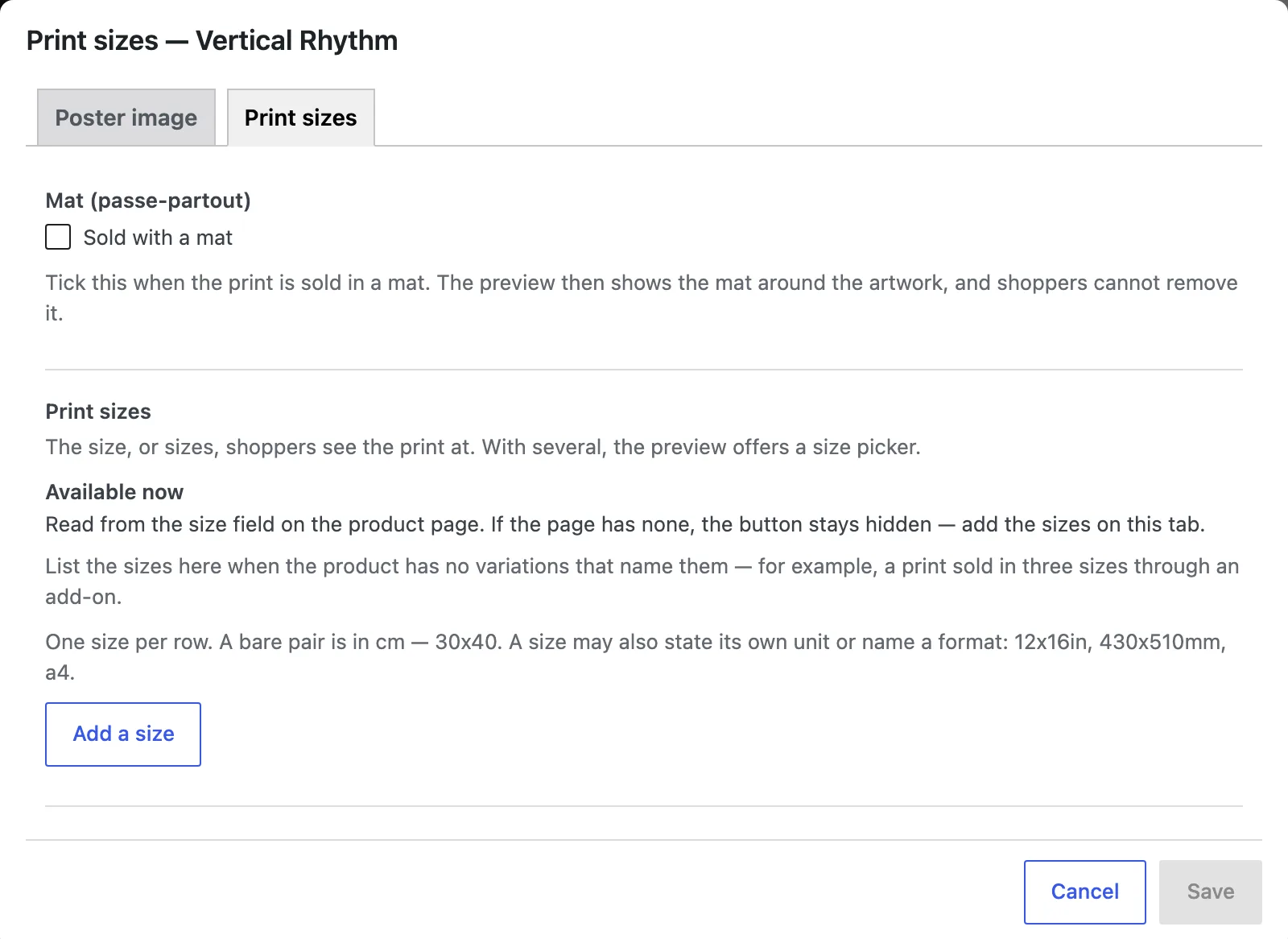
La fenêtre des tailles du tirage. Le produit n’a pas encore de liste. Saisissez les tailles
Cliquez sur Ajouter une taille et saisissez la largeur et la hauteur, par exemple 30x40. Une taille sans unité est dans l’unité de dimension de votre boutique. Une taille peut aussi indiquer son unité ou nommer un format de papier : 12x16in, 430x510mm, a4. Pour chaque taille suivante, cliquez sur Ajouter une autre taille.
Utilisez un point pour les décimales : 29.7x42.
Si le tirage est vendu avec un passe-partout
Si le tirage est vendu avec un passe-partout, cochez « Vendu avec un passe-partout » au-dessus des tailles. Saisissez la « Largeur par défaut du passe-partout » et choisissez la « Couleur du passe-partout ». L’aperçu montre alors le passe-partout autour de l’œuvre, à l’intérieur de la taille du tirage, et les clients ne peuvent pas le retirer. Pour un autre passe-partout sur une taille, utilisez le champ Passe-partout à côté de cette taille.
Enregistrez et vérifiez
Cliquez sur Enregistrer. La colonne Taille du tirage affiche les nouvelles tailles. Pour vérifier le produit, survolez sa ligne et cliquez sur Voir sur un mur.
Pour l’aperçu, la liste remplace les tailles des variations. Pour utiliser de nouveau les variations, cliquez sur Vider la liste.
Besoin d’aide ?
Indiquez-nous le produit et l’étape concernés, et nous vous aiderons. Écrivez-nous à support@seeonwall.com.
Le guide complet de configuration WordPress → · Toutes les pages d’aide →