
Abre la ventana de tamaños de la lámina
En WordPress, abre WooCommerce → seeonwall.com y luego la pestaña Productos. Busca el producto y haz clic en el valor de su columna Tamaño de la lámina.
También puedes hacerlo en el editor del producto: en Datos del producto, abre la pestaña seeonwall.com y busca Tamaños de la lámina. Allí, haz clic en Actualizar para guardar el producto.
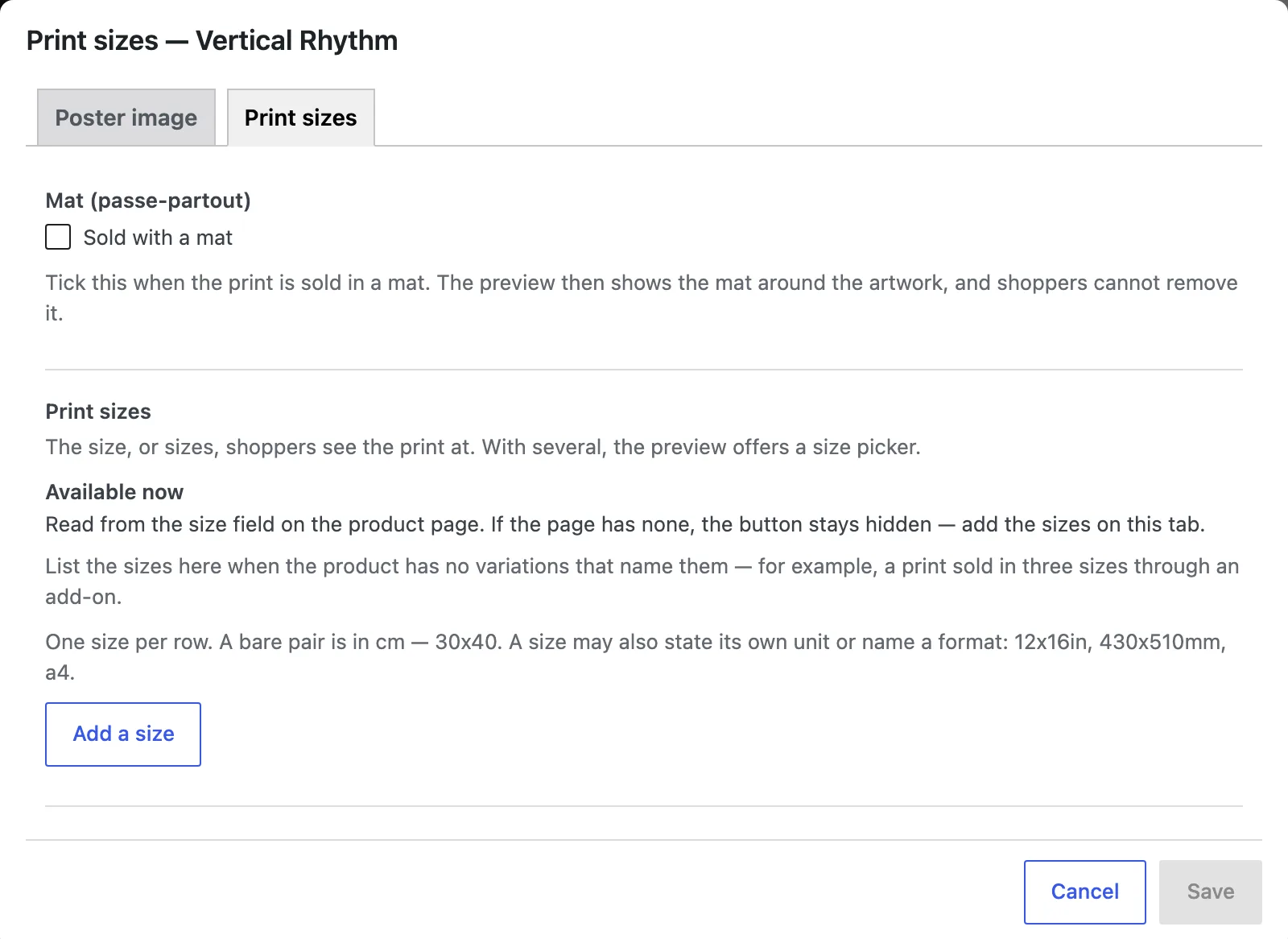
La ventana de tamaños de impresión. El producto aún no tiene lista. Escribe los tamaños
Haz clic en Añadir un tamaño y escribe el ancho y el alto, por ejemplo 30x40. Un tamaño sin unidad está en la unidad de dimensiones de tu tienda. Un tamaño también puede llevar su propia unidad o indicar un formato de papel: 12x16in, 430x510mm, a4. Para cada tamaño más, haz clic en Añadir otro tamaño.
Usa un punto para los decimales: 29.7x42.
Si la lámina se vende con paspartú
Si la lámina se vende con paspartú, marca Se vende con paspartú encima de los tamaños. Introduce el Ancho predeterminado del paspartú y elige el Color del paspartú. La vista previa muestra entonces el paspartú alrededor de la obra, dentro del tamaño de la lámina, y los clientes no pueden quitarlo. Para un paspartú distinto en un tamaño, usa el campo Paspartú junto a ese tamaño.
Guarda y comprueba
Haz clic en Guardar. La columna Tamaño de la lámina muestra los nuevos tamaños. Para comprobar el producto, pasa el puntero por su fila y haz clic en Ver en una pared.
Para la vista previa, la lista sustituye a los tamaños de las variaciones. Para volver a usar las variaciones, haz clic en Vaciar la lista.
¿Necesitas ayuda?
Dinos qué producto y qué paso, y te ayudamos. Escríbenos a support@seeonwall.com.
La guía completa de configuración de WordPress → · Todas las páginas de ayuda →