
Abra as regras
No WordPress, abra WooCommerce → seeonwall.com, depois o separador Produtos, e clique em Regras. Encontre «Campo de tamanho (opcional)».
Indique o campo só quando for necessário
Deixe «Campo de tamanho (opcional)» vazio. Preencha-o só quando o botão oferece os tamanhos errados ou nenhum, por exemplo quando uma página tem duas listas pendentes que parecem tamanhos. Aceita um seletor CSS, como select[name="size"].
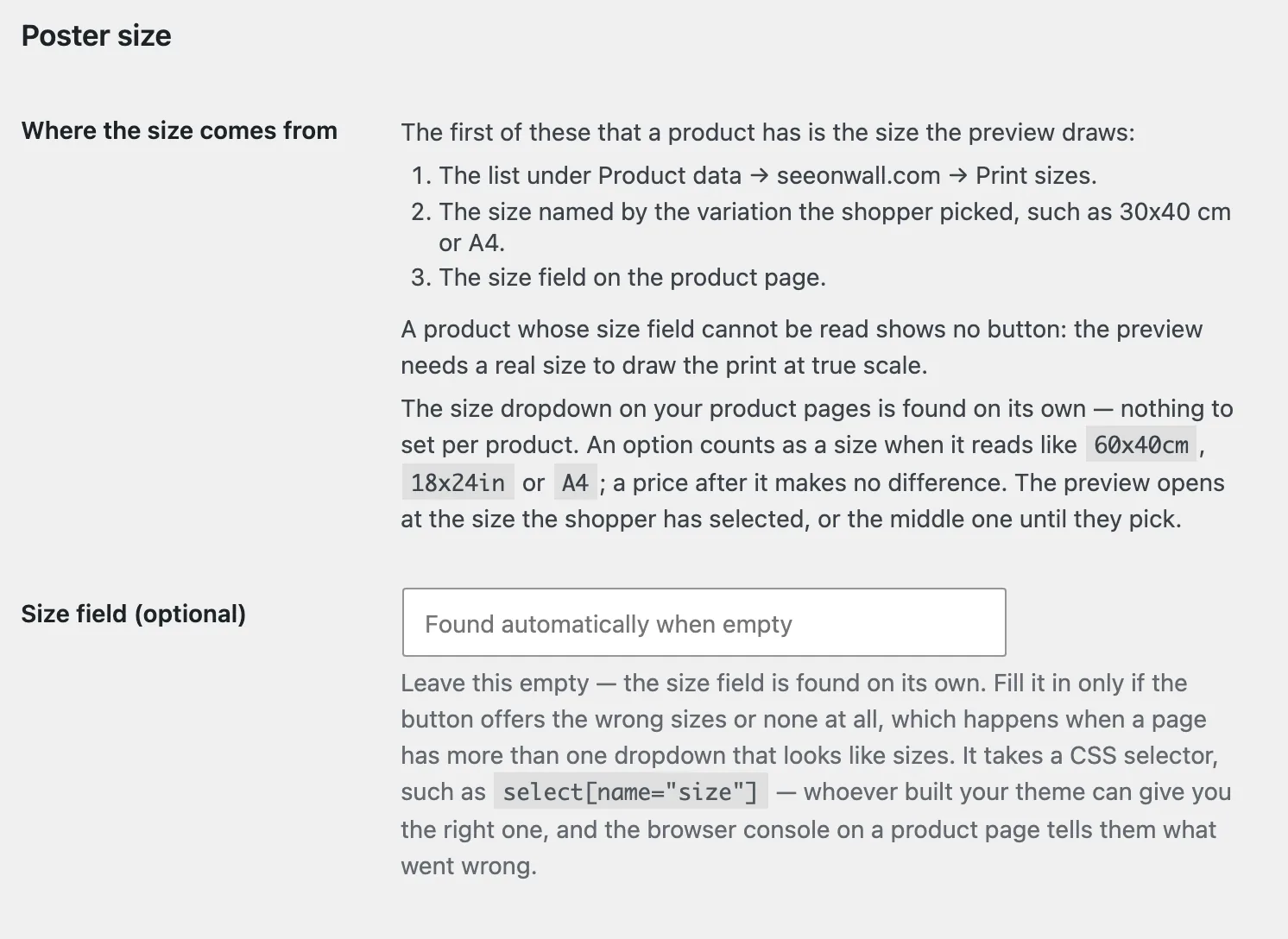
«Campo de tamanho (opcional)» está vazio, por isso o plugin encontra o campo sozinho. Guarde e verifique
Clique em Guardar alterações. Depois abra uma página de produto, selecione um tamanho e verifique que a pré-visualização abre nesse tamanho.
Precisa de ajuda?
Diga-nos qual é o produto e em que passo está, e nós ajudamos. Escreva para support@seeonwall.com.
O guia completo de configuração no WordPress → · Todas as páginas de ajuda →