
Otwórz zasady
W WordPress otwórz WooCommerce → seeonwall.com, potem kartę Produkty i kliknij Zasady. Znajdź „Pole rozmiaru (opcjonalnie)”.
Wskaż pole tylko wtedy, gdy to konieczne
Zostaw puste pole Pole rozmiaru (opcjonalnie). Wypełnij je tylko wtedy, gdy przycisk proponuje złe rozmiary albo żadne, na przykład gdy strona ma dwie listy rozwijane, które wyglądają jak rozmiary. Pole przyjmuje selektor CSS, taki jak select[name="size"].
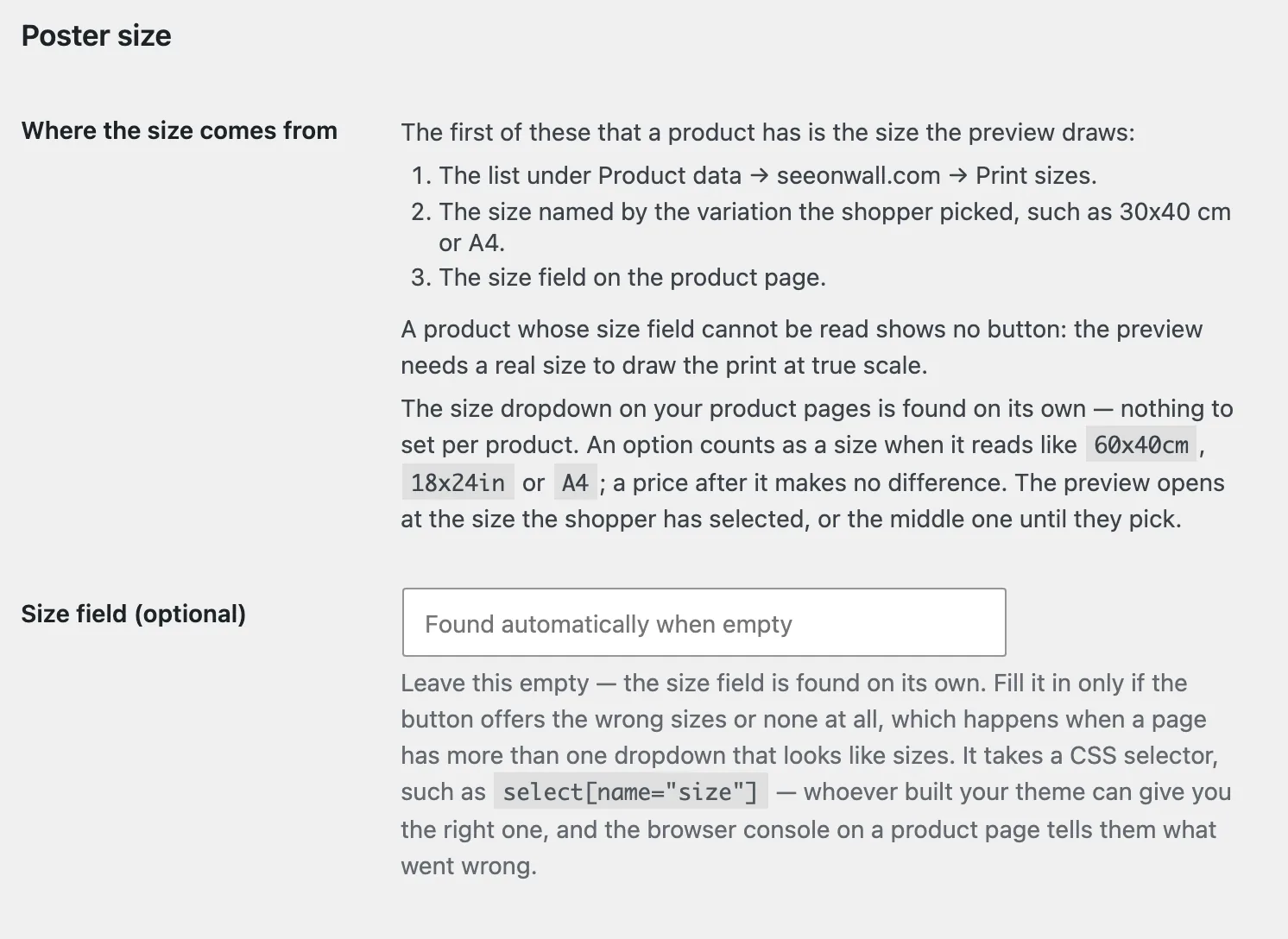
„Pole rozmiaru (opcjonalnie)” jest puste, więc wtyczka sama znajduje pole. Zapisz i sprawdź
Kliknij Zapisz zmiany. Potem otwórz stronę produktu, wybierz rozmiar i sprawdź, czy podgląd otwiera się w tym rozmiarze.
Potrzebujesz pomocy?
Napisz nam, którego produktu i którego kroku dotyczy pytanie, a pomożemy. Wyślij wiadomość na adres support@seeonwall.com.
Pełny przewodnik konfiguracji WordPress → · Wszystkie strony pomocy →