
Ouvrez les règles
Dans WordPress, ouvrez WooCommerce → seeonwall.com, puis l’onglet Produits, et cliquez sur Règles. Trouvez « Champ de taille (facultatif) ».
Ne nommez le champ que si c’est nécessaire
Laissez Champ de taille (facultatif) vide. Ne le remplissez que si le bouton propose les mauvaises tailles ou aucune, par exemple quand une page a deux menus déroulants qui ressemblent à des tailles. Il attend un sélecteur CSS, par exemple select[name="size"].
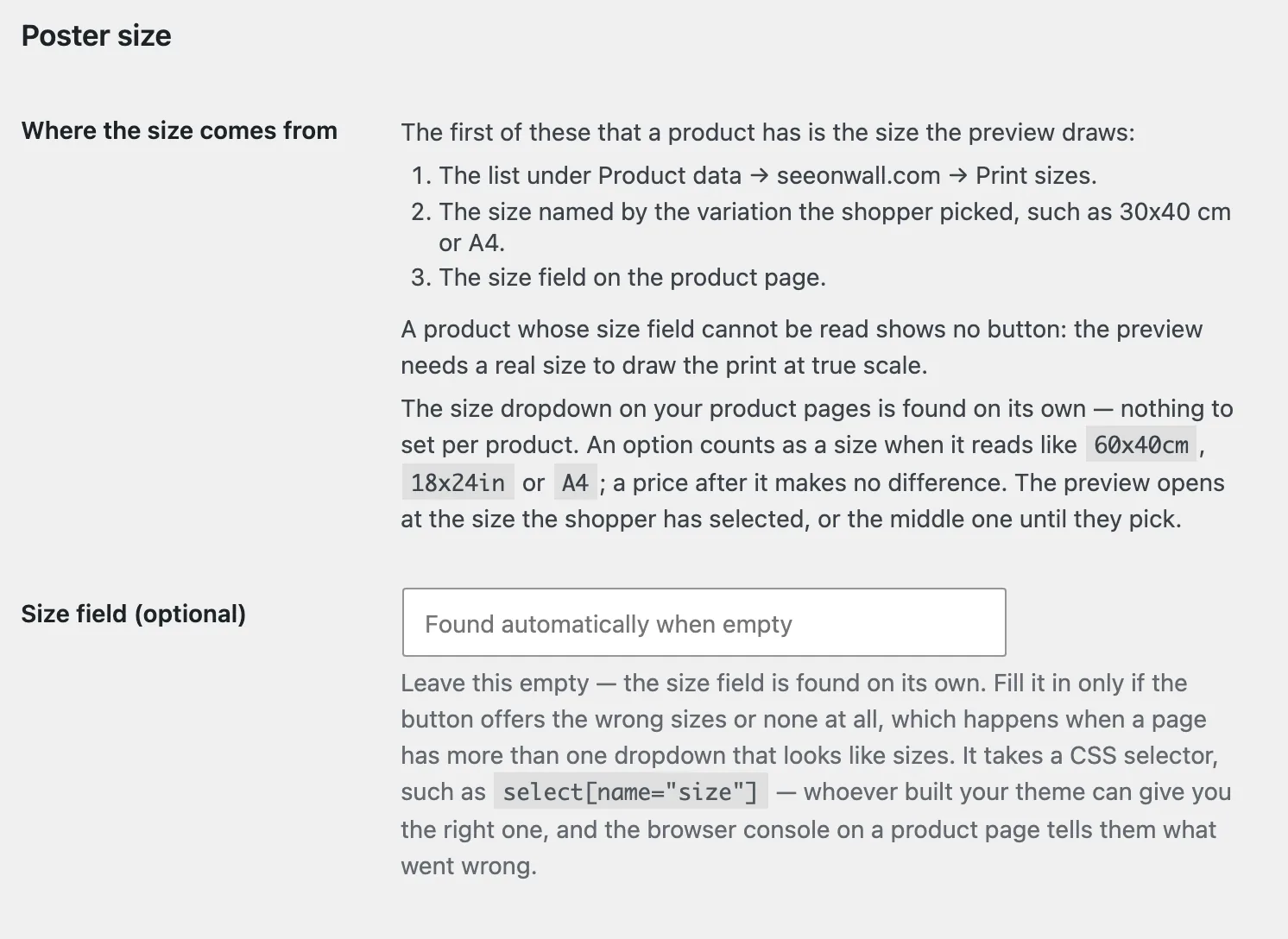
« Champ de taille (facultatif) » est vide, donc l’extension trouve le champ elle-même. Enregistrez et vérifiez
Cliquez sur Enregistrer les modifications. Ouvrez ensuite une page produit, sélectionnez une taille et vérifiez que l’aperçu s’ouvre à cette taille.
Besoin d’aide ?
Indiquez-nous le produit et l’étape concernés, et nous vous aiderons. Écrivez-nous à support@seeonwall.com.
Le guide complet de configuration WordPress → · Toutes les pages d’aide →