
Abre las reglas
En WordPress, abre WooCommerce → seeonwall.com, luego la pestaña Productos, y haz clic en Reglas. Busca Campo de tamaño (opcional).
Indica el campo solo si hace falta
Deja vacío Campo de tamaño (opcional). Rellénalo solo cuando el botón ofrece tamaños equivocados o ninguno, por ejemplo cuando una página tiene dos desplegables que parecen de tamaños. Admite un selector CSS, por ejemplo select[name="size"].
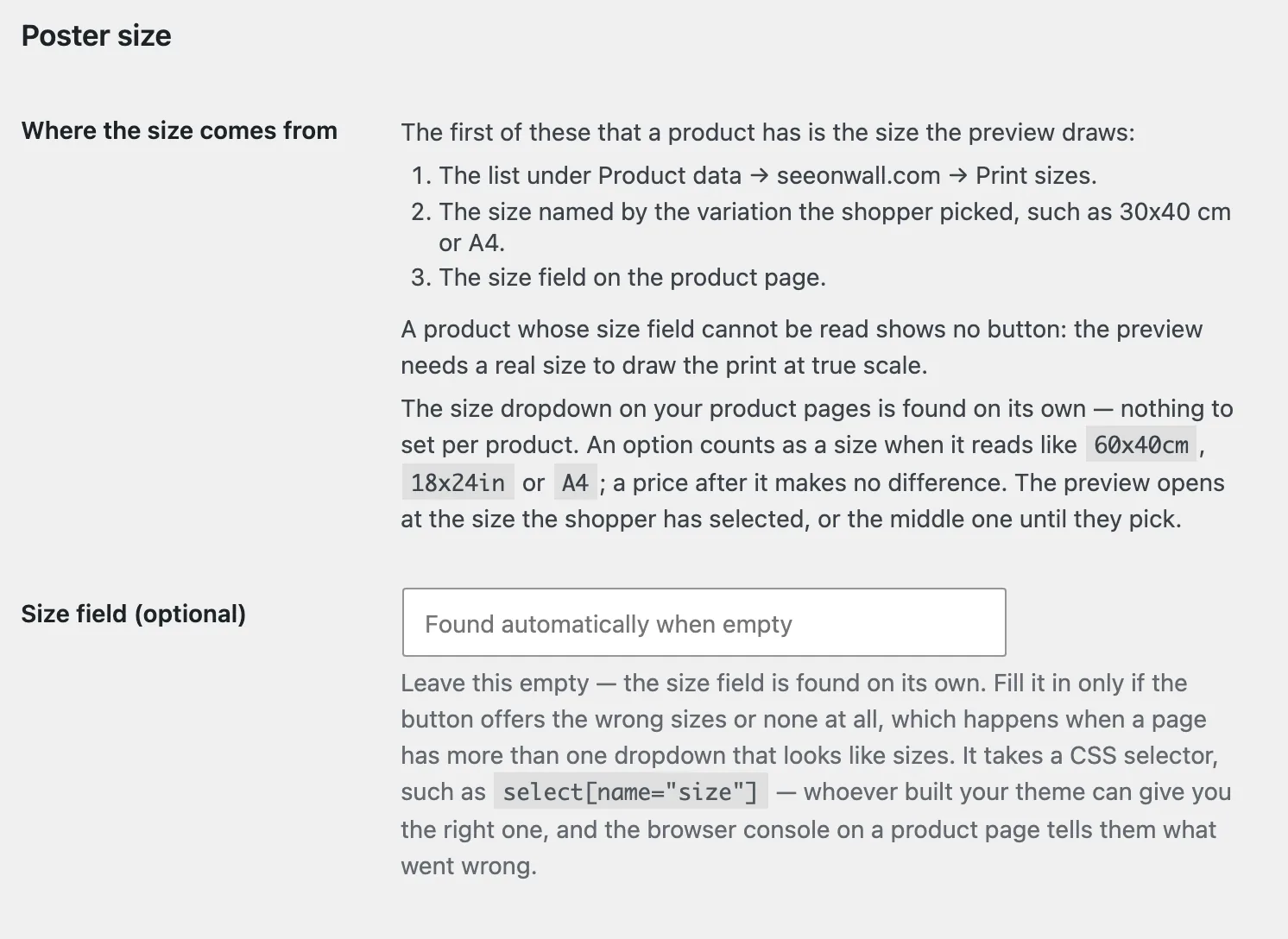
Campo de tamaño (opcional) está vacío, así que el plugin encuentra el campo por sí mismo. Guarda y comprueba
Haz clic en Guardar cambios. Después abre una página de producto, selecciona un tamaño y comprueba que la vista previa se abre en ese tamaño.
¿Necesitas ayuda?
Dinos qué producto y qué paso, y te ayudamos. Escríbenos a support@seeonwall.com.
La guía completa de configuración de WordPress → · Todas las páginas de ayuda →