
Otwórz okno obrazu plakatu
W WordPressie otwórz WooCommerce → seeonwall.com, a potem kartę Produkty. Znajdź produkt i kliknij jego miniaturę albo wpis w kolumnie Obraz plakatu.
Możesz to zrobić także w edytorze produktu: w sekcji Dane produktu otwórz kartę seeonwall.com. Tam kliknij Aktualizuj, aby zapisać produkt.
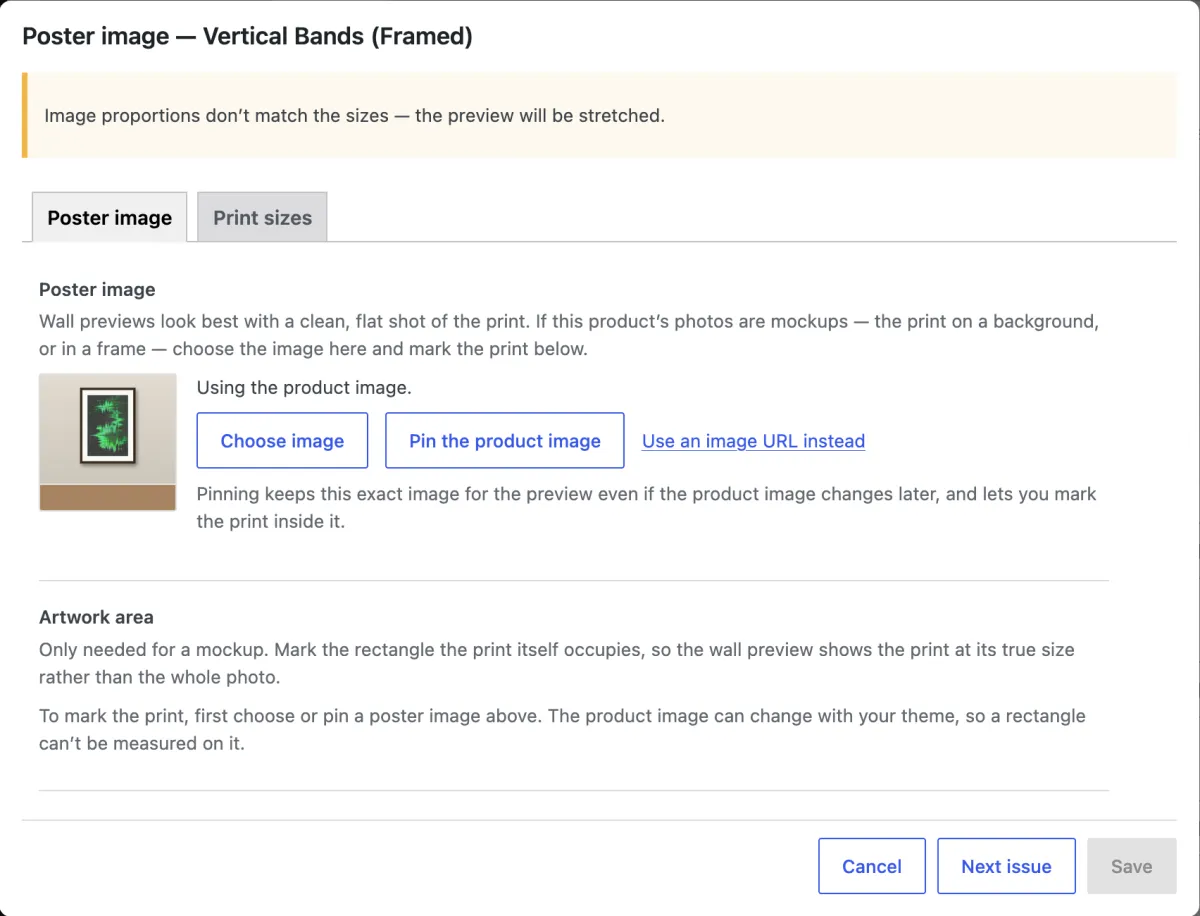
Okno obrazu plakatu. Produkt używa swojego zdjęcia produktu, które jest makietą. Wybierz obraz
Aby użyć obrazu z biblioteki mediów, kliknij Wybierz obraz, zaznacz obraz i kliknij Użyj tego obrazu. Aby zachować obecne zdjęcie produktu, kliknij Przypnij zdjęcie produktu.
Przypnij zdjęcie produktu, gdy jest makietą. Obszar grafiki możesz zaznaczyć tylko na wybranym lub przypiętym obrazie, bo zdjęcie produktu może się zmienić razem z motywem.
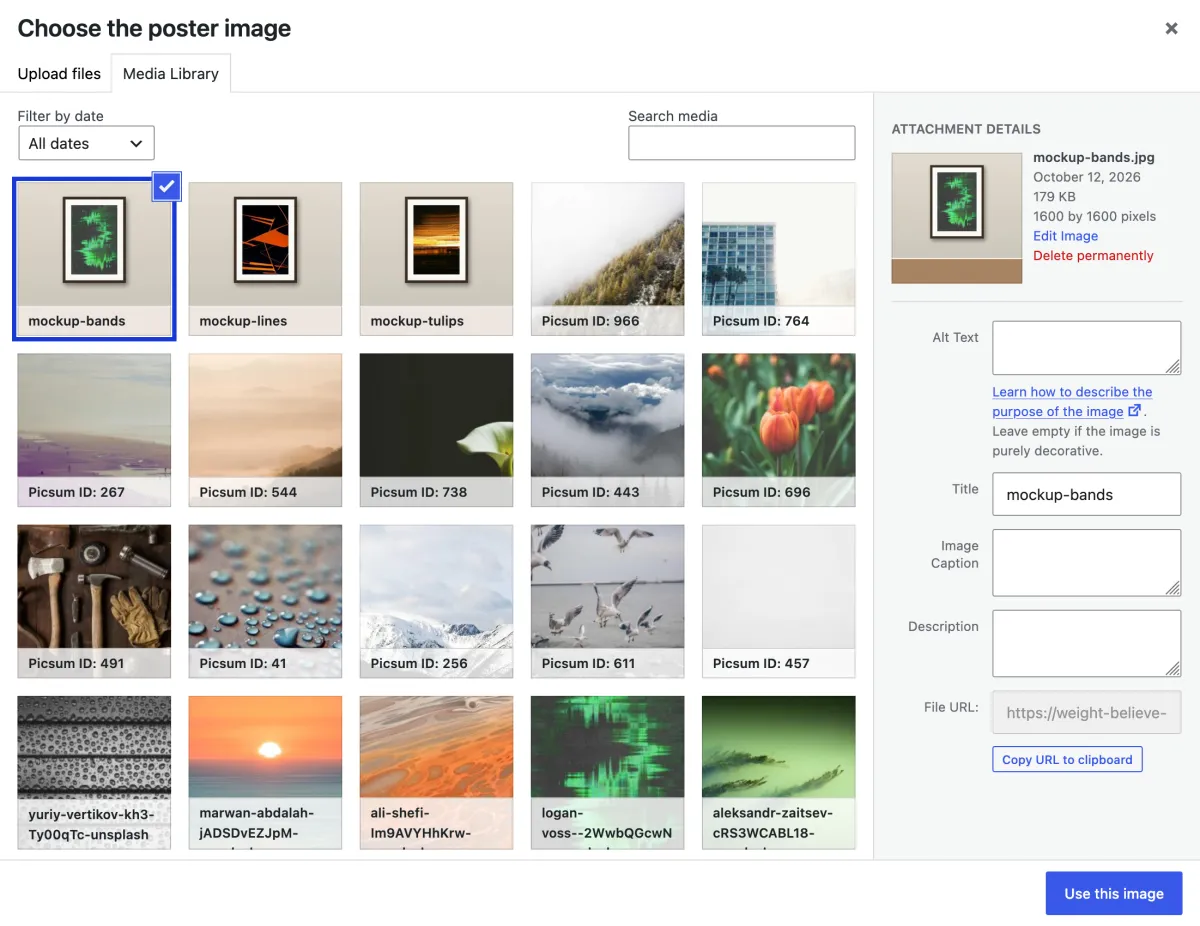
Biblioteka mediów. Użyj tego obrazu ustawia zaznaczony obraz jako obraz plakatu. Kliknij Zaznacz grafikę
Wybrany obraz jest teraz widoczny w sekcji Obraz plakatu. W sekcji Obszar grafiki kliknij Zaznacz grafikę.
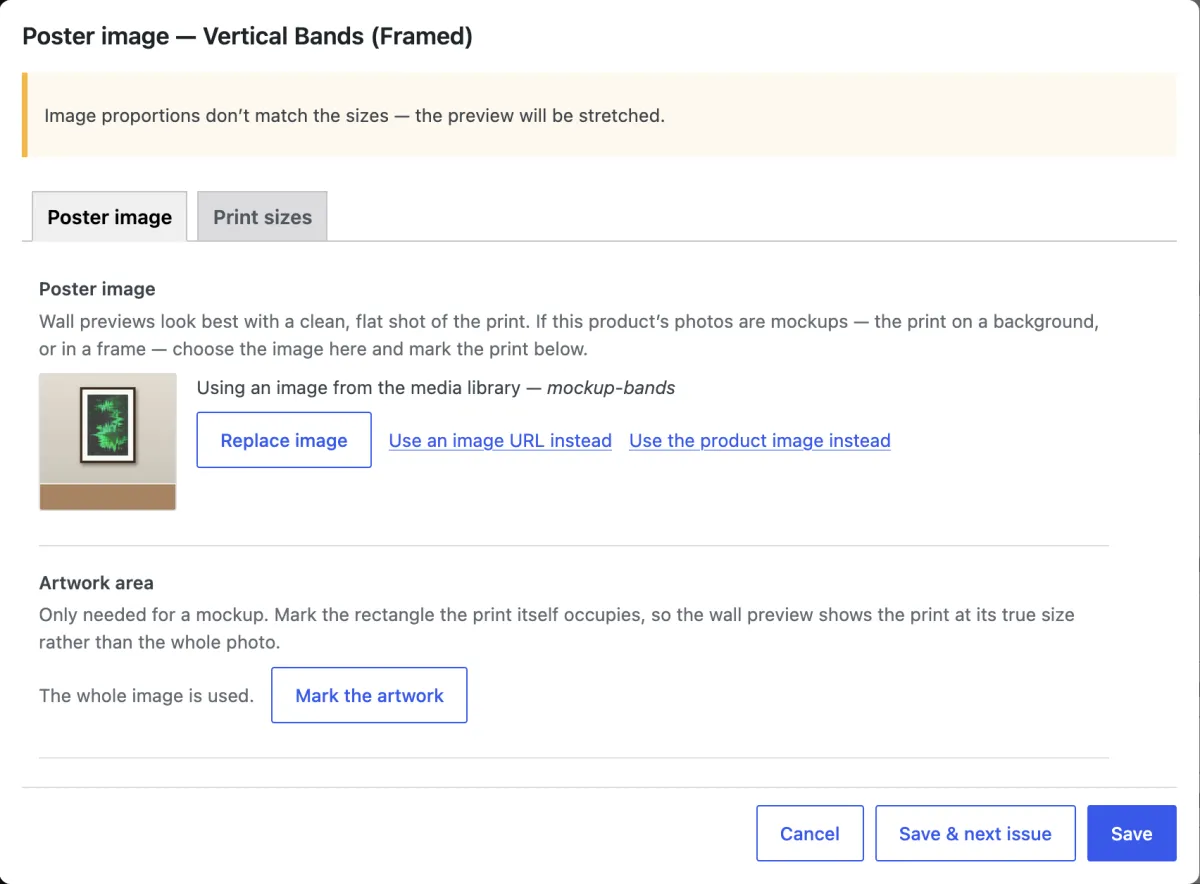
Wybrano obraz z biblioteki mediów. Dopóki nie zaznaczysz grafiki, używany jest cały obraz. Przeciągnij ramkę wokół wydruku
Przeciągnij ramkę lub jej rogi tak, aby obejmowała tylko wydruk: bez ramy, passe-partout i ściany. Gdy obraz to sam wydruk bez niczego wokół, kliknij Użyj całego obrazu.
Wtyczka przycina jednolite tło, aby zaproponować ramkę. Na makiecie z ramą zwykle znajduje zewnętrzną krawędź ramy, więc przeciągnij ramkę do wydruku wewnątrz ramy. Gdy ramka nie pasuje do rozmiaru wydruku produktu, wtyczka pokazuje ostrzeżenie. Kliknij Dopasuj do rozmiaru wydruku.
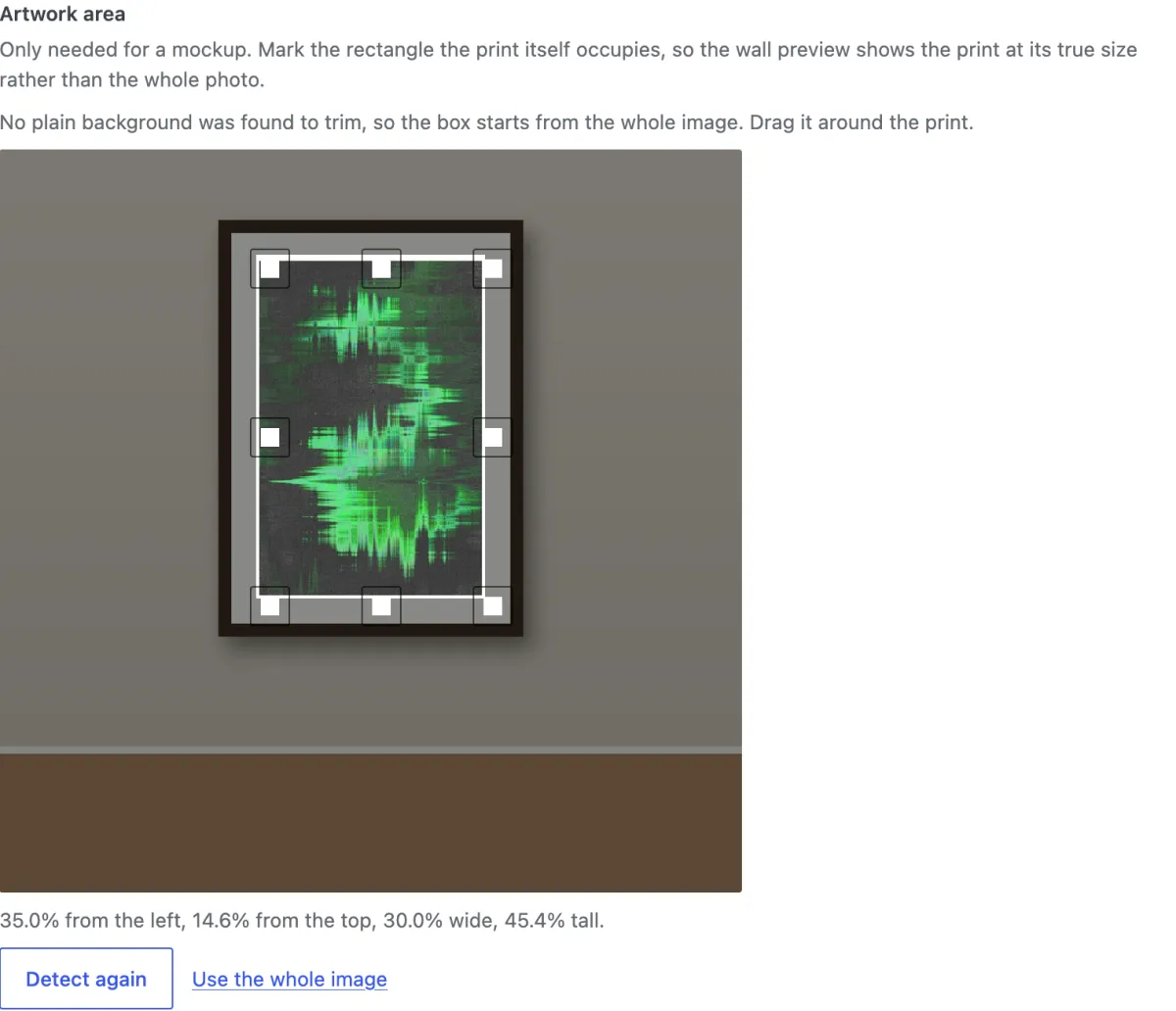
Ramka obejmuje tylko wydruk, bez ramy i passe-partout. Wiersz pod obrazem podaje obszar w procentach. Zapisz i sprawdź
Kliknij Zapisz. Aby zobaczyć produkt na ścianie, najedź kursorem na jego wiersz i kliknij Podgląd na ścianie.
Gdy inne produkty używają tej samej makiety, najedź kursorem na wiersz tego produktu i kliknij Zastosuj obszar grafiki do tego samego mockupu. Wtyczka znajdzie te produkty i nada im ten sam obszar grafiki.
Potrzebujesz pomocy?
Napisz nam, którego produktu i którego kroku dotyczy pytanie, a pomożemy. Wyślij wiadomość na adres support@seeonwall.com.
Pełny przewodnik konfiguracji WordPress → · Wszystkie strony pomocy →