
Apri la finestra dell’immagine del poster
In WordPress, apri WooCommerce → seeonwall.com, poi la scheda Prodotti. Trova il prodotto e fai clic sulla sua miniatura o sulla voce nella sua colonna Immagine del poster.
Puoi farlo anche nell’editor del prodotto: in Dati prodotto, apri la scheda seeonwall.com. Lì, fai clic su Aggiorna per salvare il prodotto.
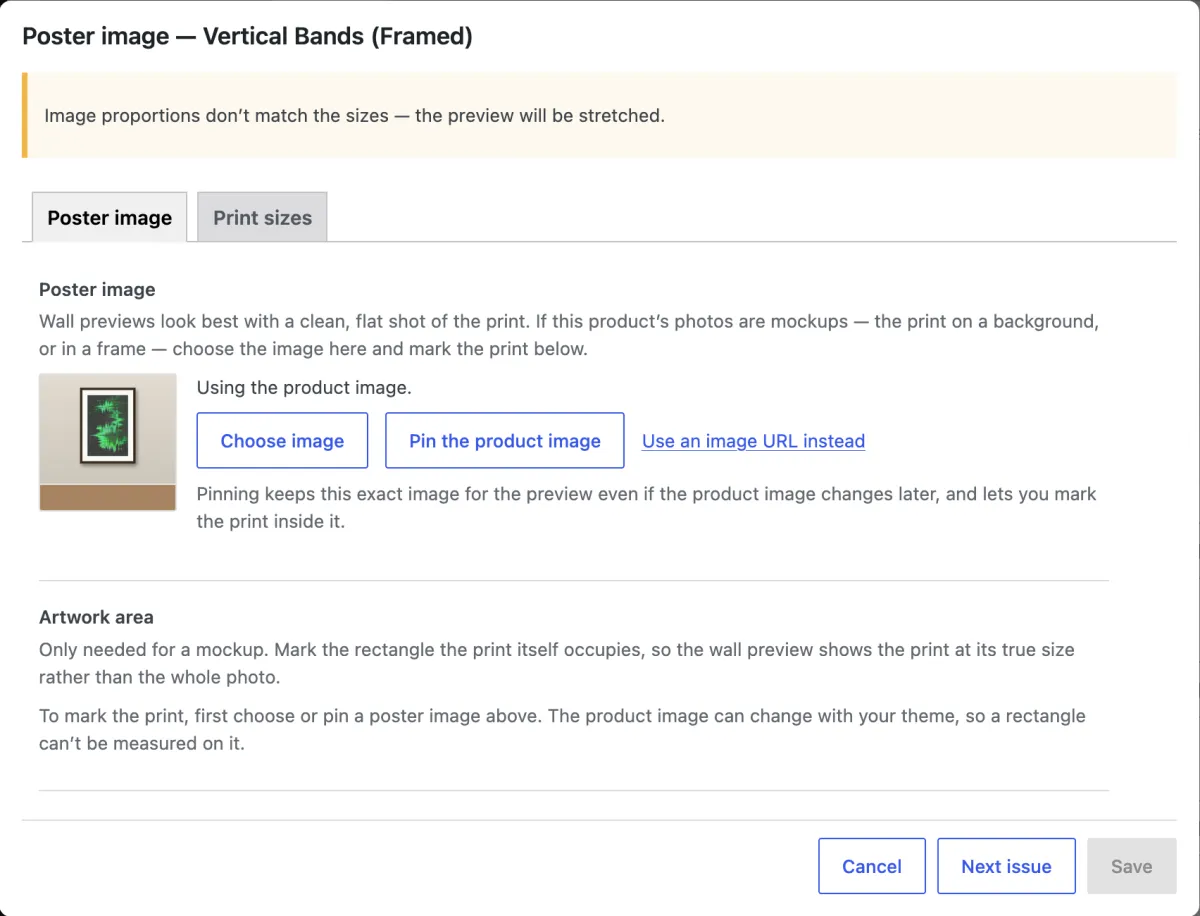
La finestra dell’immagine del poster. Il prodotto usa la sua immagine prodotto, che è un mockup. Scegli l’immagine
Per usare un’immagine della libreria media, fai clic su Scegli immagine, seleziona l’immagine e fai clic su Usa questa immagine. Per tenere l’immagine attuale del prodotto, fai clic su Fissa l’immagine del prodotto.
Fissa l’immagine del prodotto quando è un mockup. Puoi delimitare l’area dell’opera solo su un’immagine scelta o fissata, perché l’immagine del prodotto può cambiare con il tuo tema.
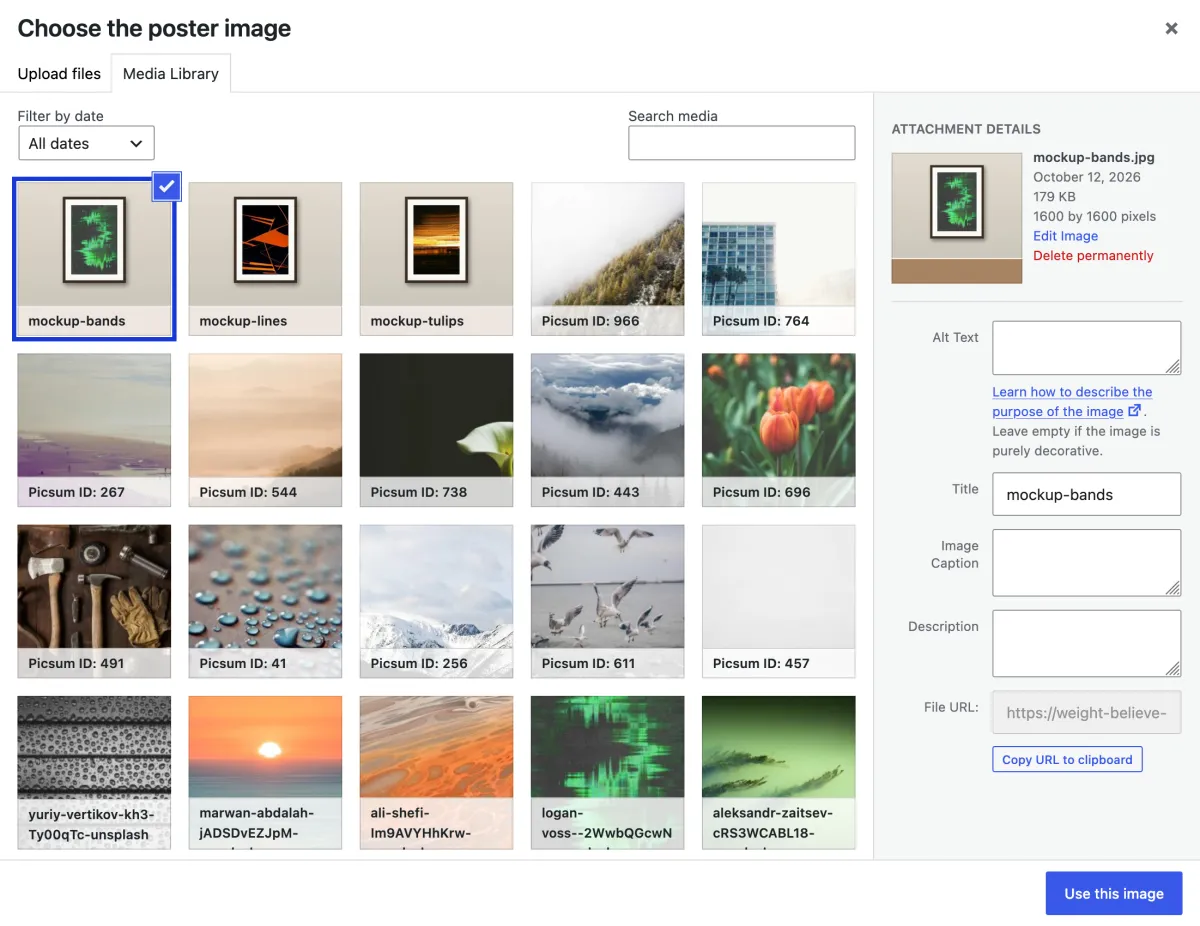
La libreria media. Usa questa immagine rende l’immagine selezionata l’immagine del poster. Fai clic su Delimita l’opera
L’immagine scelta ora compare in Immagine del poster. In Area dell’opera, fai clic su Delimita l’opera.
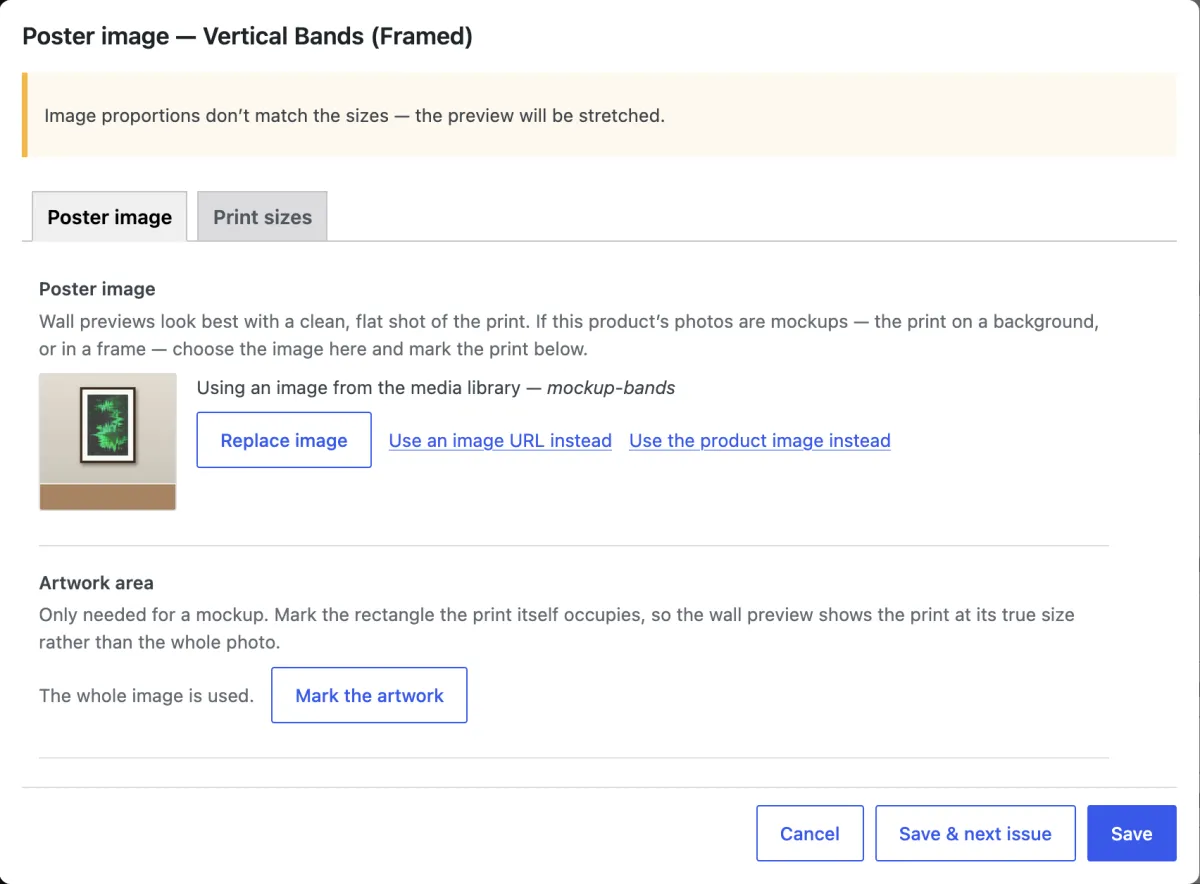
È scelta un’immagine dalla libreria media. Finché non delimiti l’opera, viene usata l’intera immagine. Trascina il riquadro intorno alla stampa
Trascina il riquadro o i suoi angoli finché copre solo la stampa: non la cornice, il passe-partout o la parete. Se l’immagine è la stampa senza nulla intorno, fai clic su Usa l’intera immagine.
Il plugin rifila uno sfondo uniforme per proporre un riquadro. Su un mockup con cornice, di solito trova il bordo esterno della cornice: trascina il riquadro sulla stampa dentro la cornice. Se il riquadro non corrisponde alla misura di stampa del prodotto, il plugin mostra un avviso. Fai clic su Adatta alla dimensione della stampa.
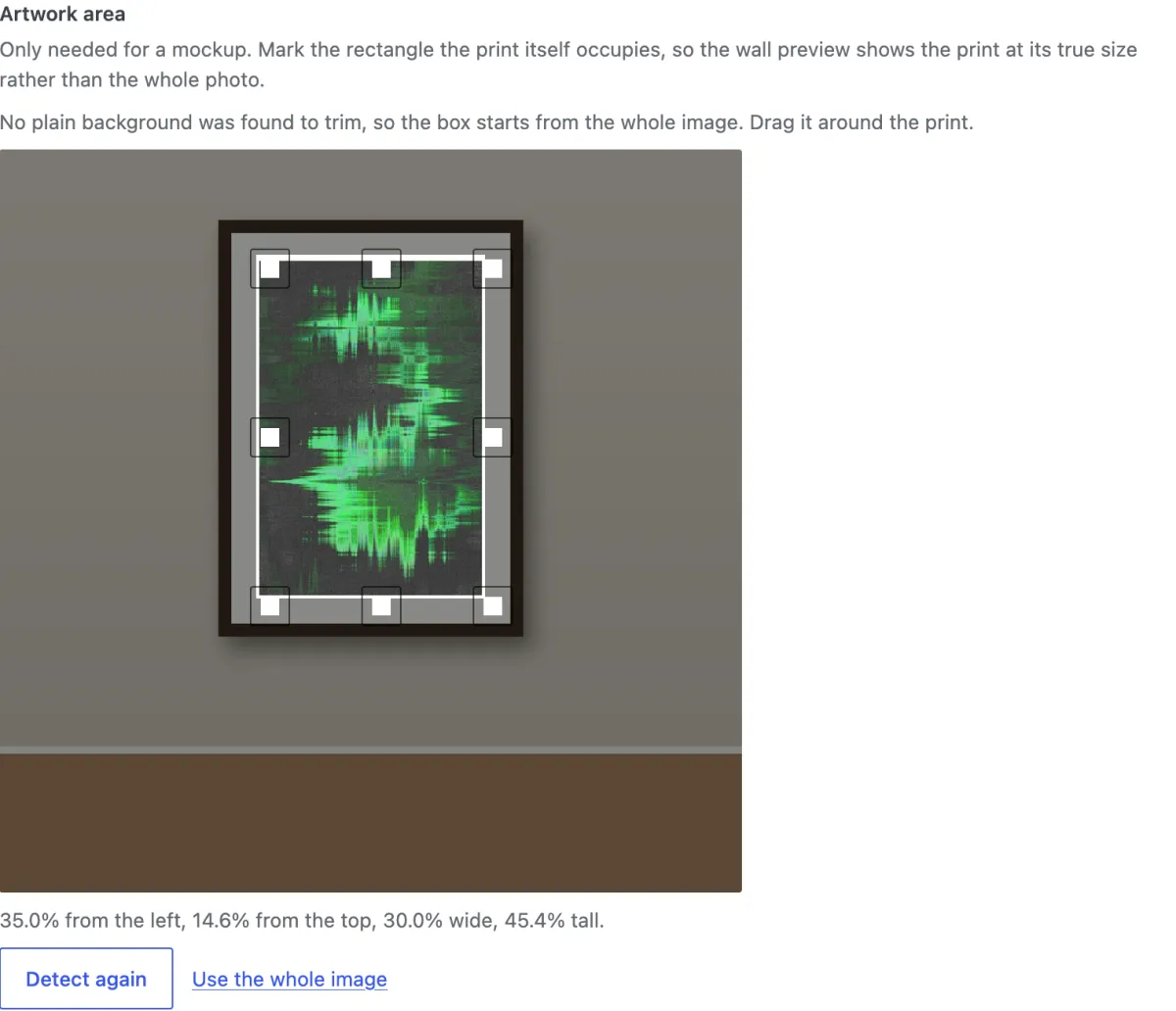
Il riquadro copre solo la stampa, non la cornice né il passe-partout. La riga sotto l’immagine indica l’area in percentuale. Salva e controlla
Fai clic su Salva. Per vedere il prodotto su una parete, passa il puntatore sulla sua riga e fai clic su Vedi su una parete.
Se altri prodotti usano lo stesso mockup, passa il puntatore sulla riga di questo prodotto e fai clic su Applica l’area dell’opera allo stesso mockup. Il plugin trova quei prodotti e dà loro la stessa area dell’opera.
Serve aiuto?
Indicaci il prodotto e il passaggio, e ti aiutiamo. Scrivi a support@seeonwall.com.
La guida completa alla configurazione su WordPress → · Tutte le pagine di aiuto →