
Ouvrez la fenêtre de l’image de l’affiche
Dans WordPress, ouvrez WooCommerce → seeonwall.com, puis l’onglet Produits. Trouvez le produit et cliquez sur sa miniature ou sur l’entrée de sa colonne Image de l’affiche.
Vous pouvez aussi le faire dans l’éditeur de produit : sous Données produit, ouvrez l’onglet seeonwall.com. Cliquez ensuite sur Mettre à jour pour enregistrer le produit.
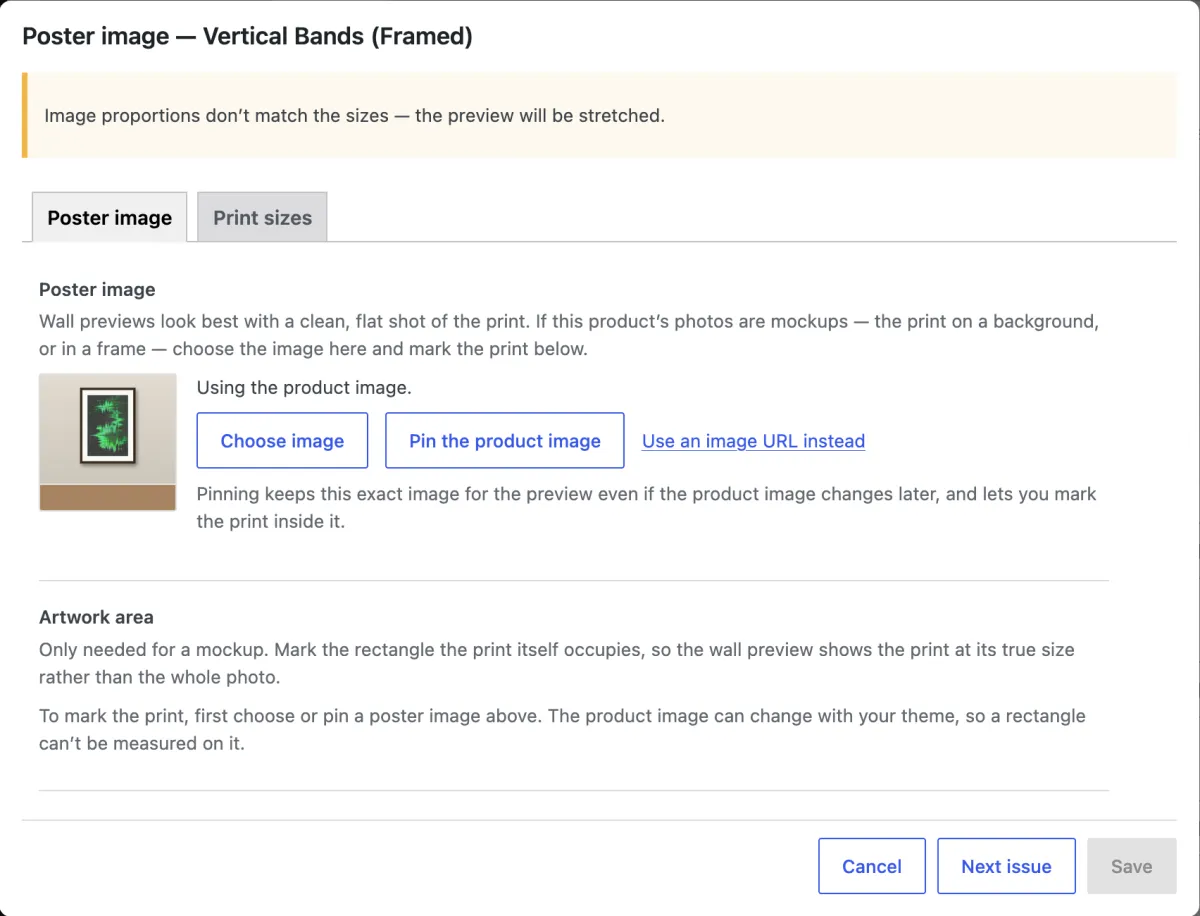
La fenêtre de l’image de l’affiche. Le produit utilise son image produit, qui est un mockup. Choisissez l’image
Pour utiliser une image de la médiathèque, cliquez sur Choisir une image, sélectionnez l’image et cliquez sur Utiliser cette image. Pour garder l’image actuelle du produit, cliquez sur Épingler l’image du produit.
Épinglez l’image du produit quand c’est un mockup. Vous ne pouvez délimiter la zone de l’œuvre que sur une image choisie ou épinglée, car l’image du produit peut changer avec votre thème.
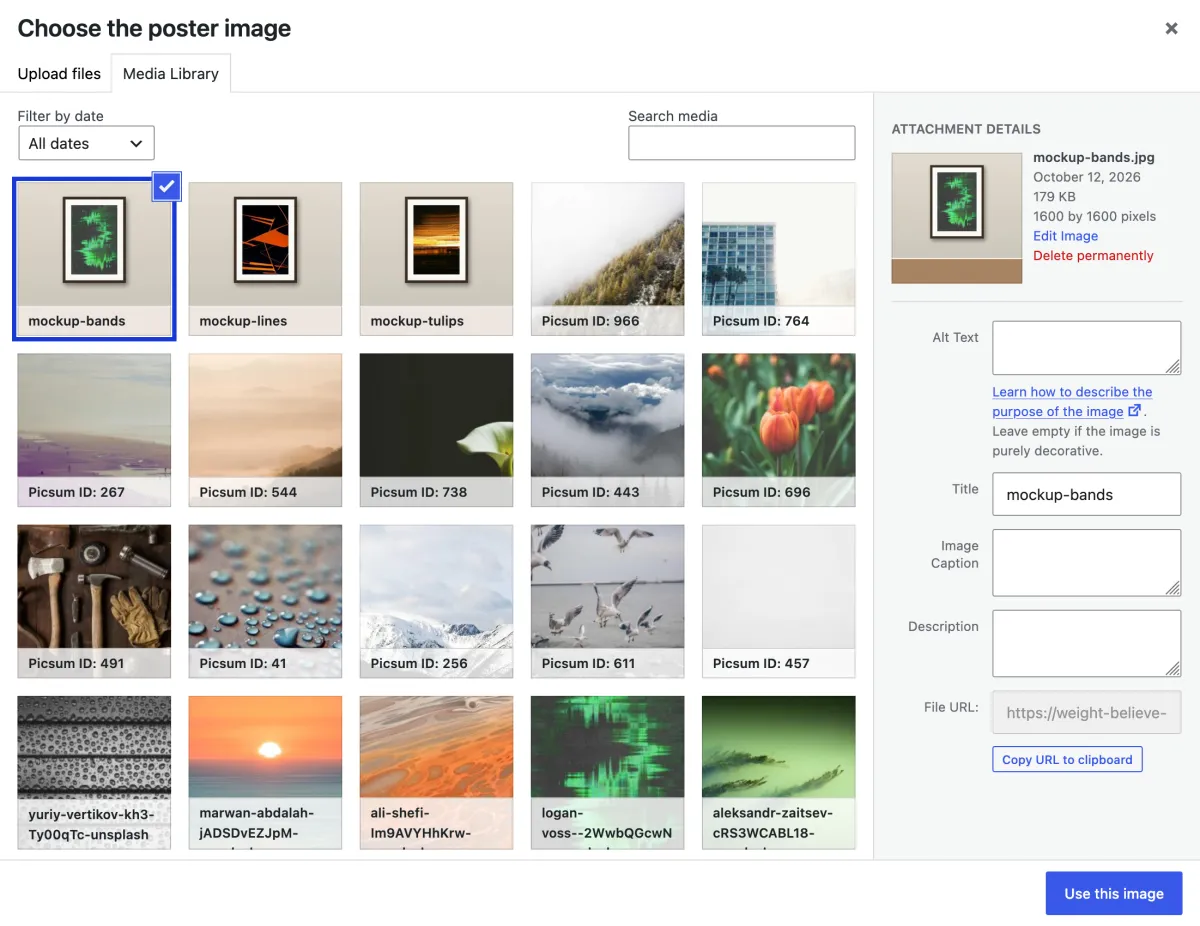
La médiathèque. Utiliser cette image fait de l’image sélectionnée l’image de l’affiche. Cliquez sur Délimiter l’œuvre
L’image choisie apparaît maintenant sous Image de l’affiche. Sous Zone de l’œuvre, cliquez sur Délimiter l’œuvre.
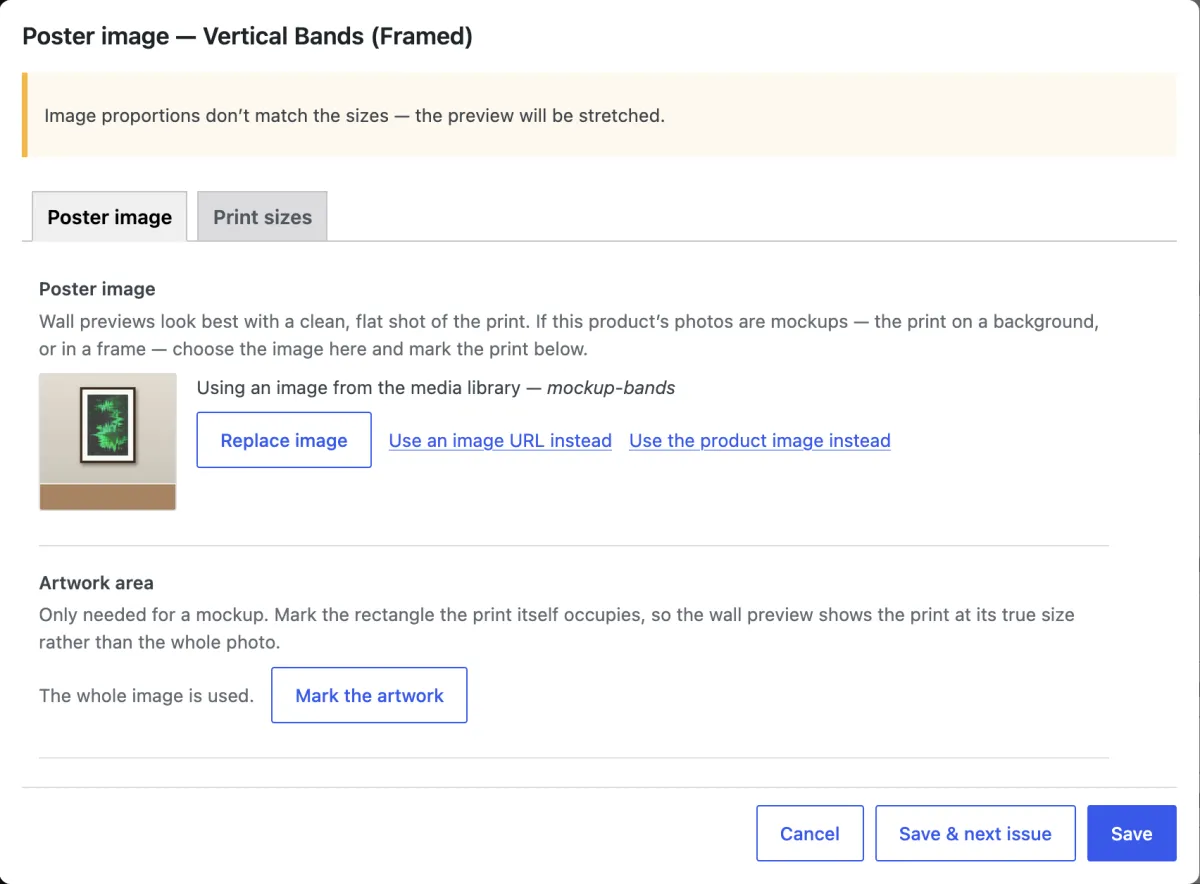
Une image de la médiathèque est choisie. Tant que vous n’avez pas délimité l’œuvre, l’image entière est utilisée. Faites glisser le cadre autour de l’impression
Faites glisser le cadre ou ses coins jusqu’à ce qu’il couvre uniquement l’impression : ni le cadre, ni le passe-partout, ni le mur. Quand l’image est l’impression sans rien autour, cliquez sur Utiliser l’image entière.
L’extension rogne un fond uni pour suggérer un cadre. Sur un mockup encadré, la suggestion suit souvent le bord extérieur du cadre : faites glisser le cadre sur l’impression, à l’intérieur du cadre. Quand le cadre ne correspond pas à la taille d’impression du produit, l’extension affiche un avertissement. Cliquez sur Ajuster à la taille du tirage.
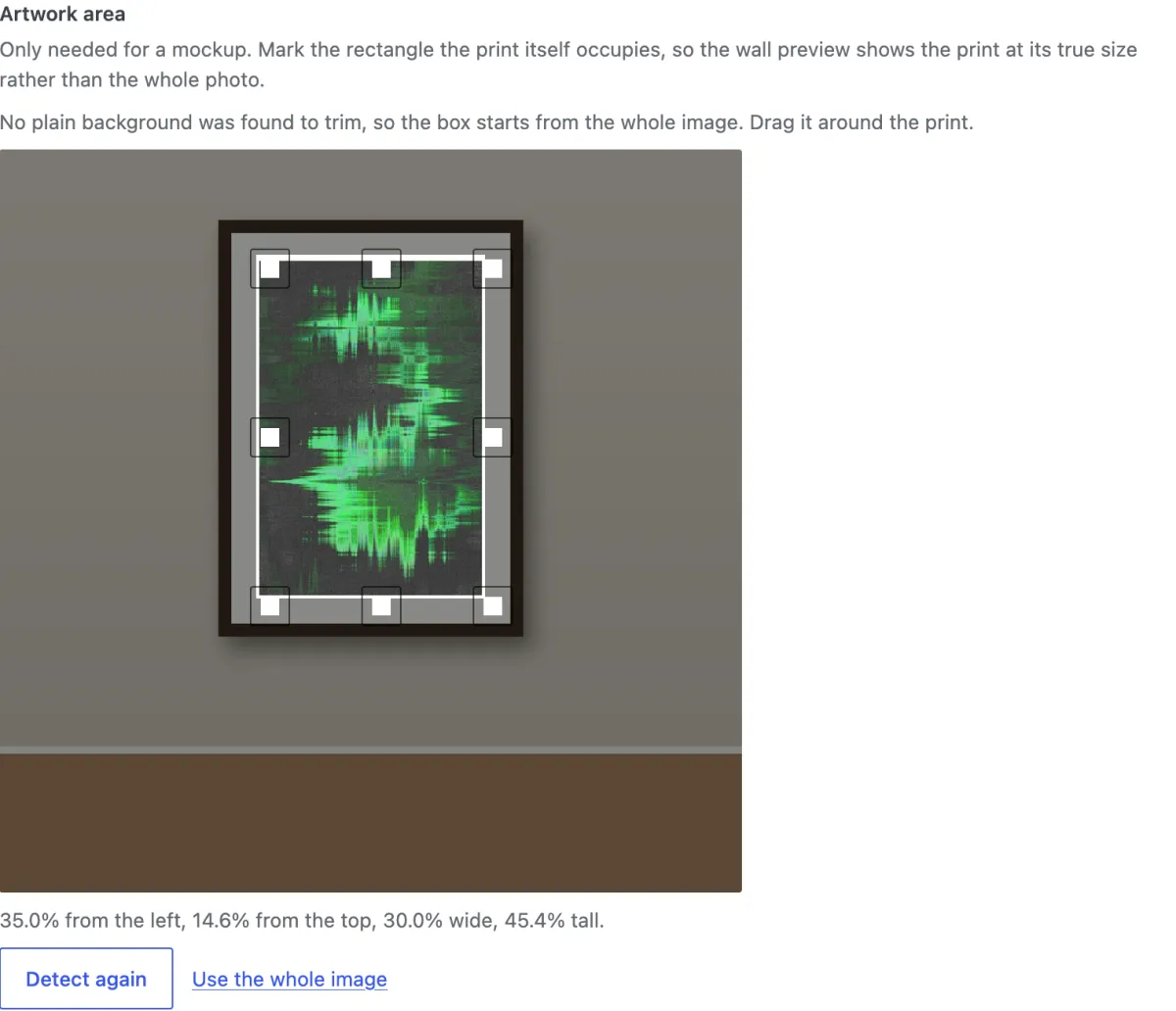
Le cadre couvre uniquement l’impression, ni le cadre ni le passe-partout. La ligne sous l’image donne la zone en pourcentage. Enregistrez et vérifiez
Cliquez sur Enregistrer. Pour voir le produit sur un mur, survolez sa ligne et cliquez sur Voir sur un mur.
Quand d’autres produits utilisent le même mockup, survolez la ligne de ce produit et cliquez sur Appliquer la zone de l’œuvre au même mockup. L’extension trouve ces produits et leur donne la même zone de l’œuvre.
Besoin d’aide ?
Indiquez-nous le produit et l’étape concernés, et nous vous aiderons. Écrivez-nous à support@seeonwall.com.
Le guide complet de configuration WordPress → · Toutes les pages d’aide →