
Abre la ventana de la imagen del póster
En WordPress, abre WooCommerce → seeonwall.com y luego la pestaña Productos. Busca el producto y haz clic en su miniatura o en la entrada de su columna Imagen del póster.
También puedes hacerlo en el editor de productos: en Datos del producto, abre la pestaña seeonwall.com. Allí, haz clic en Actualizar para guardar el producto.
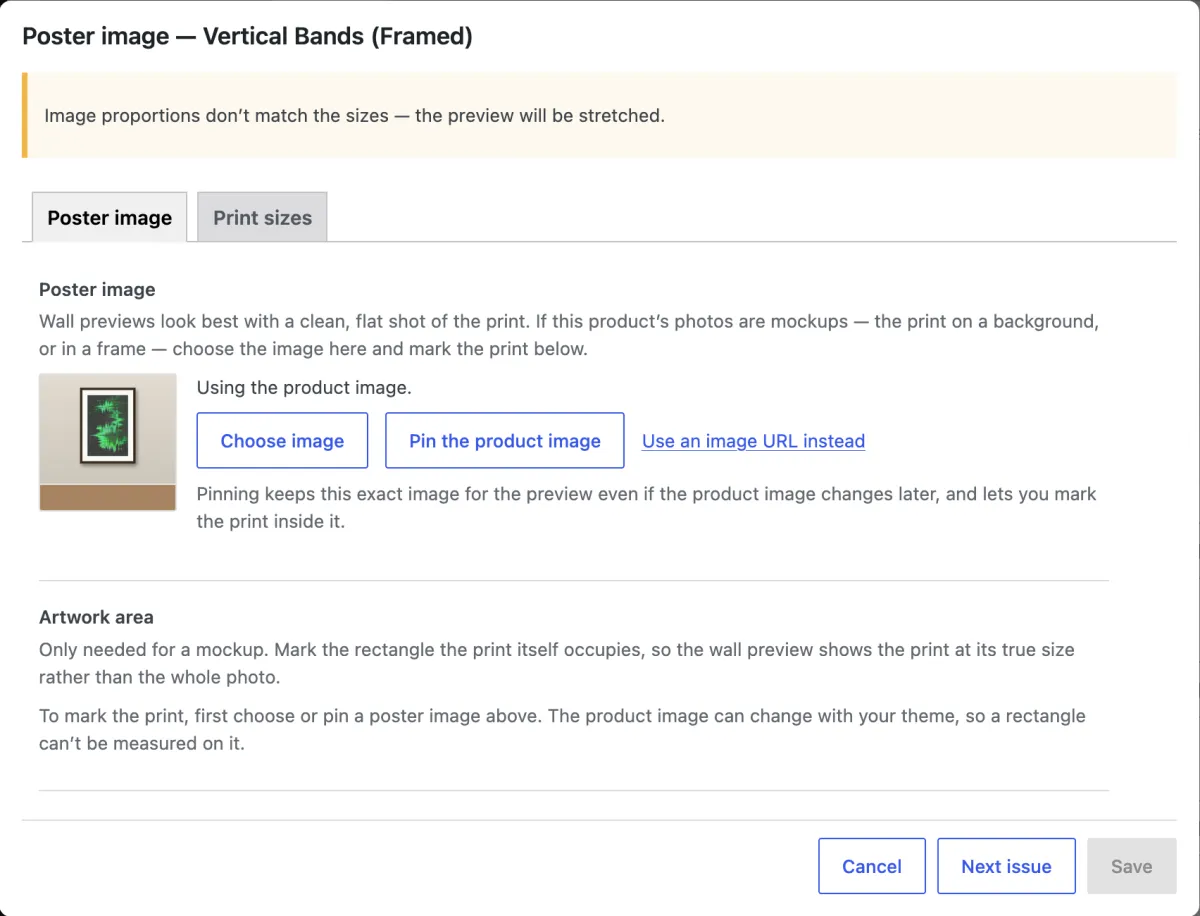
La ventana de la imagen del póster. El producto usa su imagen de producto, que es un mockup. Elige la imagen
Para usar una imagen de la biblioteca de medios, haz clic en Elegir imagen, selecciona la imagen y haz clic en Usar esta imagen. Para conservar la imagen actual del producto, haz clic en Fijar la imagen del producto.
Fija la imagen del producto si es un mockup. Solo puedes marcar el área de la obra en una imagen elegida o fijada, porque la imagen del producto puede cambiar con tu tema.
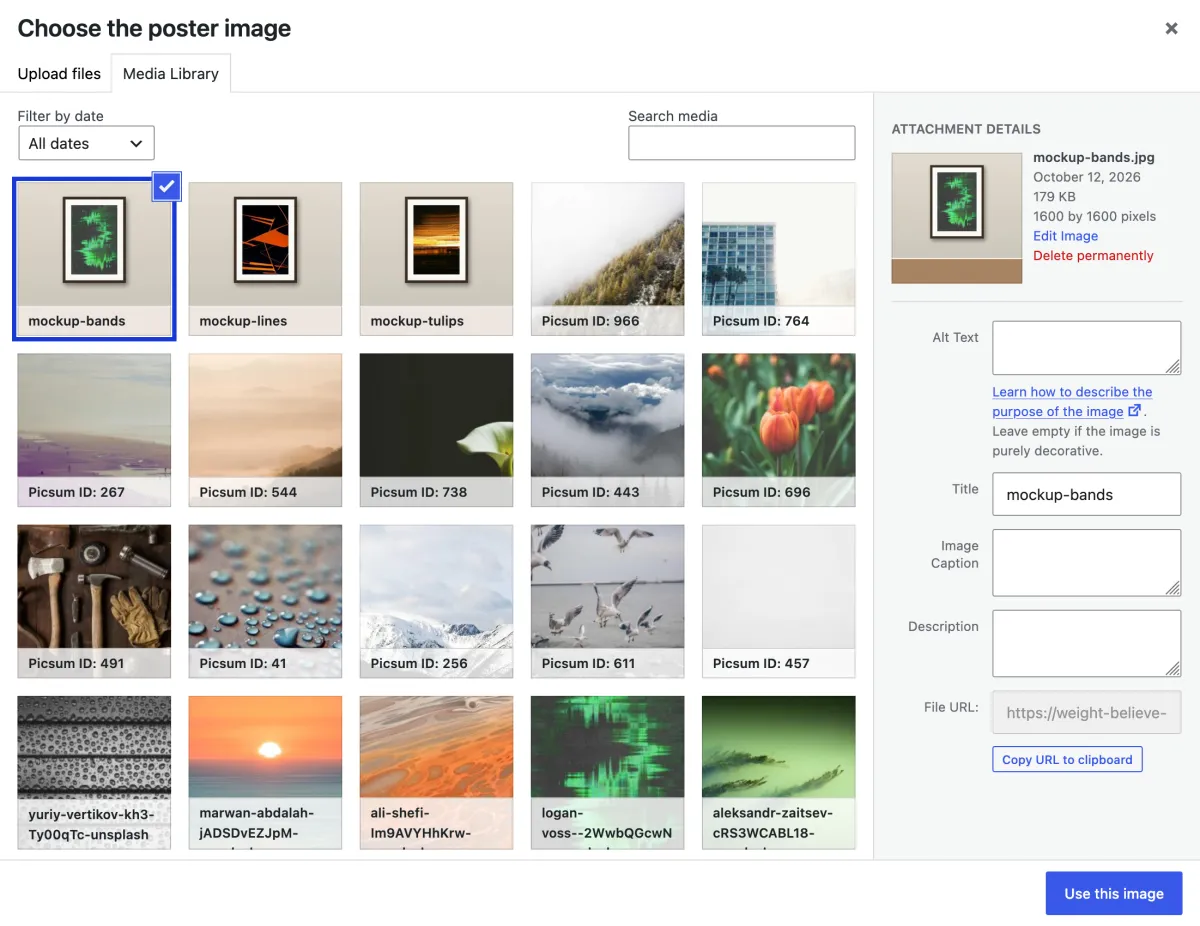
La biblioteca de medios. Usar esta imagen convierte la imagen seleccionada en la imagen del póster. Haz clic en Marcar la obra
La imagen elegida aparece ahora en Imagen del póster. En Área de la obra, haz clic en Marcar la obra.
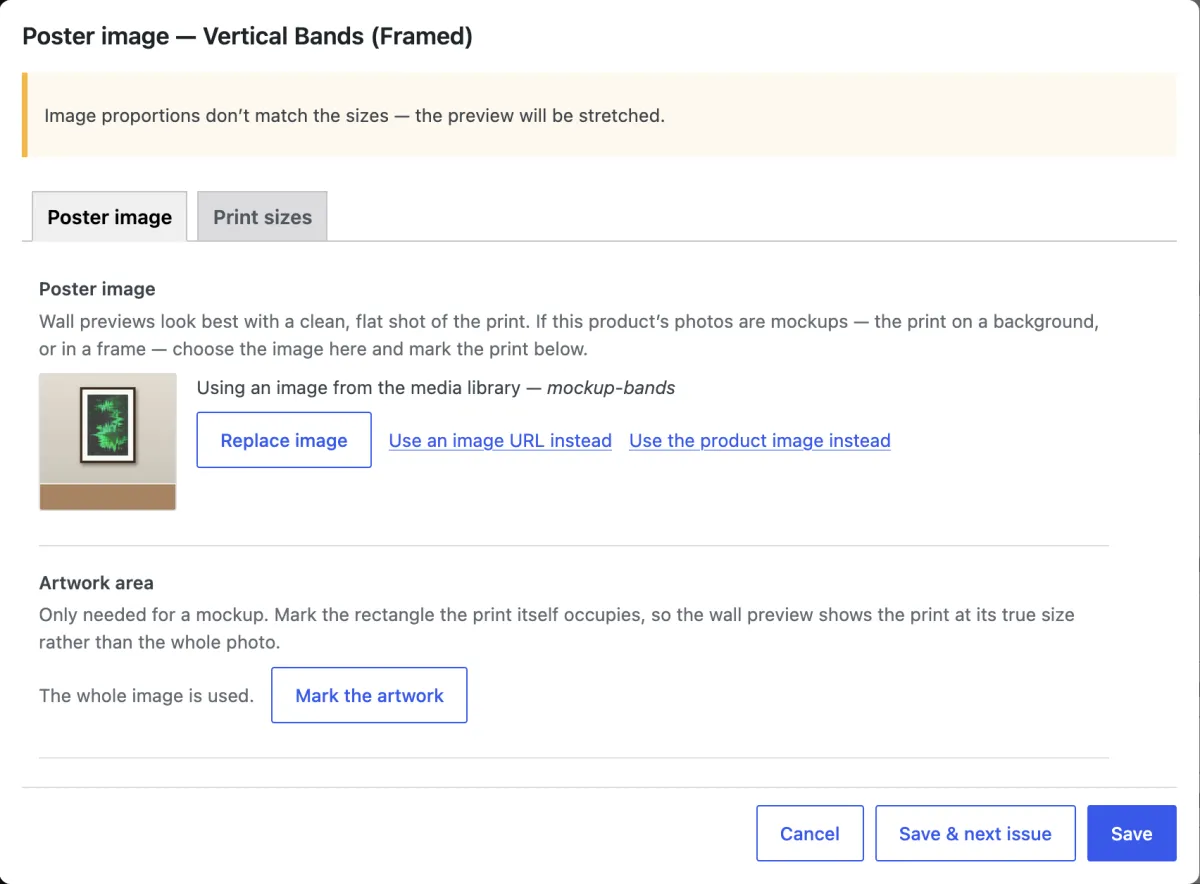
Hay una imagen de la biblioteca de medios elegida. Hasta que marques la obra, se usa la imagen completa. Arrastra el recuadro alrededor de la lámina
Arrastra el recuadro o sus esquinas hasta que cubra solo la lámina: no el marco, el paspartú ni la pared. Si la imagen es la lámina sin nada alrededor, haz clic en Usar la imagen completa.
El plugin recorta un fondo liso para sugerir un recuadro. En un mockup con marco, suele encontrar el borde exterior del marco, así que arrastra el recuadro hasta la lámina dentro del marco. Si el recuadro no coincide con el tamaño de la lámina del producto, el plugin muestra un aviso. Haz clic en Ajustar al tamaño de la lámina.
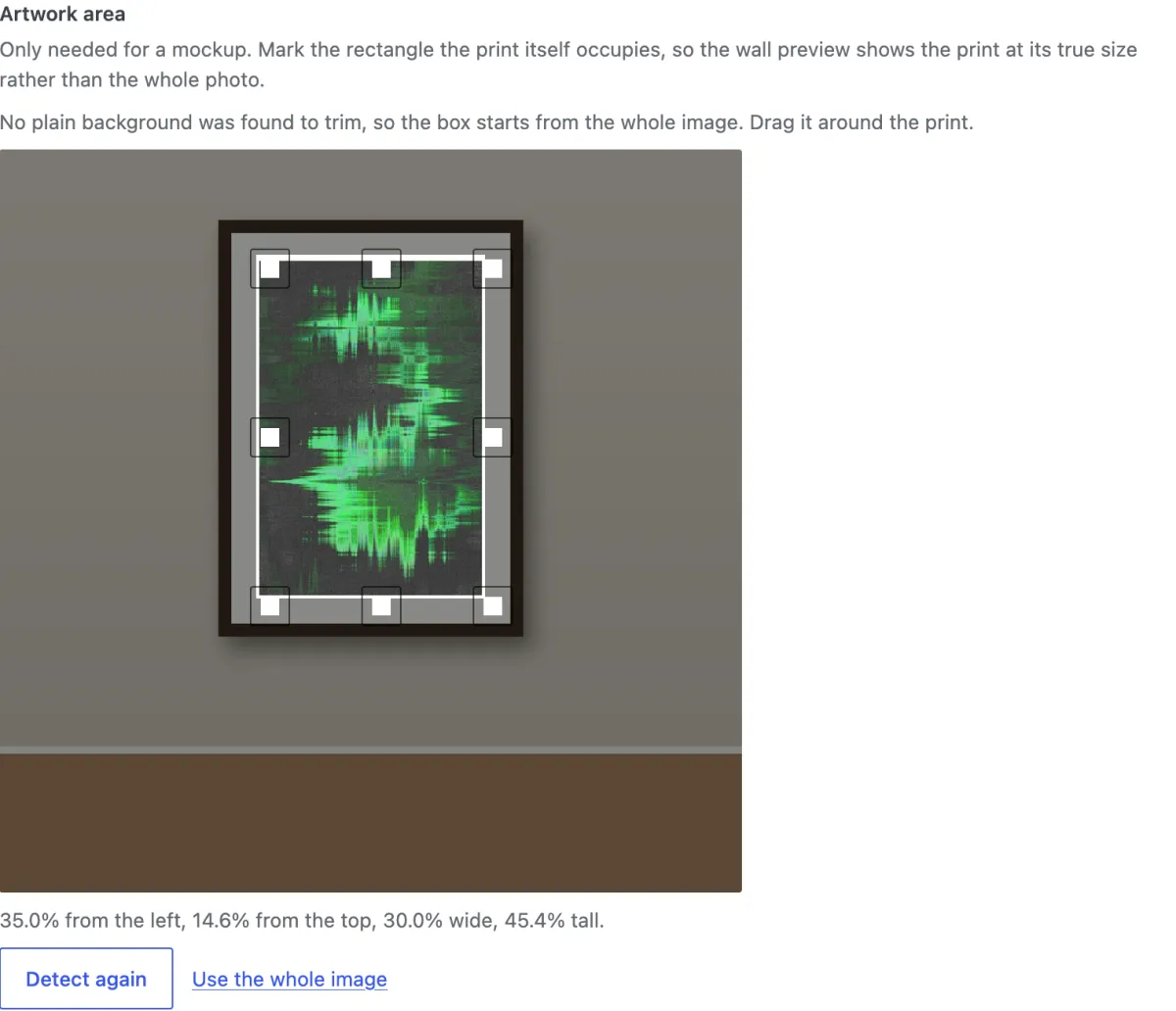
El recuadro cubre solo la lámina, no el marco ni el paspartú. La línea bajo la imagen da el área en porcentaje. Guarda y comprueba
Haz clic en Guardar. Para ver el producto en una pared, pasa el puntero por su fila y haz clic en Ver en una pared.
Si otros productos usan el mismo mockup, pasa el puntero por la fila de este producto y haz clic en Aplicar el área de la obra al mismo mockup. El plugin encuentra esos productos y les da la misma área de la obra.
¿Necesitas ayuda?
Dinos qué producto y qué paso, y te ayudamos. Escríbenos a support@seeonwall.com.
La guía completa de configuración de WordPress → · Todas las páginas de ayuda →