
Das Posterbild-Fenster öffnen
Öffnen Sie in WordPress WooCommerce → seeonwall.com und dann den Tab Produkte. Suchen Sie das Produkt und klicken Sie auf sein Vorschaubild oder auf den Eintrag in der Spalte Posterbild.
Sie können das auch im Produkteditor tun: Öffnen Sie unter Produktdaten den Tab seeonwall.com. Klicken Sie dort auf Aktualisieren, um das Produkt zu speichern.
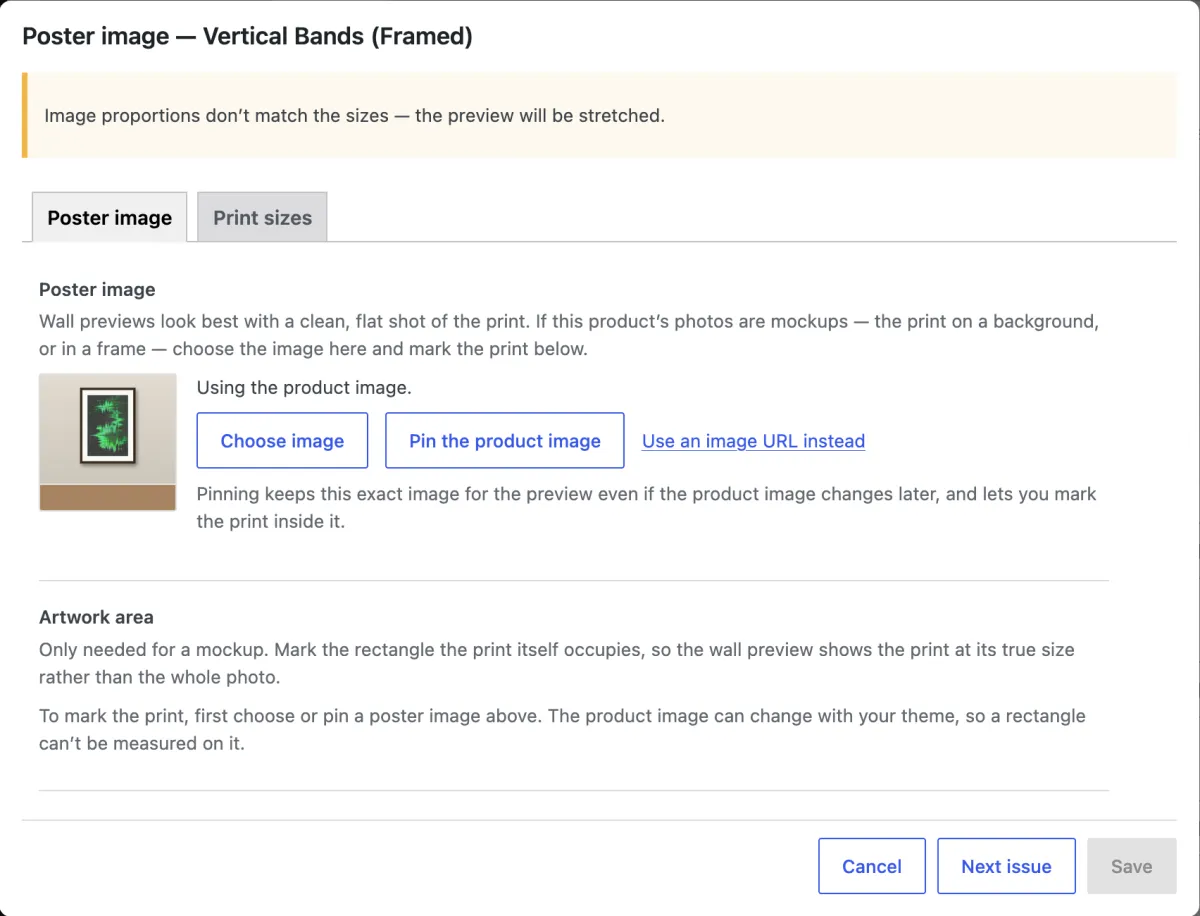
Das Fenster für das Posterbild. Das Produkt verwendet sein Produktbild, ein Mockup. Das Bild wählen
Um ein Bild aus der Mediathek zu verwenden, klicken Sie auf „Bild wählen“, wählen das Bild aus und klicken auf „Dieses Bild verwenden“. Um das aktuelle Produktbild zu behalten, klicken Sie auf „Produktbild anheften“.
Heften Sie das Produktbild an, wenn es ein Mockup ist. Den Motivbereich können Sie nur auf einem gewählten oder angehefteten Bild markieren, weil sich das Produktbild mit Ihrem Theme ändern kann.
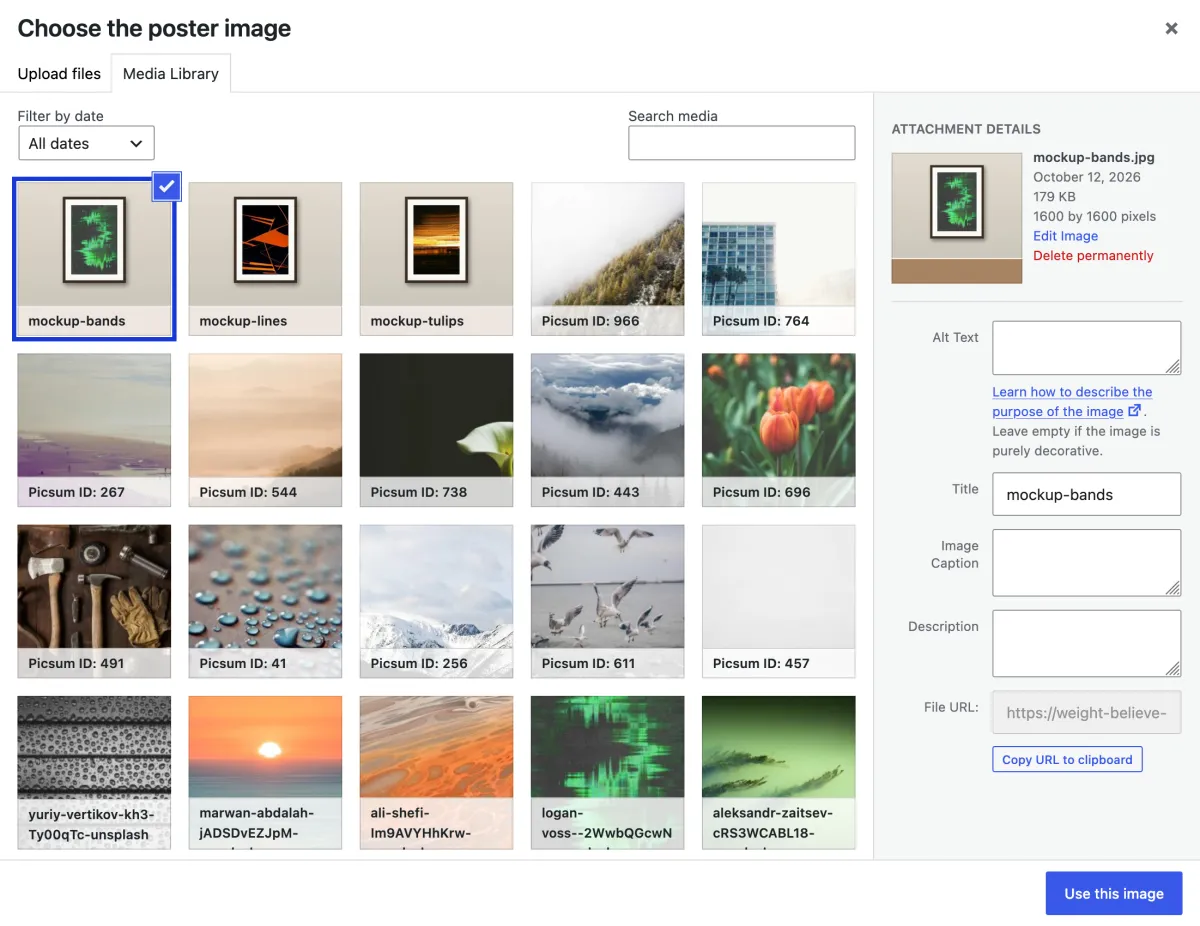
Die Mediathek. „Dieses Bild verwenden“ macht das ausgewählte Bild zum Posterbild. Auf „Motiv markieren“ klicken
Das gewählte Bild steht jetzt unter Posterbild. Klicken Sie unter Motivbereich auf „Motiv markieren“.
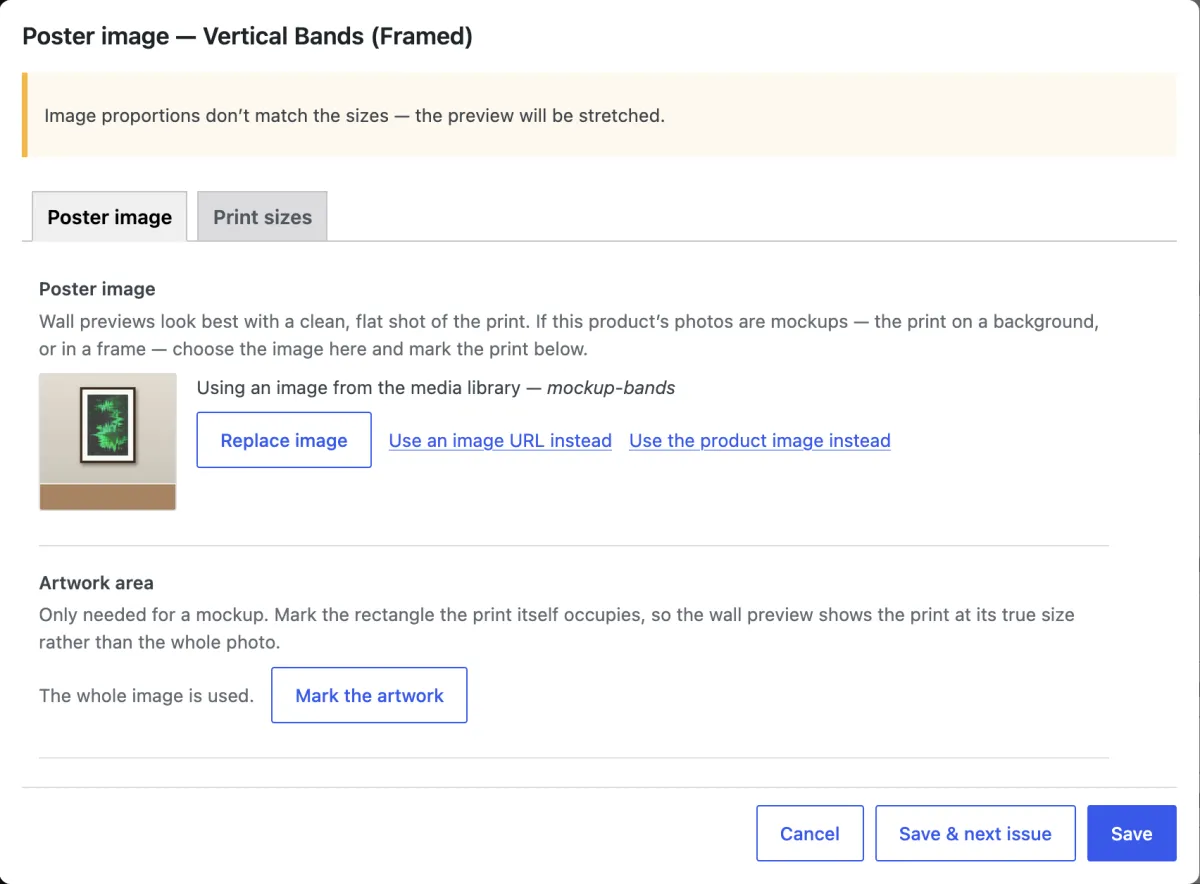
Ein Bild aus der Mediathek ist gewählt. Bis Sie das Motiv markieren, wird das ganze Bild verwendet. Den Kasten um den Druck ziehen
Ziehen Sie den Kasten oder seine Ecken, bis er nur den Druck bedeckt: nicht den Rahmen, das Passepartout oder die Wand. Ist das Bild der Druck ohne etwas drumherum, klicken Sie auf „Das ganze Bild verwenden“.
Das Plugin schneidet einen einfarbigen Hintergrund ab, um einen Kasten vorzuschlagen. Bei einem gerahmten Mockup findet es so meist die Außenkante des Rahmens. Ziehen Sie den Kasten dann auf den Druck im Rahmen. Passt der Kasten nicht zur Druckgröße des Produkts, zeigt das Plugin eine Warnung. Klicken Sie auf „An die Druckgröße anpassen“.
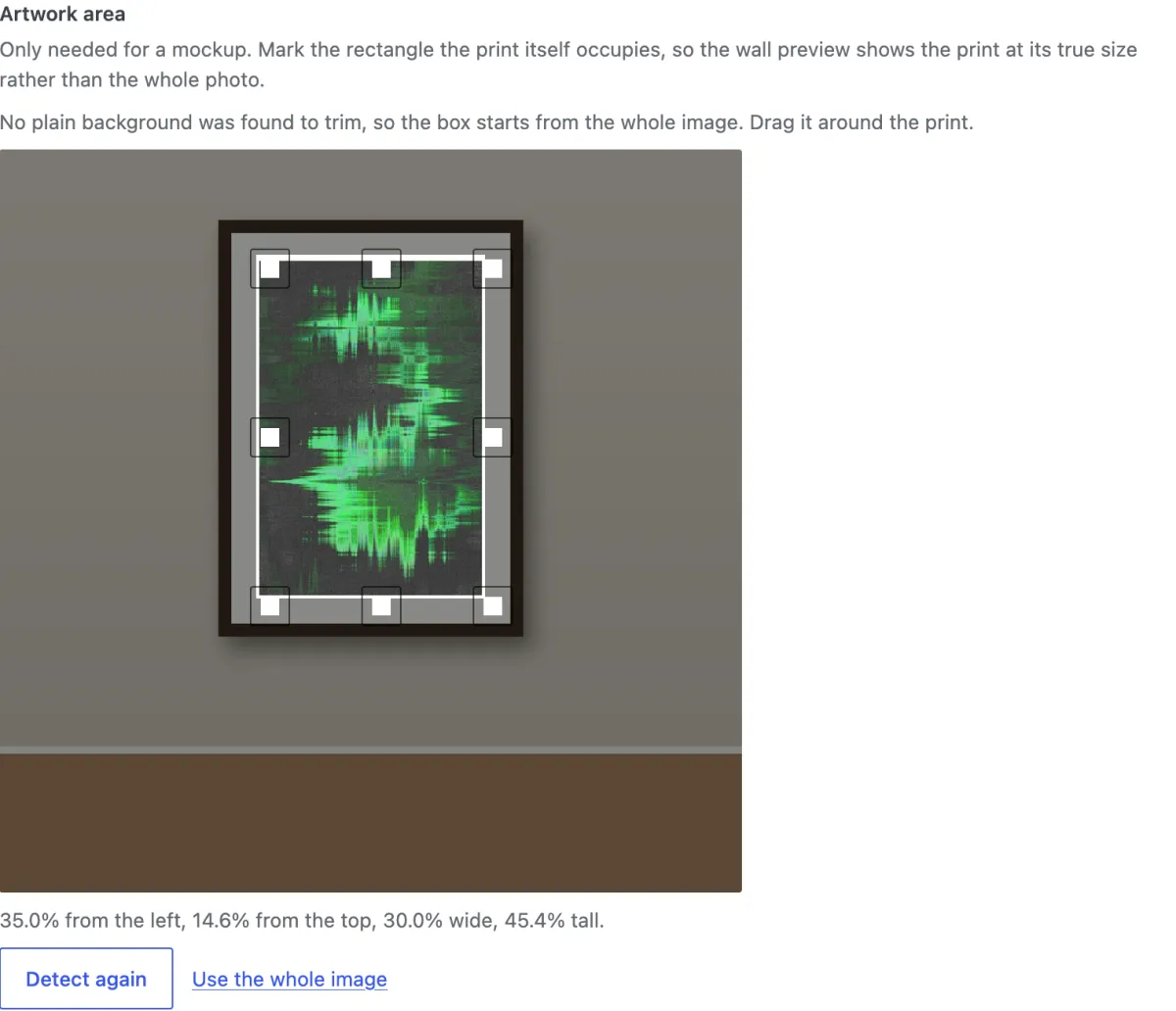
Der Kasten bedeckt nur den Druck, nicht den Rahmen oder das Passepartout. Die Zeile unter dem Bild gibt den Bereich in Prozent an. Speichern und prüfen
Klicken Sie auf Speichern. Um das Produkt an einer Wand zu sehen, bewegen Sie den Mauszeiger über seine Zeile und klicken Sie auf „An der Wand ansehen“.
Verwenden andere Produkte dasselbe Mockup, bewegen Sie den Mauszeiger über die Zeile dieses Produkts und klicken Sie auf „Motivbereich auf dasselbe Mockup übertragen“. Das Plugin findet diese Produkte und gibt ihnen denselben Motivbereich.
Brauchen Sie Hilfe?
Nennen Sie uns das Produkt und den Schritt, und wir helfen Ihnen. Schreiben Sie an support@seeonwall.com.
Die vollständige WordPress-Einrichtungsanleitung → · Alle Hilfeseiten →