
Abra a janela da imagem do poster
No WordPress, abra WooCommerce → seeonwall.com e depois o separador Produtos. Encontre o produto e clique na sua miniatura. Clique em Usar antes um URL de imagem.
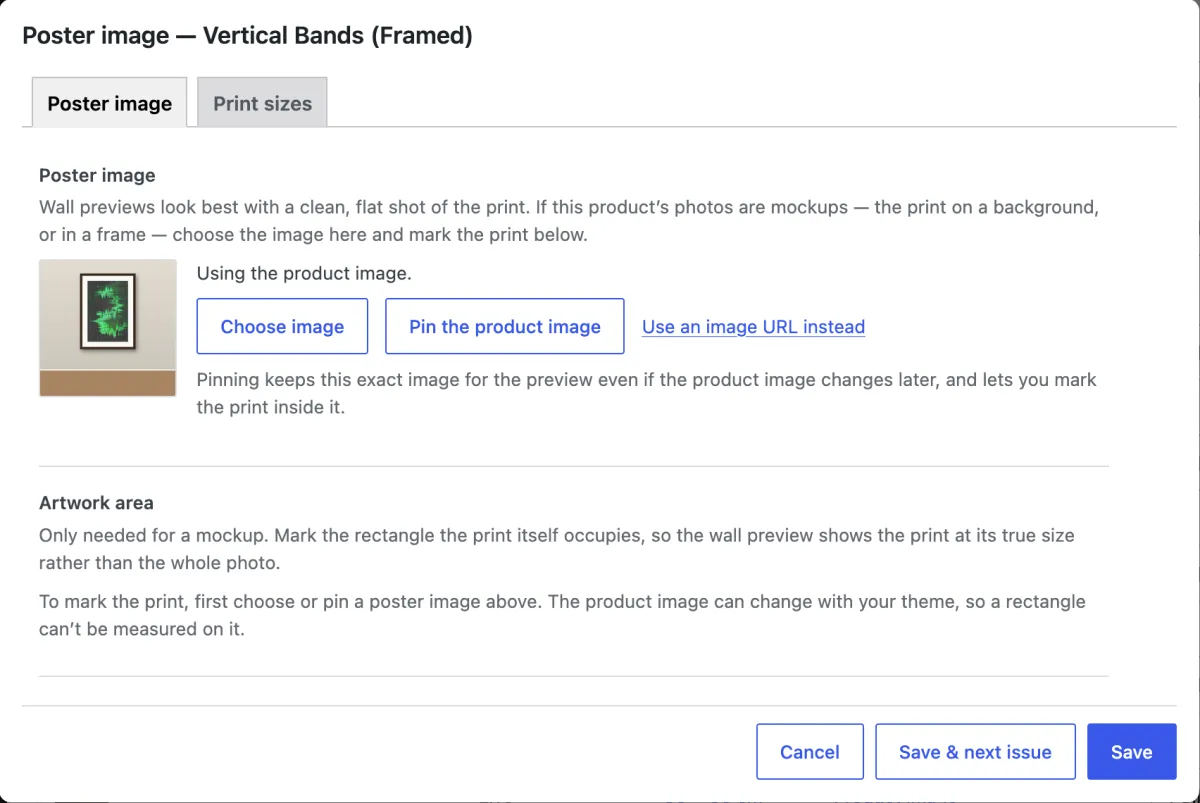
A janela da imagem do póster. Usar antes um URL de imagem está ao lado de Fixar a imagem do produto. Introduza o URL
Cole o endereço do ficheiro de imagem em «URL da imagem» e clique em Usar este URL.
O endereço tem de começar por https:// e abrir o próprio ficheiro de imagem, não uma página web que o mostre.
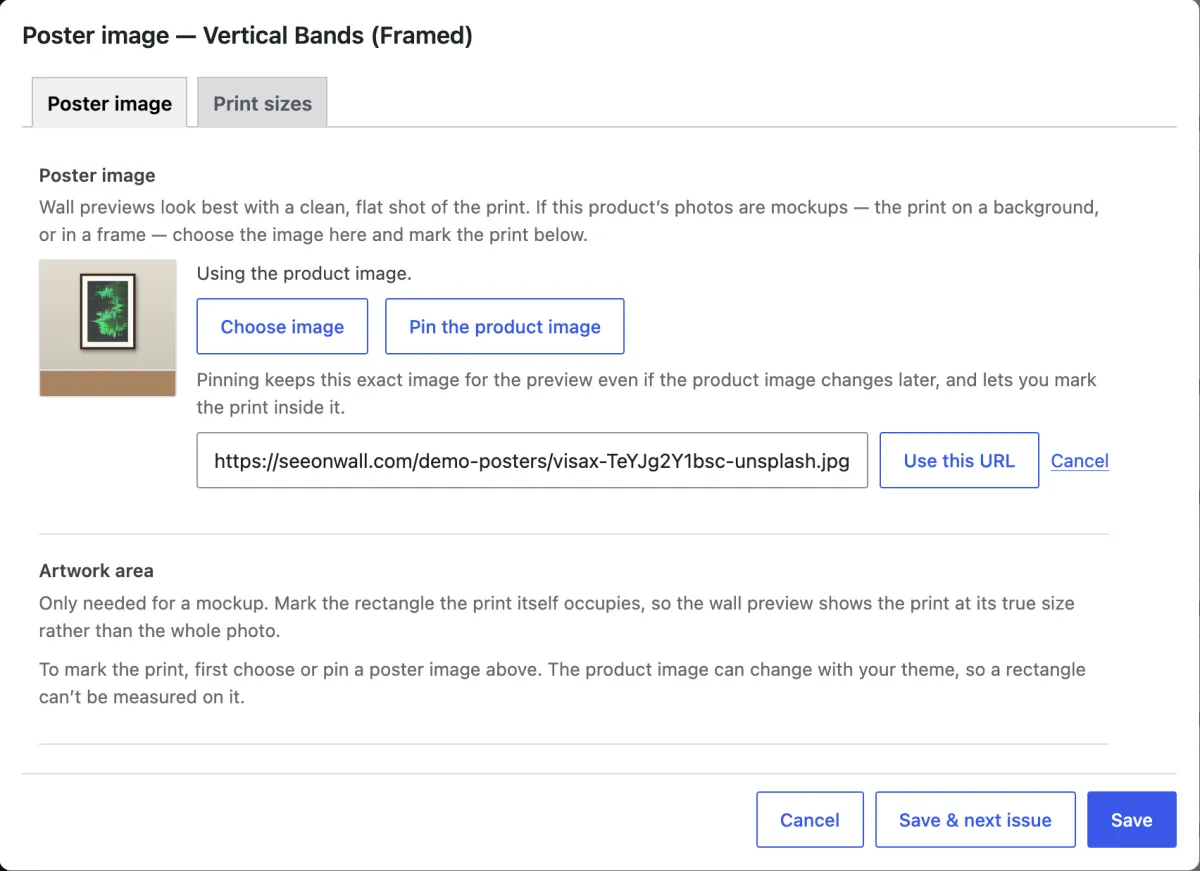
Um endereço de imagem no campo «URL da imagem», pronto para Usar este URL. Delimite a obra
Quando a imagem é um mockup, clique em Delimitar a obra em «Área da obra» e arraste a caixa à volta da impressão, como em qualquer outra imagem do poster.
O plugin só consegue sugerir uma caixa quando o outro servidor deixa o navegador ler a imagem (CORS). Se não conseguir, arraste a caixa por si.
Verifique os domínios permitidos
Quando a sua loja tem uma lista de domínios permitidos, o domínio da imagem tem de estar nela. Se não estiver, os clientes continuam a ver o poster na parede, mas a imagem da pré-visualização para transferir ou partilhar não é criada. Para ver a lista, clique em Abrir o painel no separador Plano e utilização e depois abra Definições da loja → Domínios permitidos.
Guarde e verifique
Clique em Guardar. Depois passe o ponteiro sobre a linha do produto e clique em Ver numa parede.
Precisa de ajuda?
Diga-nos qual é o produto e em que passo está, e nós ajudamos. Escreva para support@seeonwall.com.
O guia completo de configuração no WordPress → · Todas as páginas de ajuda →