
Otwórz okno obrazu plakatu
W WordPressie otwórz WooCommerce → seeonwall.com, a potem kartę Produkty. Znajdź produkt i kliknij jego miniaturę. Kliknij Użyj zamiast tego adresu URL obrazu.
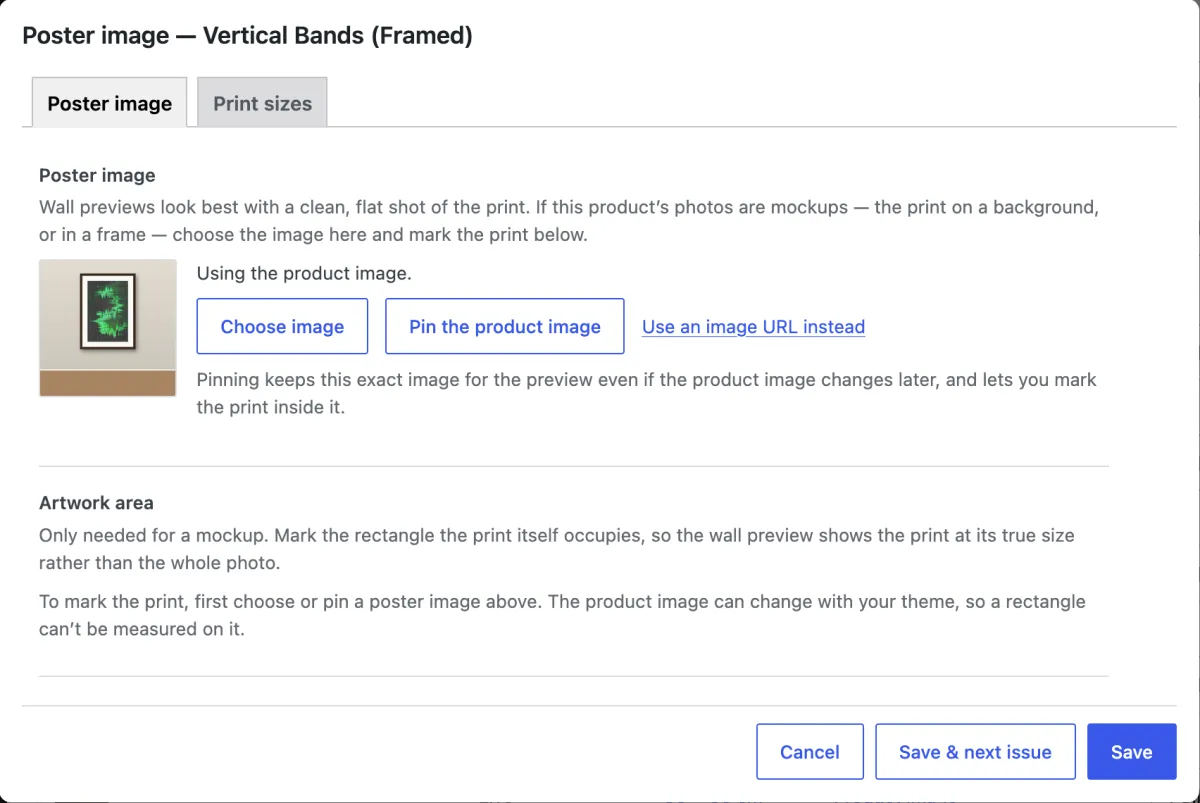
Okno obrazu plakatu. Użyj zamiast tego adresu URL obrazu jest obok Przypnij zdjęcie produktu. Wpisz adres URL
Wklej adres pliku obrazu w polu Adres URL obrazu i kliknij Użyj tego adresu.
Adres musi zaczynać się od https:// i otwierać sam plik obrazu, a nie stronę, która go pokazuje.
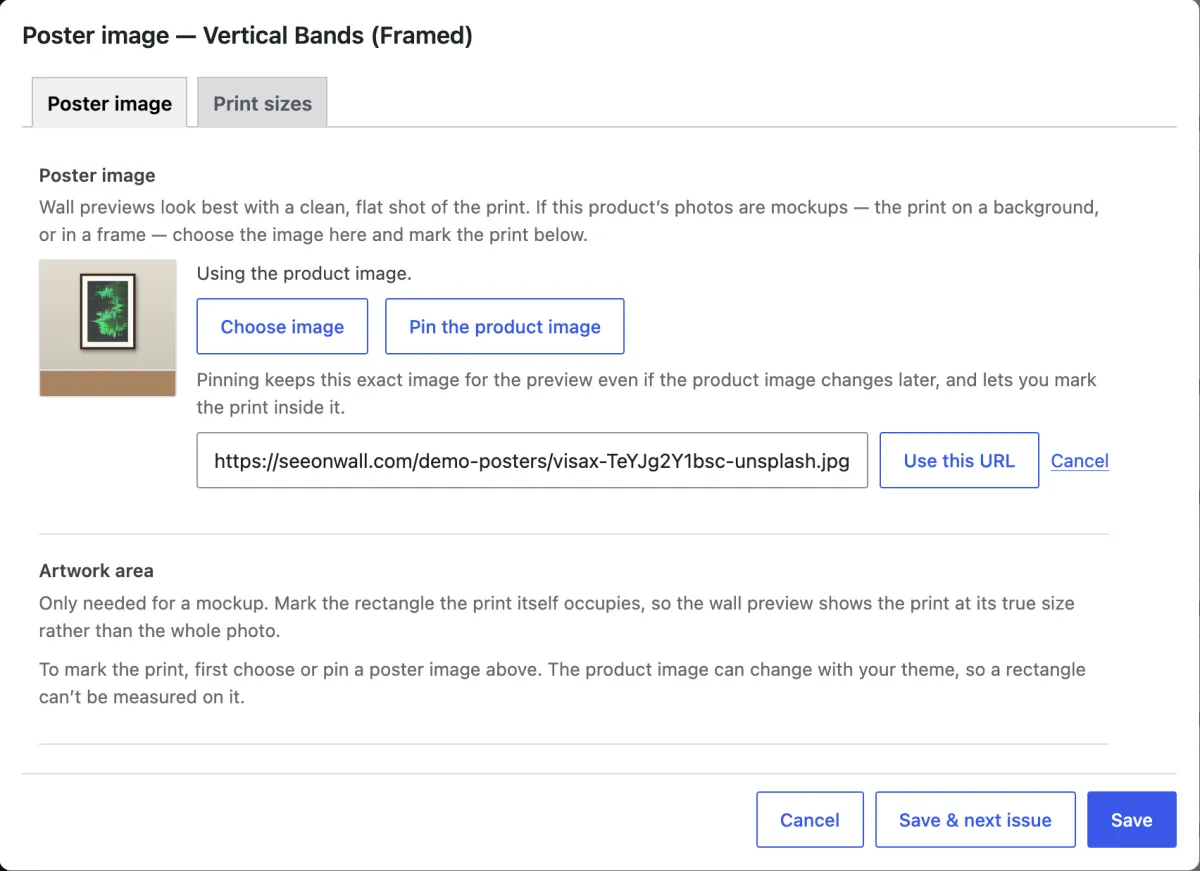
Adres obrazu w polu Adres URL obrazu, gotowy do kliknięcia Użyj tego adresu. Zaznacz grafikę
Gdy obraz to makieta, w sekcji Obszar grafiki kliknij Zaznacz grafikę i przeciągnij ramkę wokół wydruku, tak jak przy każdym innym obrazie plakatu.
Wtyczka może zaproponować ramkę tylko wtedy, gdy drugi serwer pozwala przeglądarce odczytać obraz (CORS). Jeśli nie może, przeciągnij ramkę samodzielnie.
Sprawdź dozwolone domeny
Gdy Twój sklep ma listę dozwolonych domen, domena obrazu musi na niej być. Jeśli jej nie ma, klienci nadal widzą plakat na swojej ścianie, ale obraz podglądu do pobrania lub udostępnienia nie powstaje. Aby zobaczyć listę, kliknij Otwórz panel na karcie Plan i użycie, a potem otwórz Ustawienia sklepu → Dozwolone domeny.
Zapisz i sprawdź
Kliknij Zapisz. Potem najedź kursorem na wiersz produktu i kliknij Podgląd na ścianie.
Potrzebujesz pomocy?
Napisz nam, którego produktu i którego kroku dotyczy pytanie, a pomożemy. Wyślij wiadomość na adres support@seeonwall.com.
Pełny przewodnik konfiguracji WordPress → · Wszystkie strony pomocy →