
Apri la finestra dell’immagine del poster
In WordPress, apri WooCommerce → seeonwall.com, poi la scheda Prodotti. Trova il prodotto e fai clic sulla sua miniatura. Fai clic su Usa invece un URL di immagine.
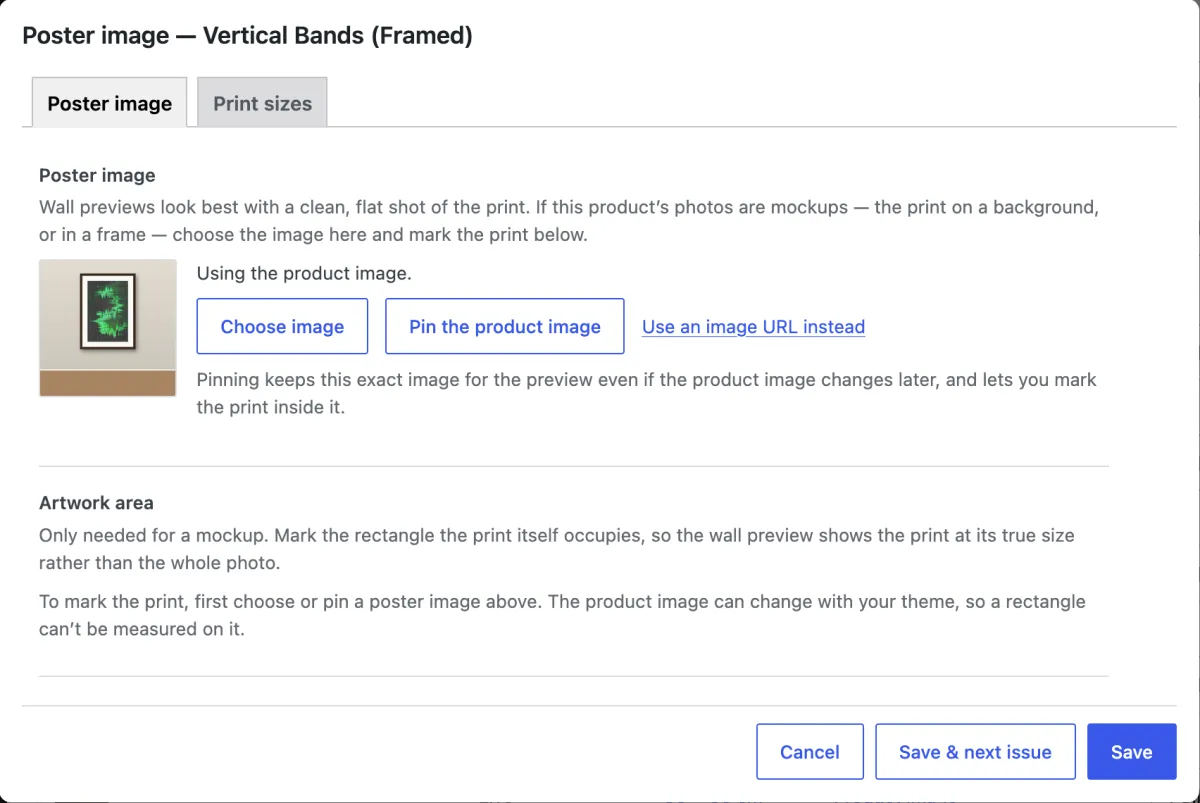
La finestra dell’immagine del poster. Usa invece un URL di immagine è accanto a Fissa l’immagine del prodotto. Inserisci l’URL
Incolla l’indirizzo del file immagine in URL dell’immagine e fai clic su Usa questo URL.
L’indirizzo deve iniziare con https:// e aprire il file immagine stesso, non una pagina web che lo mostra.
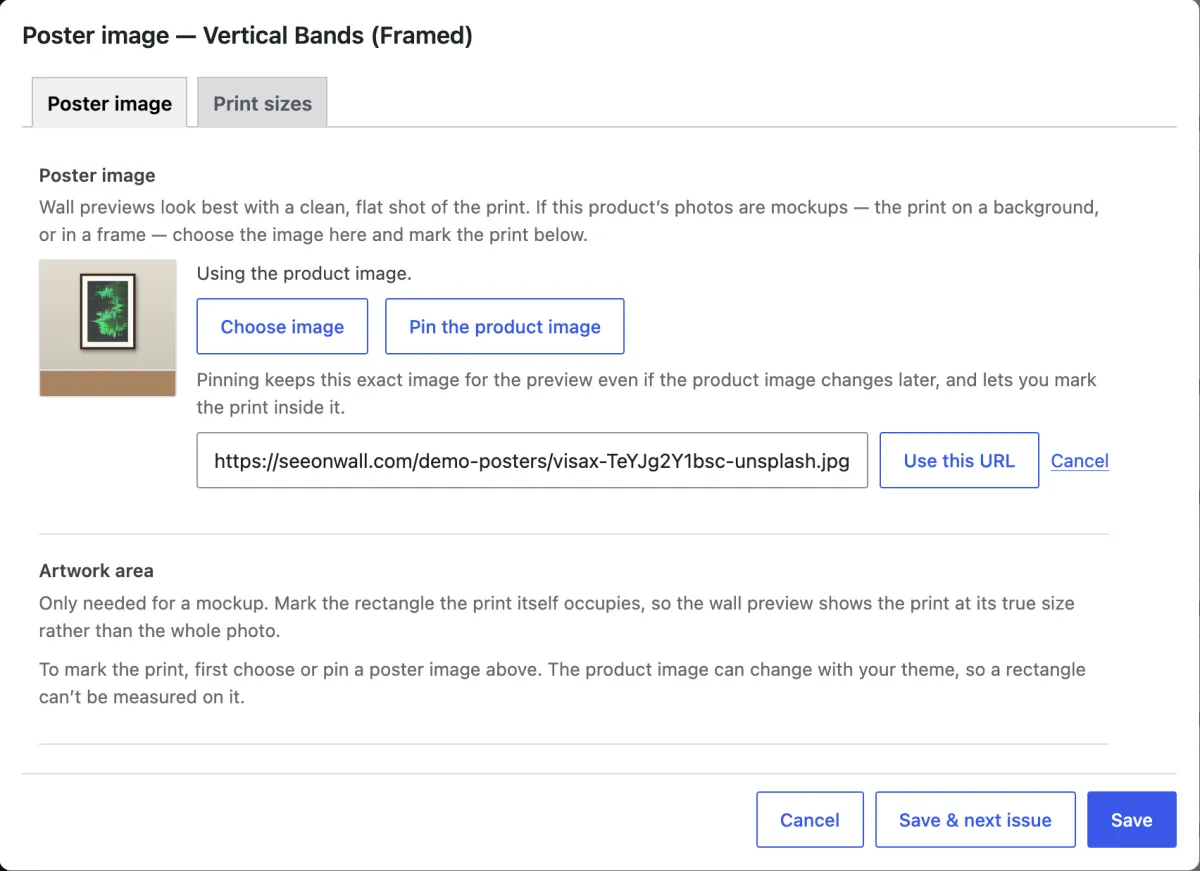
Un indirizzo di immagine nel campo URL dell’immagine, pronto per Usa questo URL. Delimita l’opera
Se l’immagine è un mockup, fai clic su Delimita l’opera in Area dell’opera e trascina il riquadro intorno alla stampa, come per ogni altra immagine del poster.
Il plugin può proporre un riquadro solo se l’altro server permette al browser di leggere l’immagine (CORS). Altrimenti, trascina tu il riquadro.
Controlla i domini consentiti
Se il tuo negozio ha un elenco di domini consentiti, il dominio dell’immagine deve esserci. Altrimenti i clienti vedono comunque il poster sulla loro parete, ma l’immagine di anteprima da scaricare o condividere non viene creata. Per vedere l’elenco, fai clic su Apri la dashboard nella scheda Piano e utilizzo, poi apri Impostazioni negozio → Domini consentiti.
Salva e controlla
Fai clic su Salva. Poi passa il puntatore sulla riga del prodotto e fai clic su Vedi su una parete.
Serve aiuto?
Indicaci il prodotto e il passaggio, e ti aiutiamo. Scrivi a support@seeonwall.com.
La guida completa alla configurazione su WordPress → · Tutte le pagine di aiuto →