
Ouvrez la fenêtre de l’image de l’affiche
Dans WordPress, ouvrez WooCommerce → seeonwall.com, puis l’onglet Produits. Trouvez le produit et cliquez sur sa miniature. Cliquez sur Utiliser plutôt une URL d’image.
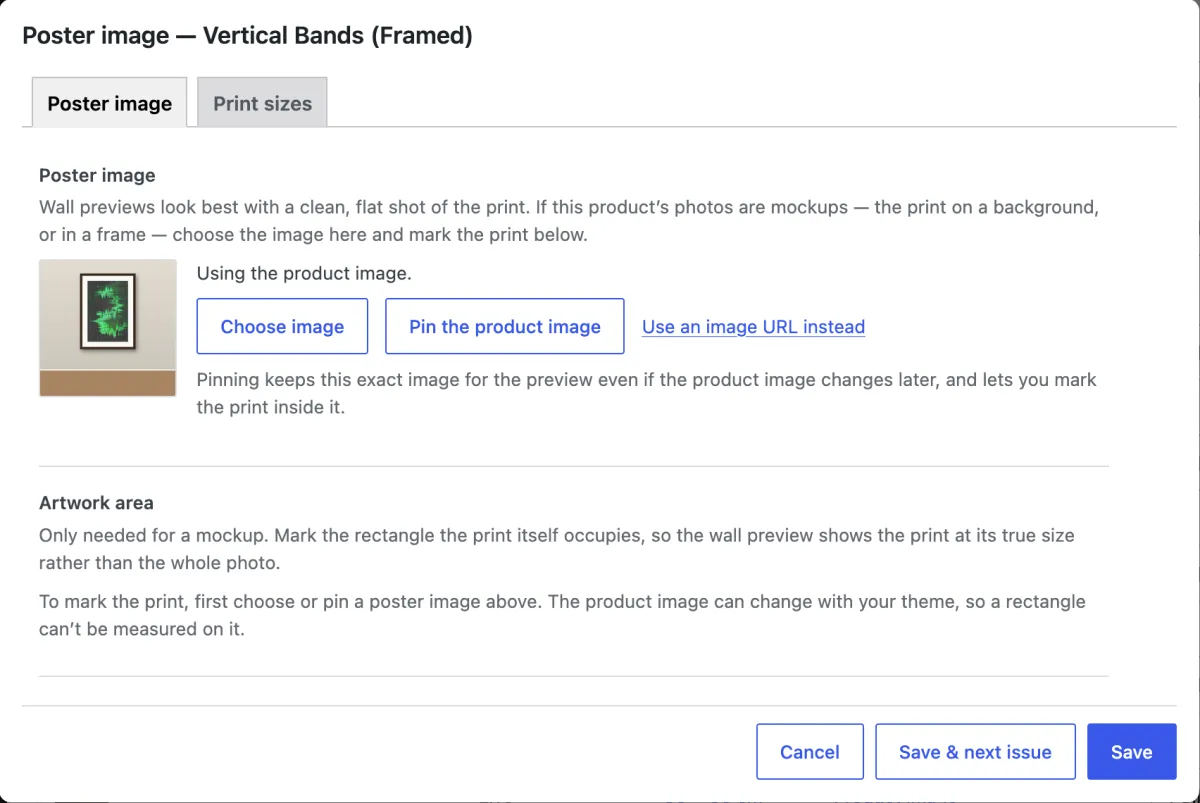
La fenêtre de l’image de l’affiche. Utiliser plutôt une URL d’image se trouve à côté d’Épingler l’image du produit. Saisissez l’URL
Collez l’adresse du fichier image dans URL de l’image et cliquez sur Utiliser cette URL.
L’adresse doit commencer par https:// et ouvrir le fichier image lui-même, pas une page web qui l’affiche.
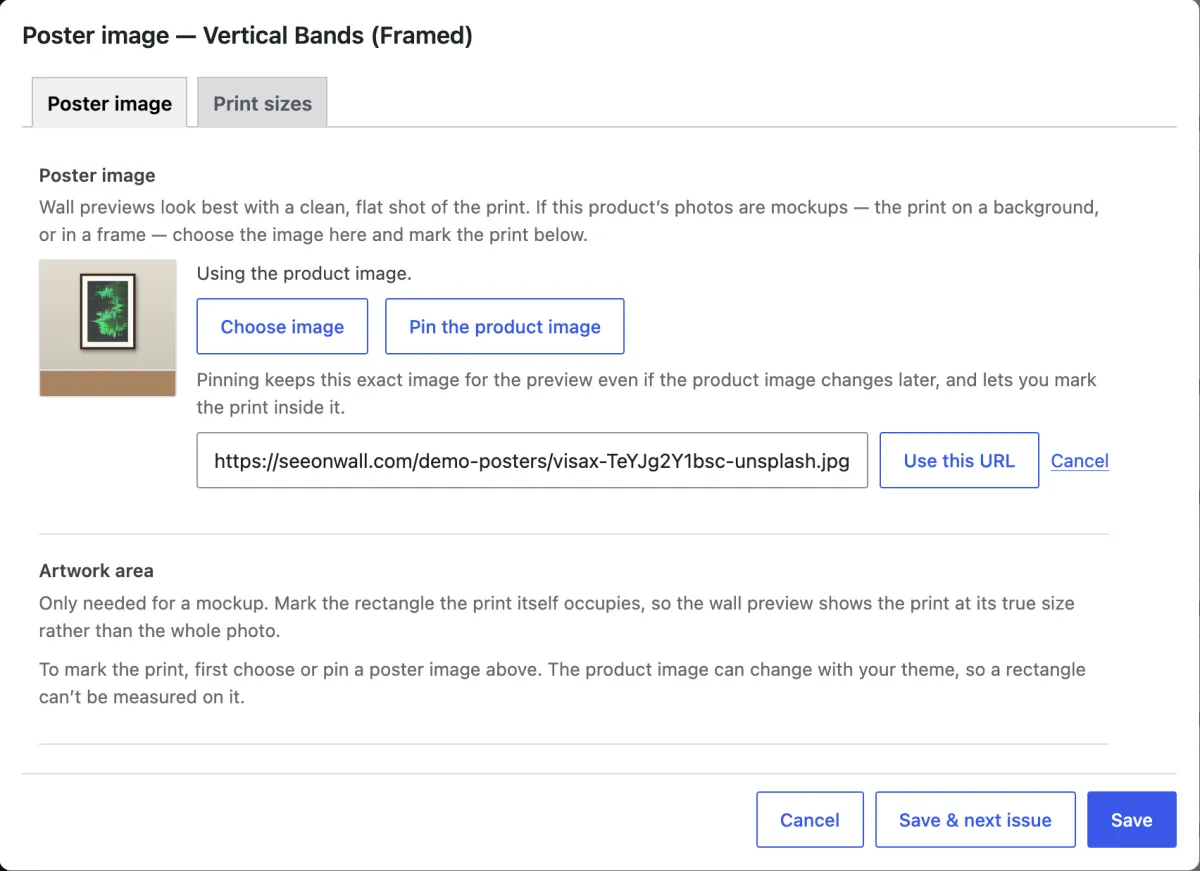
Une adresse d’image dans le champ URL de l’image, prête pour Utiliser cette URL. Délimitez l’œuvre
Quand l’image est un mockup, cliquez sur Délimiter l’œuvre sous Zone de l’œuvre et faites glisser le cadre autour de l’impression, comme pour toute autre image d’affiche.
L’extension ne peut suggérer un cadre que si l’autre serveur permet au navigateur de lire l’image (CORS). Sinon, faites glisser le cadre vous-même.
Vérifiez les domaines autorisés
Quand votre boutique a une liste de domaines autorisés, le domaine de l’image doit en faire partie. Sinon, les clients voient toujours l’affiche sur leur mur, mais l’image d’aperçu à télécharger ou à partager n’est pas créée. Pour voir la liste, cliquez sur Ouvrir le tableau de bord dans l’onglet Forfait et utilisation, puis ouvrez Paramètres de la boutique → Domaines autorisés.
Enregistrez et vérifiez
Cliquez sur Enregistrer. Survolez ensuite la ligne du produit et cliquez sur Voir sur un mur.
Besoin d’aide ?
Indiquez-nous le produit et l’étape concernés, et nous vous aiderons. Écrivez-nous à support@seeonwall.com.
Le guide complet de configuration WordPress → · Toutes les pages d’aide →