
Exporte os produtos
No WordPress, abra Produtos → Todos os produtos e clique em Exportar. Em «Quais colunas devem ser exportadas?», pode escolher só ID, REF, «Imagem SeeOnWall» e «Área da obra SeeOnWall». Mantenha ID ou REF, porque a importação encontra cada produto por eles. Clique em Gerar CSV. O ficheiro tem os valores atuais de cada produto.
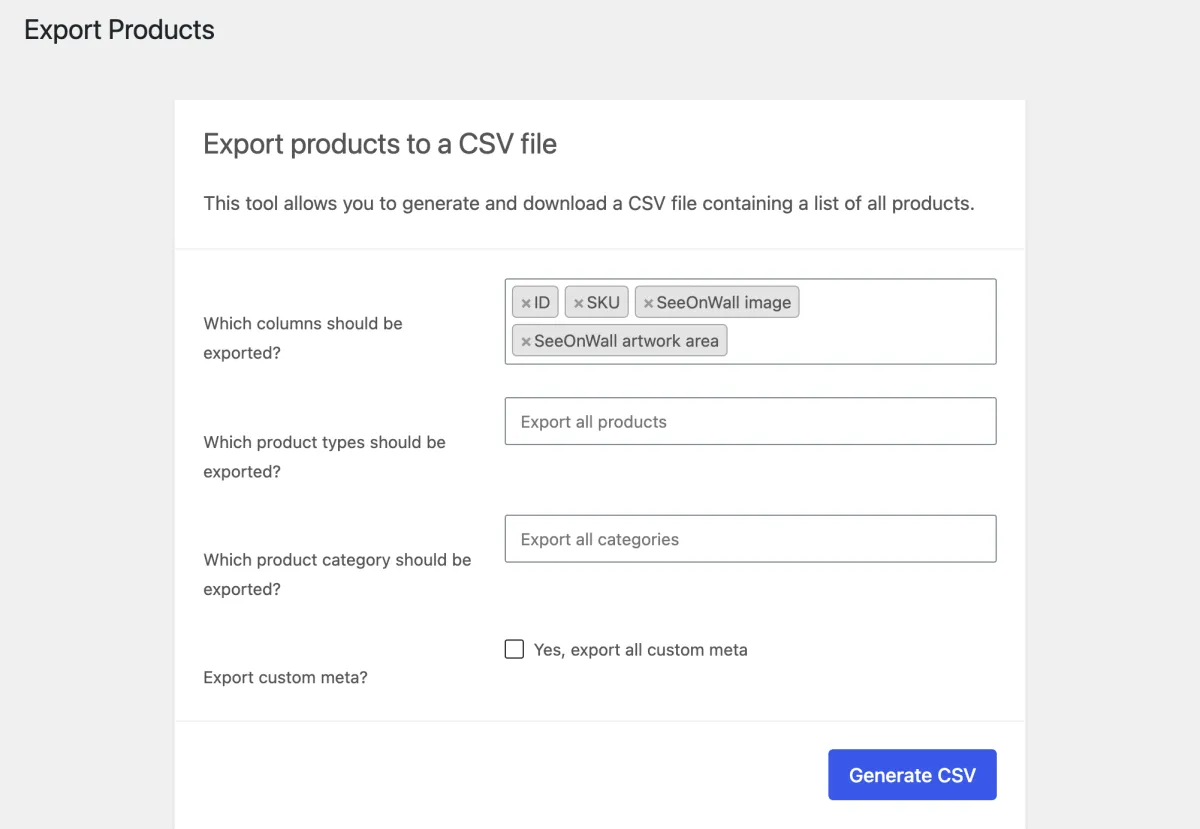
A exportação só com as colunas de que este guia precisa. Preencha as colunas
Em «Imagem SeeOnWall», introduza o endereço da imagem. O endereço de um ficheiro da sua biblioteca multimédia é guardado como esse ficheiro. Qualquer outro endereço é guardado como URL de imagem. Em «Área da obra SeeOnWall», introduza quatro números separados por vírgulas: a esquerda, o topo, a largura e a altura da impressão, em percentagem da imagem. Use um ponto como separador decimal. Por exemplo: 10,12.5,80,75.
Coloque a área da obra na mesma linha que a sua imagem, porque uma imagem nova limpa a área da obra da antiga. Uma célula vazia limpa o valor, tal como uma área da obra que não sejam quatro números corretos. Para copiar uma área, delimite a obra num produto no plugin, exporte e copie o seu valor para os produtos que usam o mesmo mockup.
Importe o ficheiro
Abra Produtos → Todos os produtos e clique em Importar. Escolha o ficheiro, selecione «Actualizar produtos existentes» e clique em Continuar.
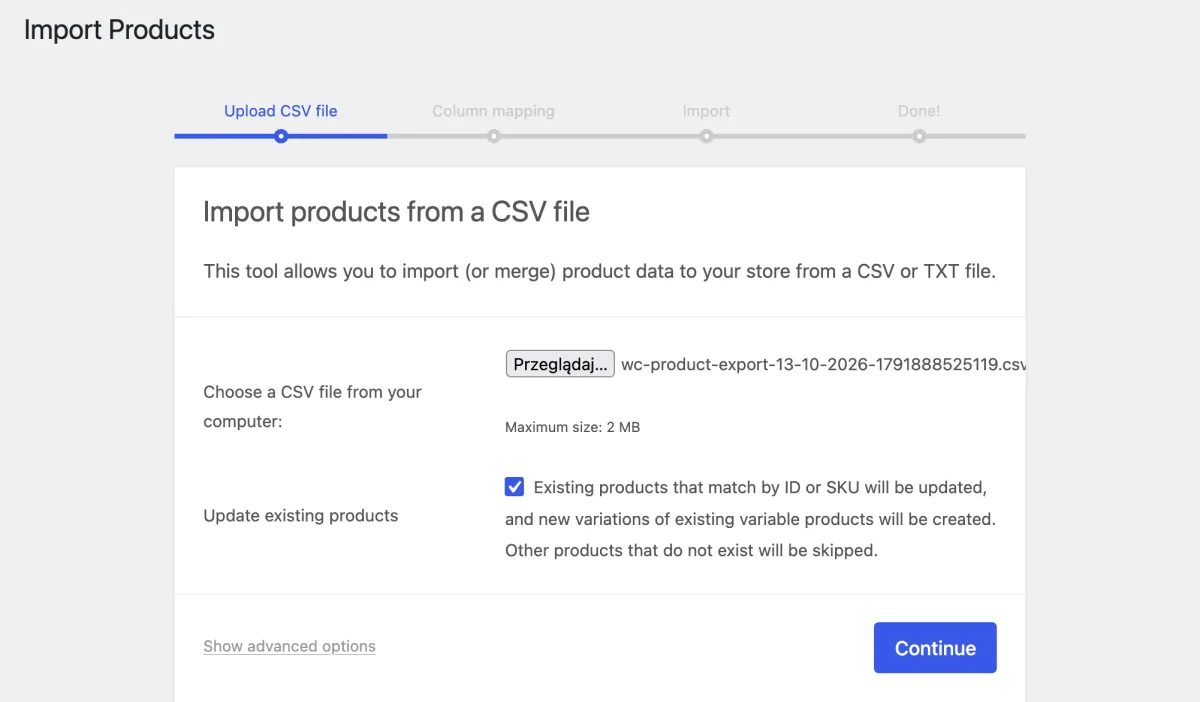
O primeiro ecrã do importador, com «Actualizar produtos existentes» selecionado. Verifique o mapeamento de colunas
As colunas SeeOnWall são associadas automaticamente. Se um cabeçalho for diferente, escolha a sua coluna em seeonwall.com na lista de associação. Depois clique em Iniciar o importador.
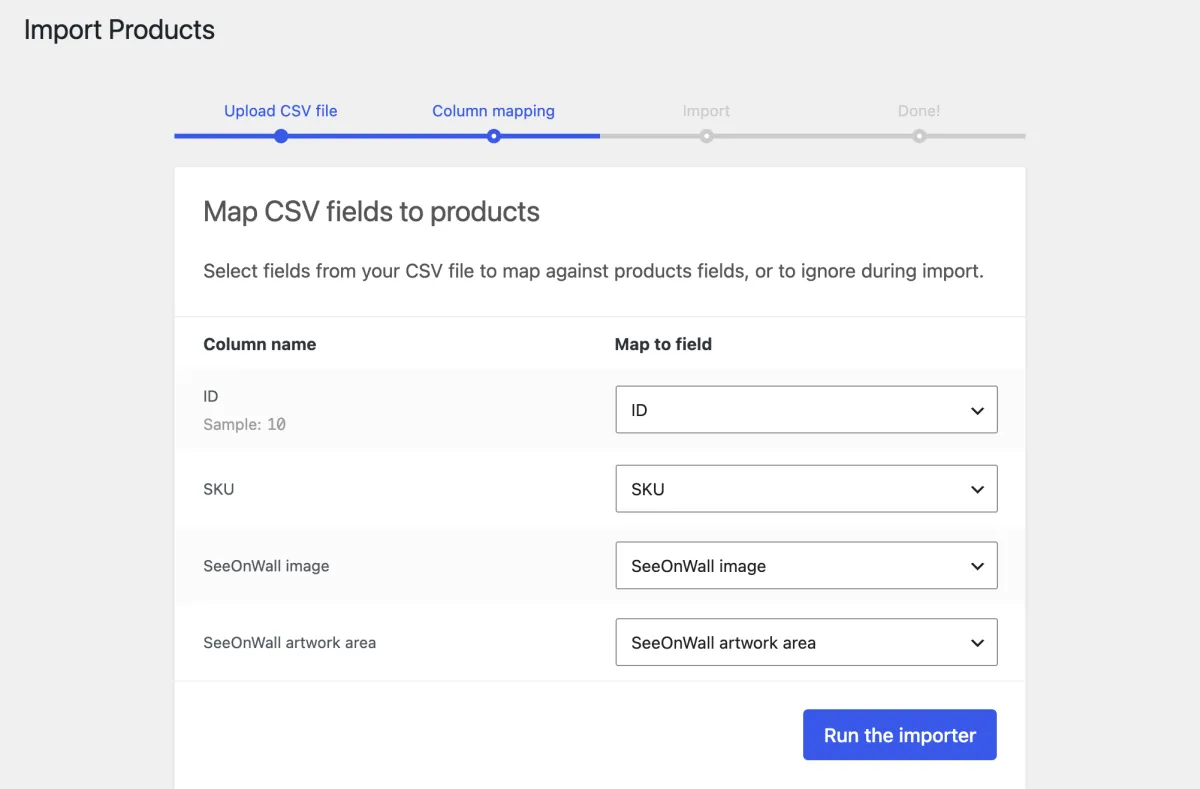
Cada coluna do ficheiro está associada ao campo com o mesmo nome. Verifique os produtos
O WooCommerce mostra quantos produtos foram atualizados. No WordPress, abra WooCommerce → seeonwall.com e depois o separador Produtos. A coluna «Imagem do póster» mostra de onde vem a imagem de cada produto. Para verificar um produto, passe o ponteiro sobre a sua linha e clique em Ver numa parede.
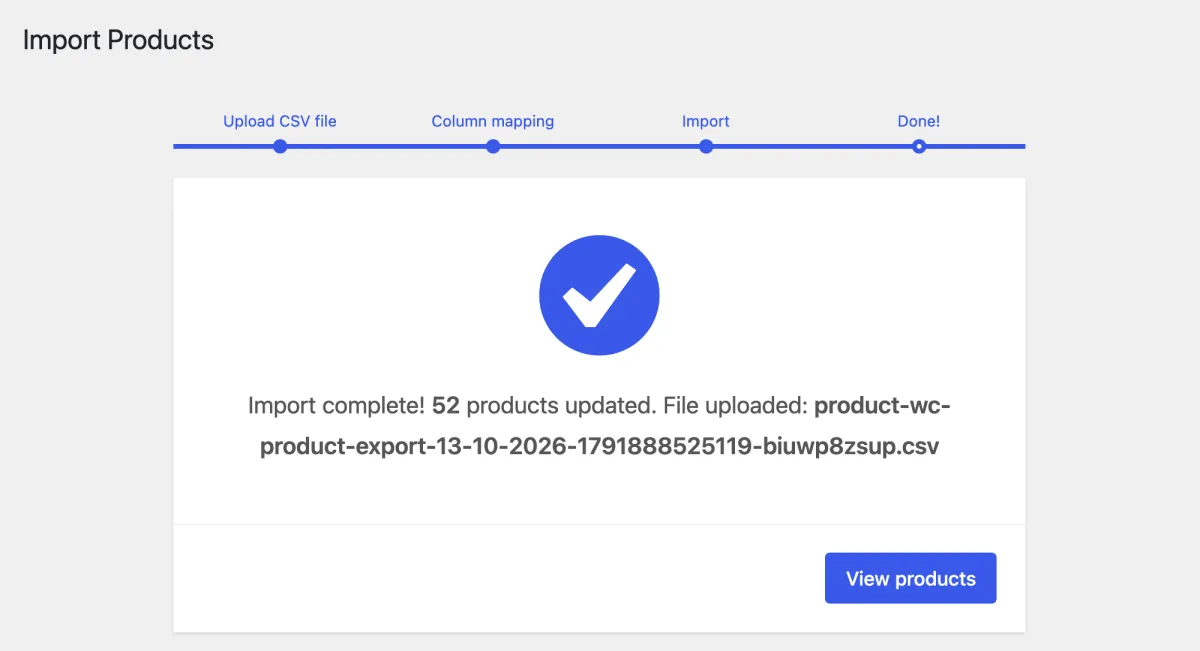
A importação está concluída.
Precisa de ajuda?
Diga-nos qual é o produto e em que passo está, e nós ajudamos. Escreva para support@seeonwall.com.
O guia completo de configuração no WordPress → · Todas as páginas de ajuda →