
Wyeksportuj produkty
W WordPressie otwórz Produkty → Wszystkie produkty i kliknij Eksportuj. W polu „Które kolumny powinny zostać wyeksportowane?” możesz wybrać tylko Identyfikator, SKU, Obraz SeeOnWall i Obszar grafiki SeeOnWall. Zostaw Identyfikator lub SKU, bo import po nich znajduje każdy produkt. Kliknij Wygeneruj plik CSV. Plik ma obecne wartości każdego produktu.
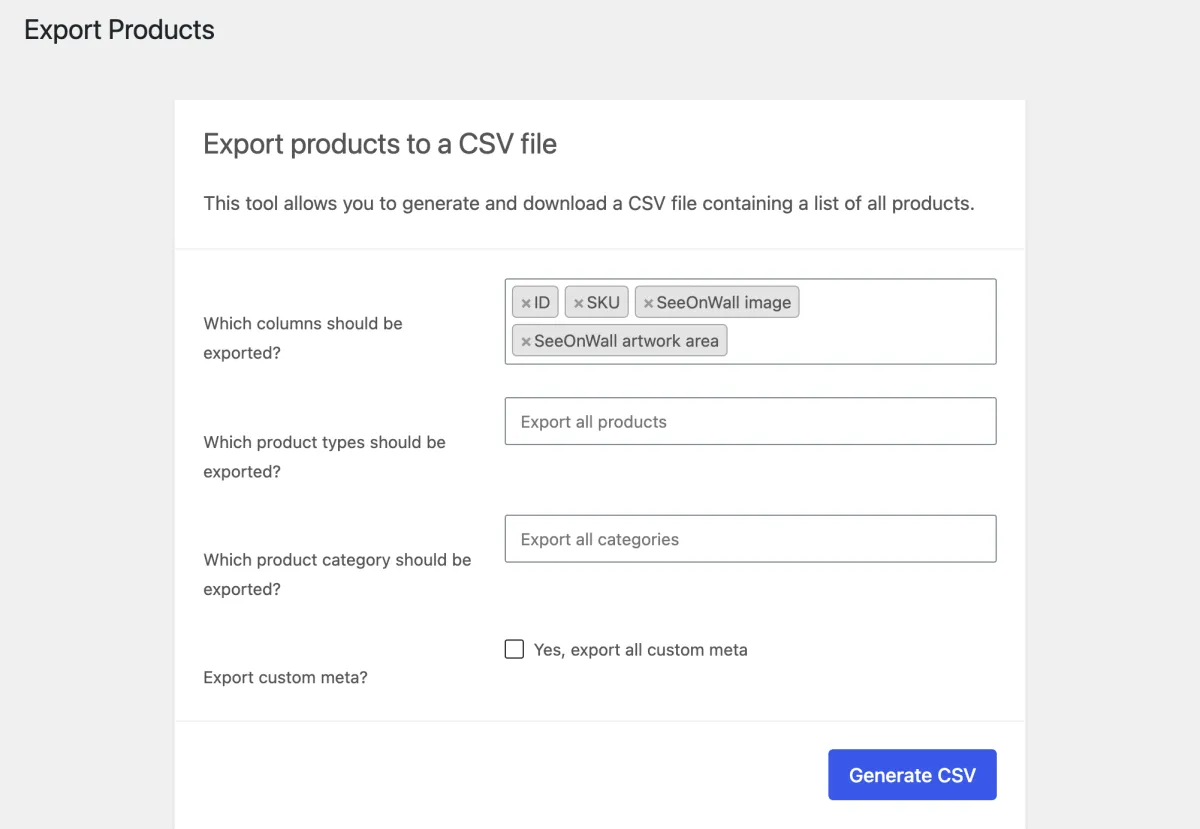
Eksport tylko z kolumnami potrzebnymi w tym przewodniku. Uzupełnij kolumny
W kolumnie Obraz SeeOnWall wpisz adres obrazu. Adres pliku z Twojej biblioteki mediów zostaje zapisany jako ten plik. Każdy inny adres zostaje zapisany jako adres URL obrazu. W kolumnie Obszar grafiki SeeOnWall wpisz cztery liczby rozdzielone przecinkami: lewą krawędź, górną krawędź, szerokość i wysokość wydruku, w procentach obrazu. Liczby dziesiętne zapisz z kropką. Na przykład: 10,12.5,80,75.
Wpisz obszar grafiki w tym samym wierszu co jego obraz, bo nowy obraz czyści obszar grafiki poprzedniego. Pusta komórka czyści wartość, tak samo jak obszar grafiki, który nie jest czterema poprawnymi liczbami. Aby skopiować obszar, zaznacz grafikę w jednym produkcie we wtyczce, wyeksportuj produkty i skopiuj jego wartość do produktów, które używają tej samej makiety.
Zaimportuj plik
Otwórz Produkty → Wszystkie produkty i kliknij Importuj. Wybierz plik, zaznacz Zaktualizuj istniejące produkty i kliknij Kontynuuj.
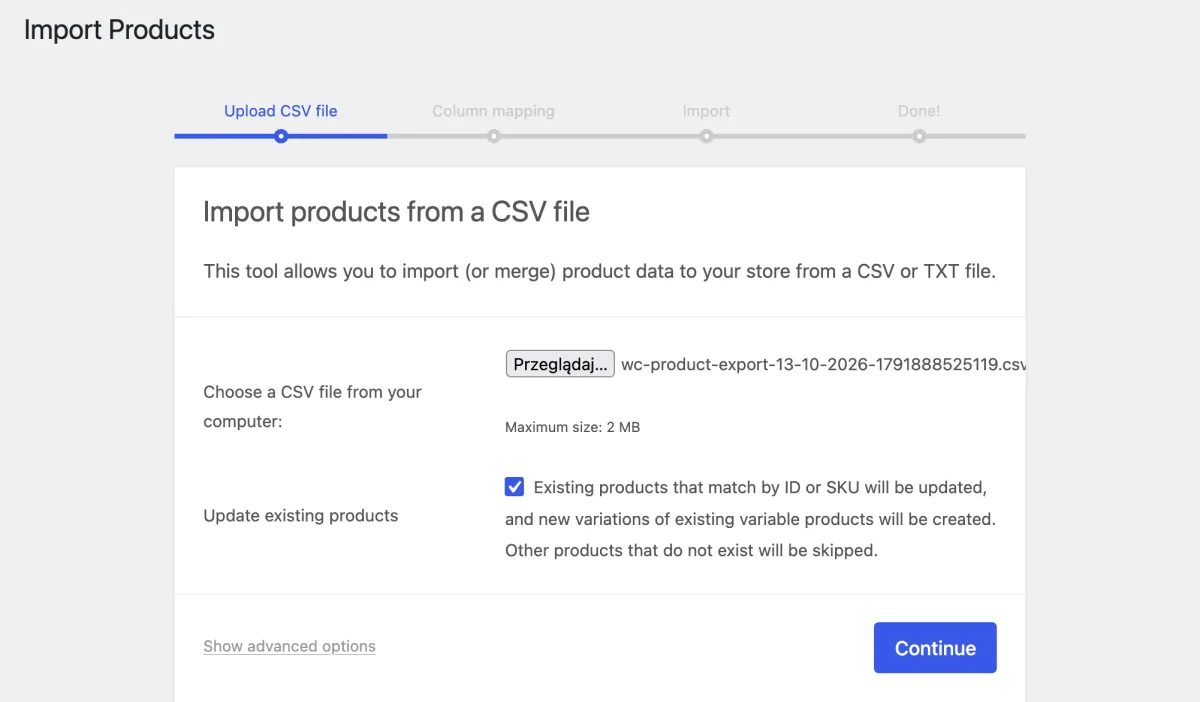
Pierwszy ekran importu z zaznaczonym polem Zaktualizuj istniejące produkty. Sprawdź mapowanie kolumn
Kolumny SeeOnWall są mapowane automatycznie. Jeśli nagłówek jest inny, wybierz jego kolumnę w grupie seeonwall.com na liście mapowania. Potem kliknij Uruchom importer.
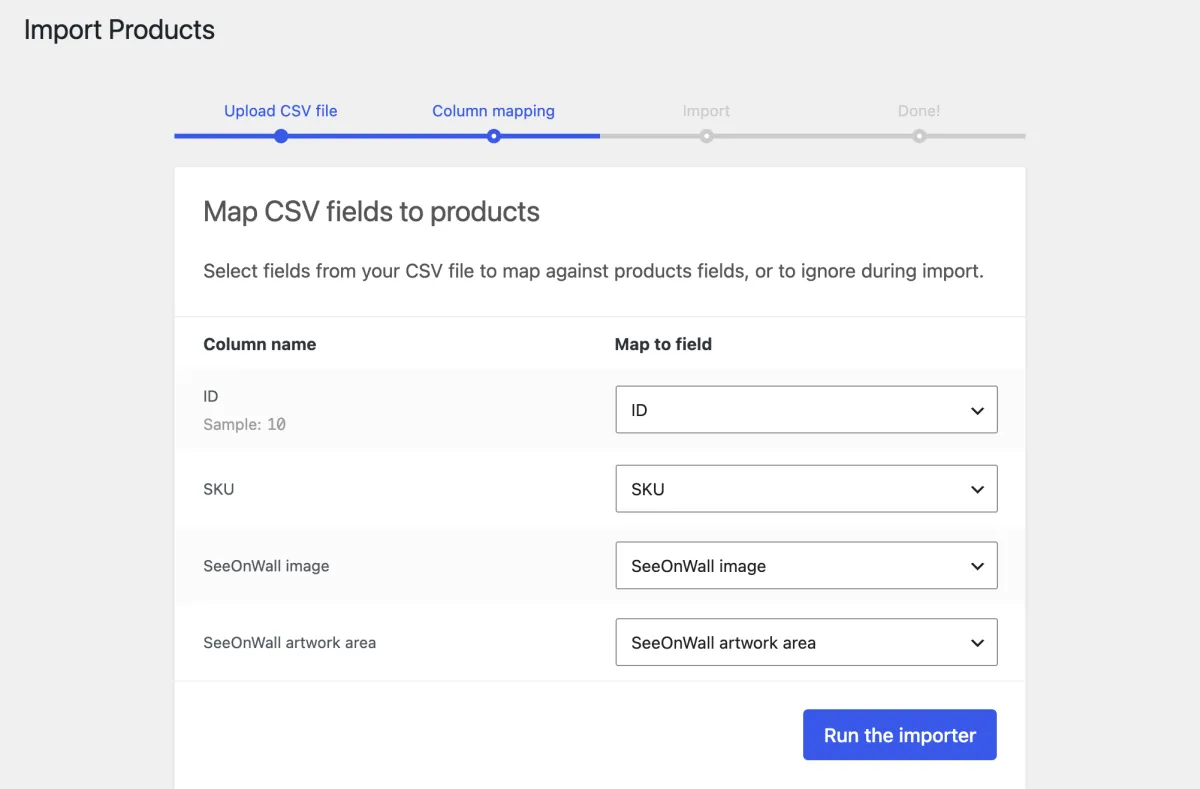
Każda kolumna pliku jest zmapowana na pole o tej samej nazwie. Sprawdź produkty
WooCommerce pokazuje, ile produktów zostało zaktualizowanych. Otwórz WooCommerce → seeonwall.com, a potem kartę Produkty. Kolumna Obraz plakatu pokazuje, skąd pochodzi obraz każdego produktu. Aby sprawdzić produkt, najedź kursorem na jego wiersz i kliknij Podgląd na ścianie.
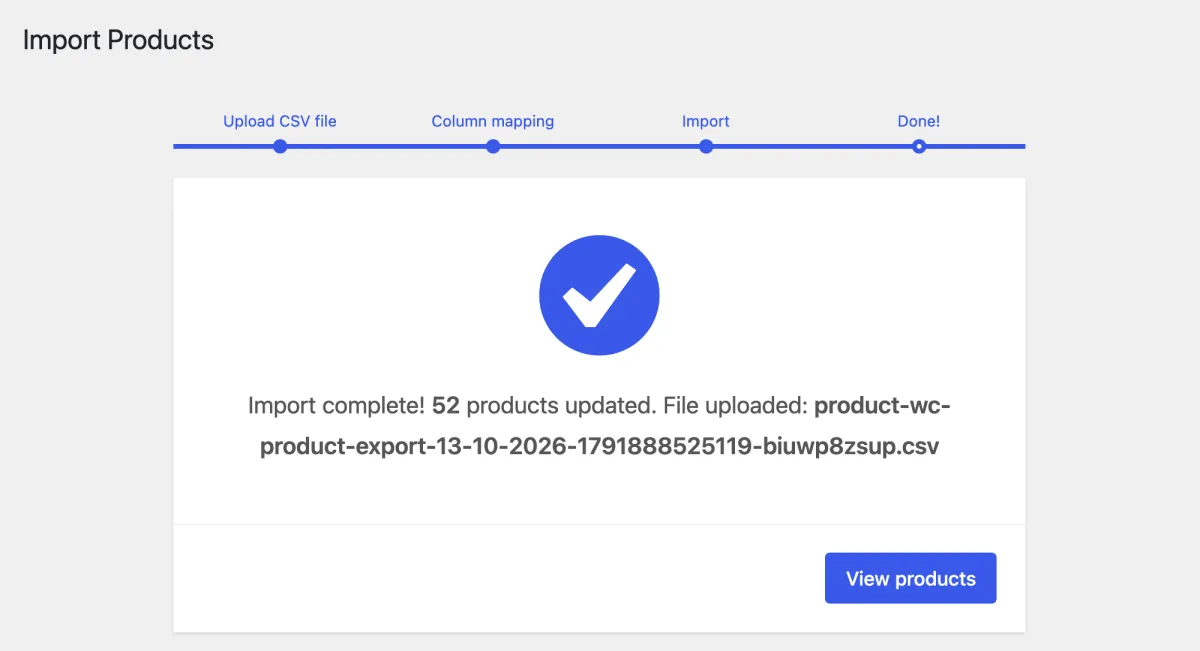
Import jest zakończony.
Potrzebujesz pomocy?
Napisz nam, którego produktu i którego kroku dotyczy pytanie, a pomożemy. Wyślij wiadomość na adres support@seeonwall.com.
Pełny przewodnik konfiguracji WordPress → · Wszystkie strony pomocy →