
Esporta i prodotti
In WordPress, apri Prodotti → Tutti i prodotti e fai clic su Esporta. In «Quali colonne devono essere esportate?» puoi scegliere solo ID, SKU, Immagine SeeOnWall e Area dell’opera SeeOnWall. Tieni ID o SKU, perché l’importazione trova ogni prodotto in base a questi. Fai clic su Genera CSV. Il file ha i valori che ogni prodotto ha ora.
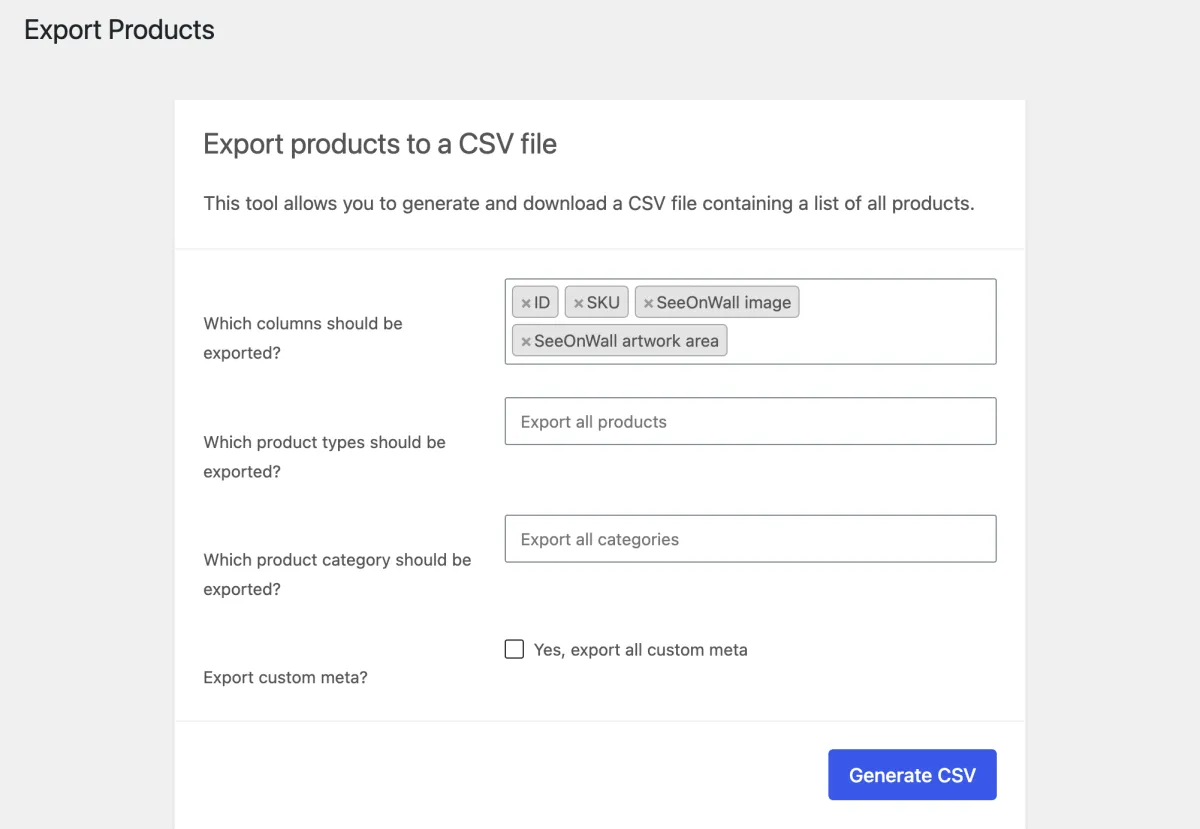
L’esportazione con solo le colonne che servono a questa guida. Compila le colonne
In Immagine SeeOnWall, inserisci l’indirizzo dell’immagine. L’indirizzo di un file della tua libreria media viene salvato come quel file. Ogni altro indirizzo viene salvato come URL dell’immagine. In Area dell’opera SeeOnWall, inserisci quattro numeri separati da virgole: sinistra, alto, larghezza e altezza della stampa, in percentuale dell’immagine. Il separatore decimale è il punto. Per esempio: 10,12.5,80,75.
Metti l’area dell’opera nella stessa riga della sua immagine, perché una nuova immagine cancella l’area dell’opera della precedente. Una cella vuota cancella il valore, e lo stesso fa un’area dell’opera che non è formata da quattro numeri corretti. Per copiare un’area, delimita l’opera su un prodotto nel plugin, esporta e copia il suo valore nei prodotti che usano lo stesso mockup.
Importa il file
Apri Prodotti → Tutti i prodotti e fai clic su Importa. Scegli il file, seleziona Aggiorna prodotti esistenti e fai clic su Continua.
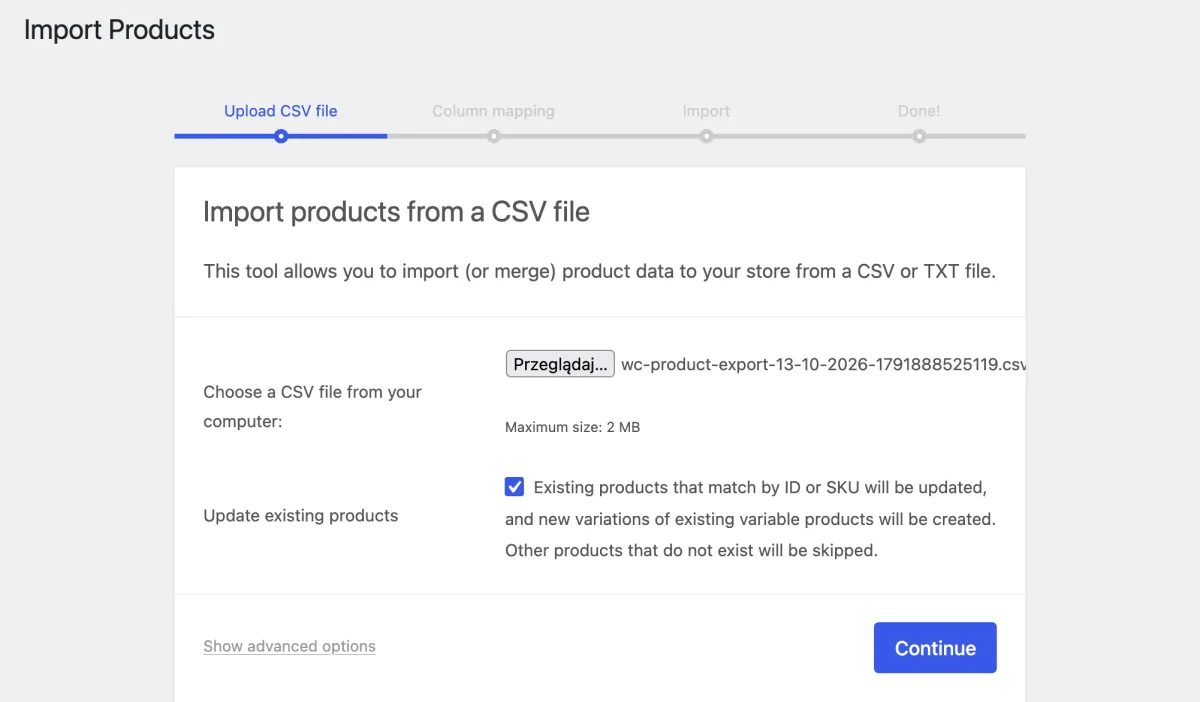
La prima schermata dell’importazione, con Aggiorna prodotti esistenti selezionato. Controlla la mappatura delle colonne
Le colonne SeeOnWall vengono abbinate automaticamente. Se un’intestazione è diversa, scegli la sua colonna in seeonwall.com nell’elenco di abbinamento. Poi fai clic su Esegui l’importazione.
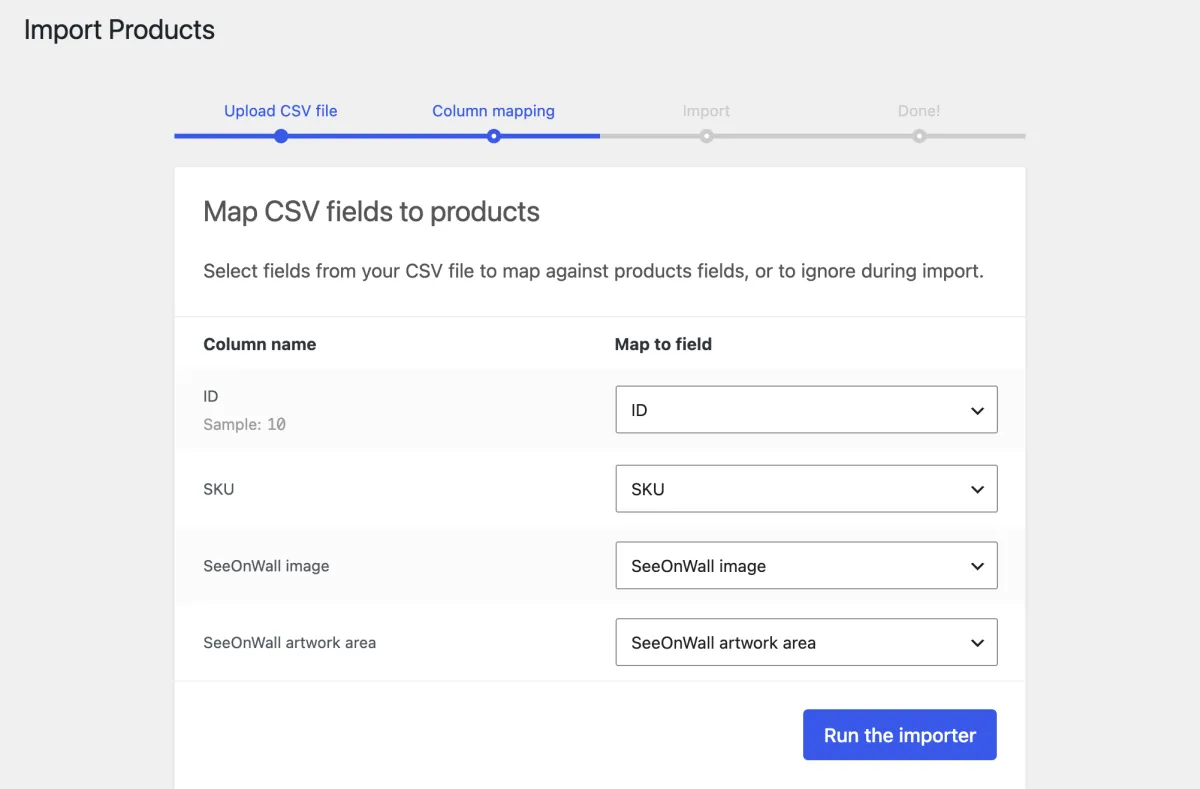
Ogni colonna del file è abbinata al campo con lo stesso nome. Controlla i prodotti
WooCommerce mostra quanti prodotti sono stati aggiornati. Apri WooCommerce → seeonwall.com, poi la scheda Prodotti. La colonna Immagine del poster mostra da dove viene l’immagine di ogni prodotto. Per controllare un prodotto, passa il puntatore sulla sua riga e fai clic su Vedi su una parete.
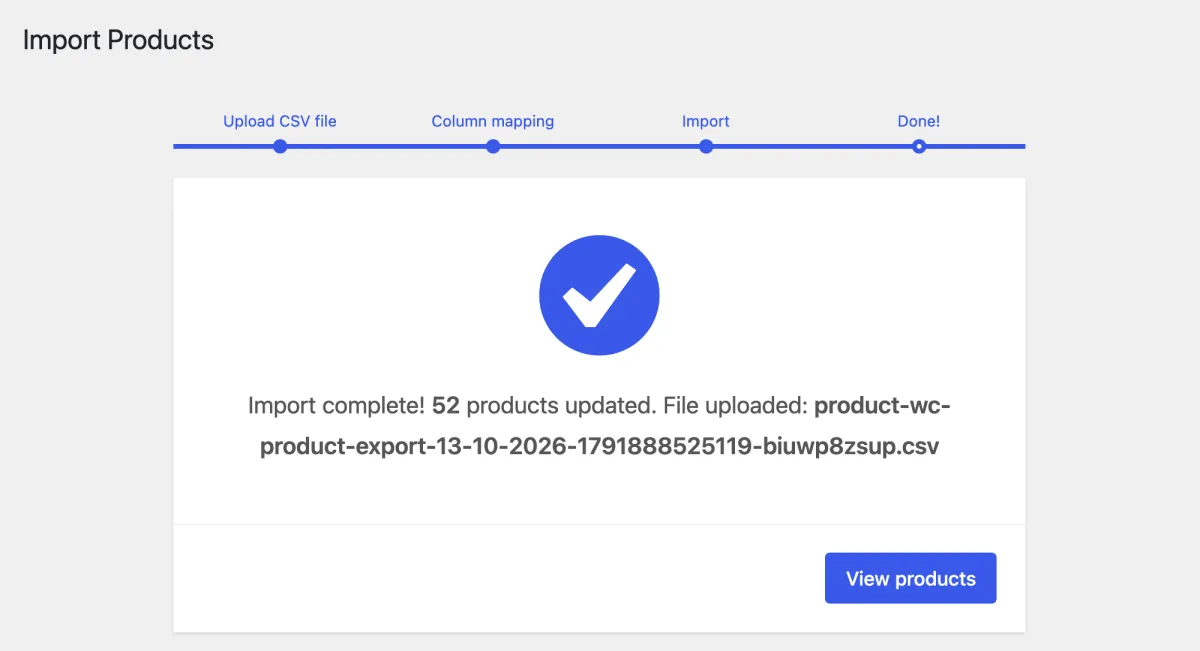
L’importazione è completata.
Serve aiuto?
Indicaci il prodotto e il passaggio, e ti aiutiamo. Scrivi a support@seeonwall.com.
La guida completa alla configurazione su WordPress → · Tutte le pagine di aiuto →