
Exporta los productos
En WordPress, abre Productos → Todos los productos y haz clic en Exportar. En «¿Qué columnas deberían exportarse?», puedes elegir solo ID, SKU, Imagen SeeOnWall y Área de la obra SeeOnWall. Mantén ID o SKU, porque la importación encuentra cada producto por ellos. Haz clic en Generar CSV. El archivo tiene los valores que tiene ahora cada producto.
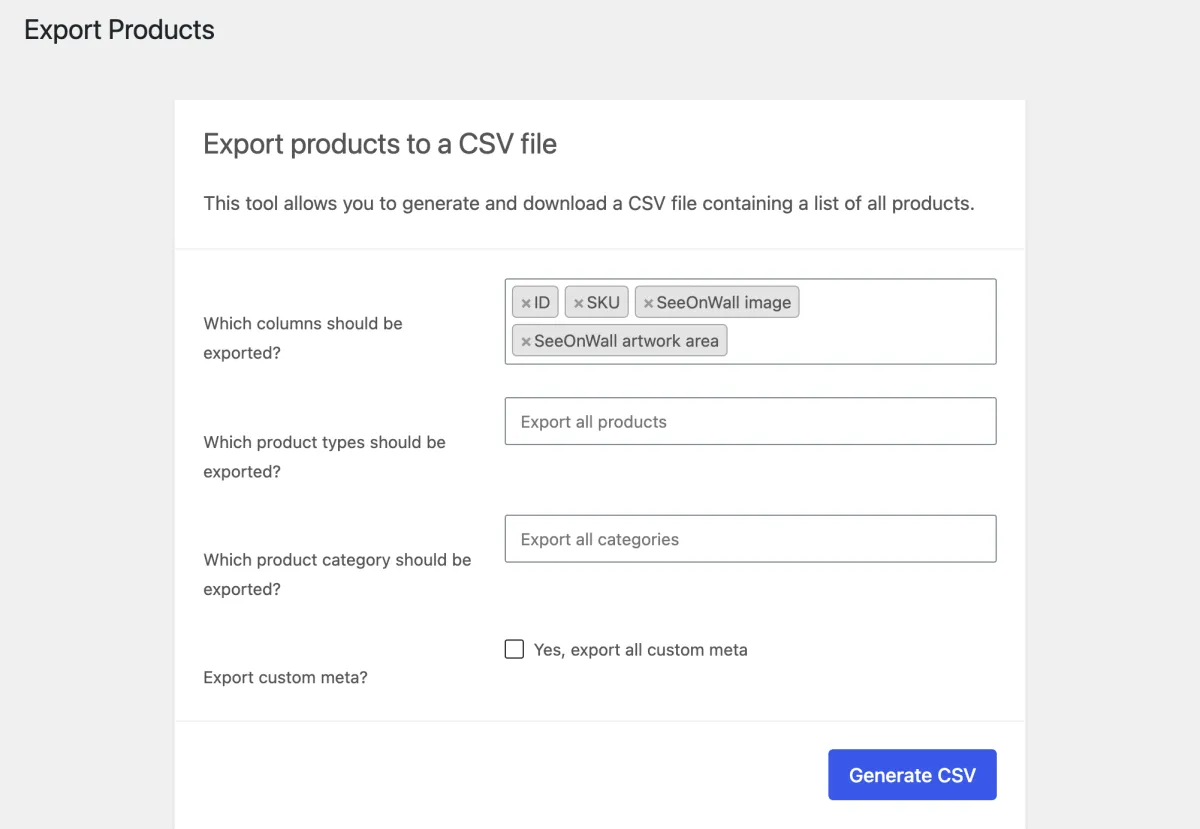
La exportación con solo las columnas que necesita esta guía. Rellena las columnas
En Imagen SeeOnWall, escribe la dirección de la imagen. La dirección de un archivo de tu biblioteca de medios se guarda como ese archivo. Cualquier otra dirección se guarda como URL de imagen. En Área de la obra SeeOnWall, escribe cuatro números separados por comas: la izquierda, la parte superior, el ancho y el alto de la lámina, en porcentaje de la imagen. Por ejemplo: 10,12.5,80,75 (con punto decimal).
Pon el área de la obra en la misma fila que su imagen, porque una imagen nueva borra el área de la obra de la anterior. Una celda vacía borra el valor, y también un área de la obra que no sean cuatro números correctos. Para copiar un área, marca la obra en un producto en el plugin, exporta y copia su valor en los productos que usan el mismo mockup.
Importa el archivo
Abre Productos → Todos los productos y haz clic en Importar. Elige el archivo, selecciona Actualizar productos existentes y haz clic en Seguir.
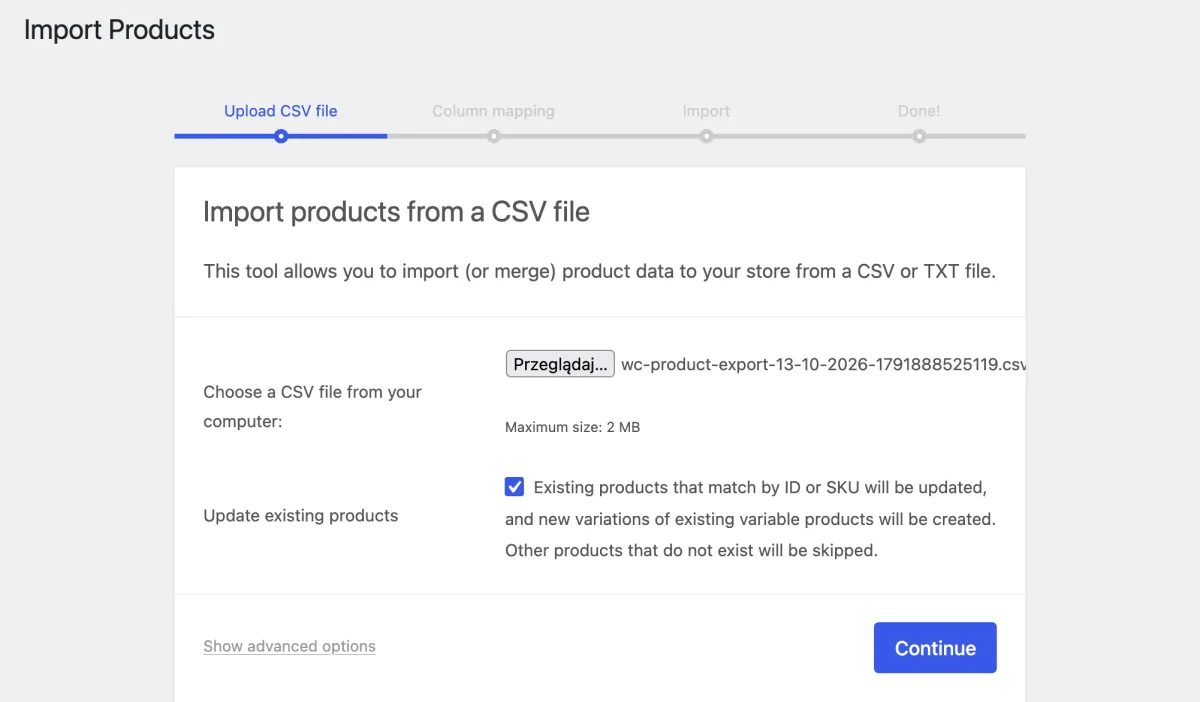
La primera pantalla del importador, con Actualizar productos existentes seleccionado. Comprueba la asignación de columnas
Las columnas SeeOnWall se asignan automáticamente. Si un encabezado es distinto, elige su columna en seeonwall.com en la lista de asignación. Después haz clic en Ejecutar el importador.
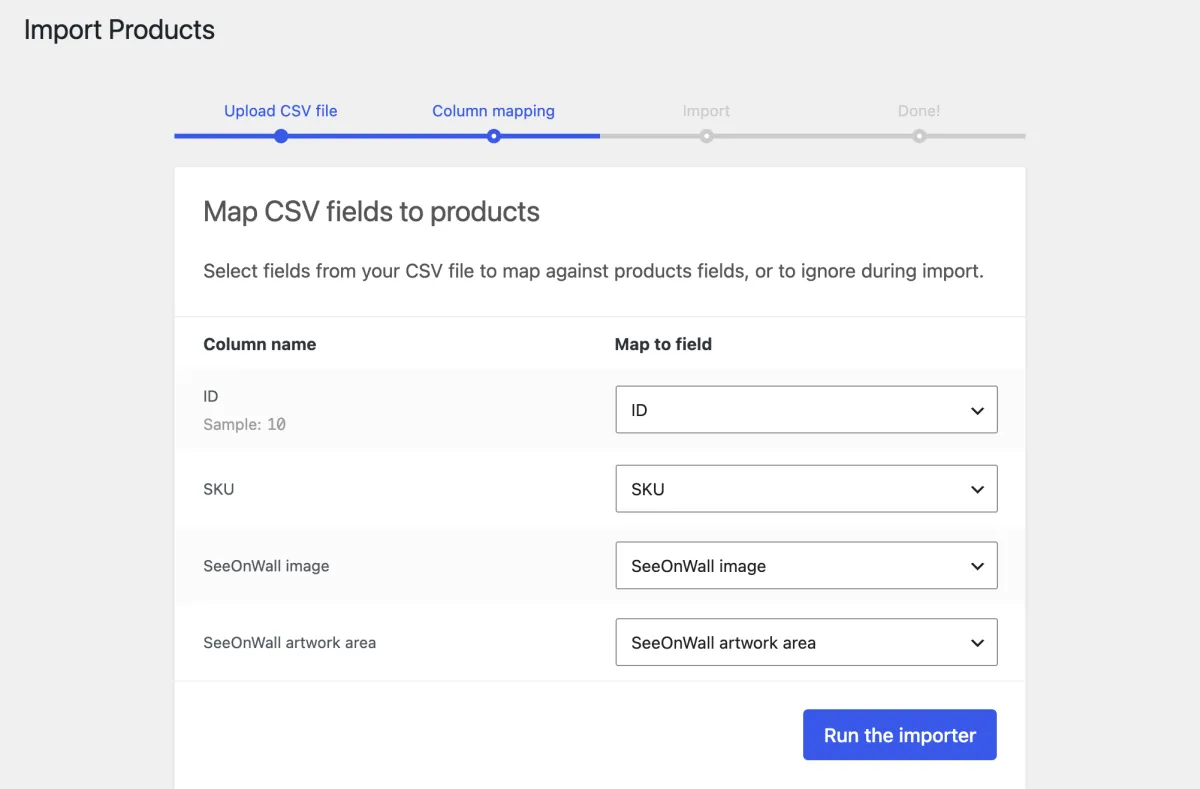
Cada columna del archivo está asignada al campo del mismo nombre. Comprueba los productos
WooCommerce muestra cuántos productos se actualizaron. Abre WooCommerce → seeonwall.com y luego la pestaña Productos. La columna Imagen del póster muestra de dónde viene la imagen de cada producto. Para comprobar un producto, pasa el puntero por su fila y haz clic en Ver en una pared.
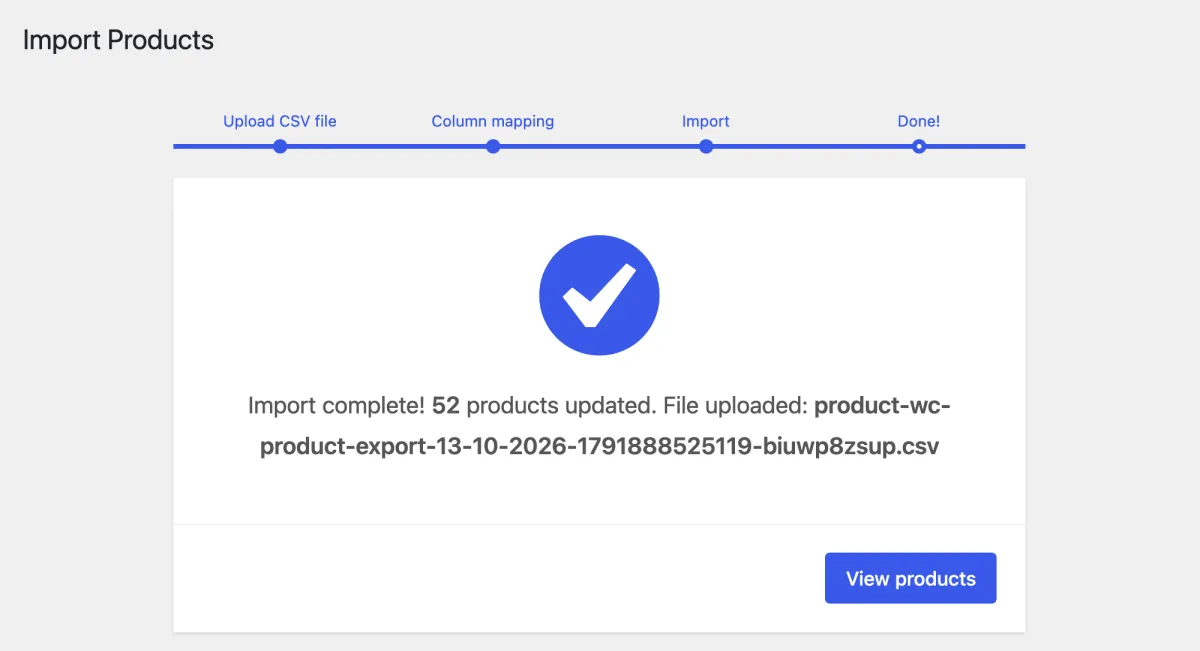
La importación ha terminado.
¿Necesitas ayuda?
Dinos qué producto y qué paso, y te ayudamos. Escríbenos a support@seeonwall.com.
La guía completa de configuración de WordPress → · Todas las páginas de ayuda →