
Inicie a Configuração automática
No WordPress, abra WooCommerce → seeonwall.com e depois o separador Produtos. Para analisar todo o catálogo, clique em Configuração automática no topo do separador. Para um produto, passe o ponteiro sobre a sua linha e clique em Configuração automática. Para alguns produtos, abra Ações em massa, selecione os produtos, escolha Configuração automática em Ação e clique em Rever alterações.
O seu plano inclui um número de análises por mês. A janela mostra quantas restam. Um produto que mostra o mesmo mockup de um produto já analisado da tarefa é configurado a partir desse resultado e não usa uma análise.
Inicie a análise
A janela mostra quantos produtos vai analisar. Quando analisa o catálogo inteiro, deixa de fora os produtos que já têm uma imagem definida no separador seeonwall.com, os produtos com um resultado de uma análise anterior e os produtos com o botão desativado. Clique em Iniciar. Para um só produto, a análise começa de imediato.
Se a margem branca à volta da obra está impressa no póster e o tamanho do póster a inclui, marque «Manter o passe-partout na área da obra» antes de começar. A área da obra inclui então a margem. Não a marque se adicionar o passe-partout com «Vendido com passe-partout». A configuração automática de um único produto usa a mesma definição.
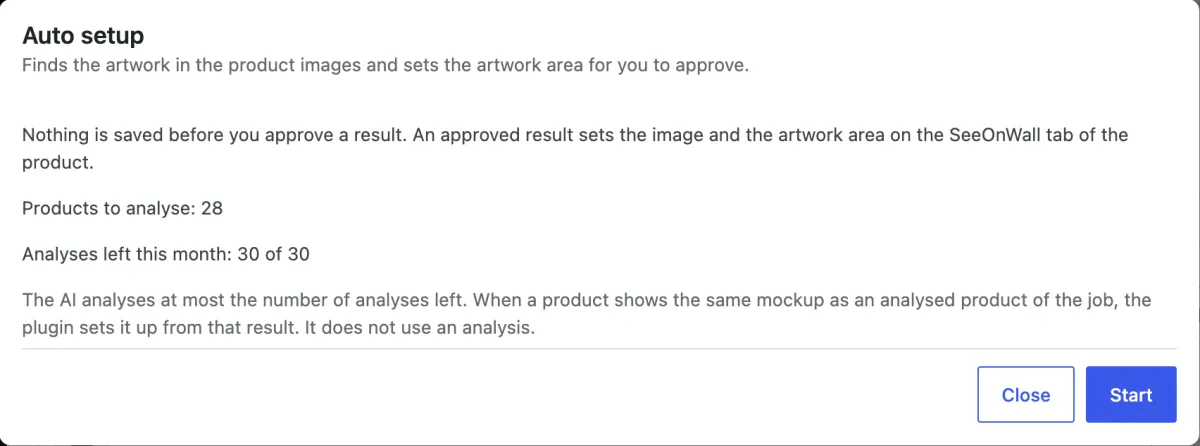
A janela Configuração automática antes de começar: 28 produtos para analisar e 30 análises restantes este mês. Aguarde os resultados
Pode fechar a janela: a análise continua, e os resultados aparecem quando voltar a abrir a Configuração automática. Para a terminar mais cedo, clique em Parar a análise.
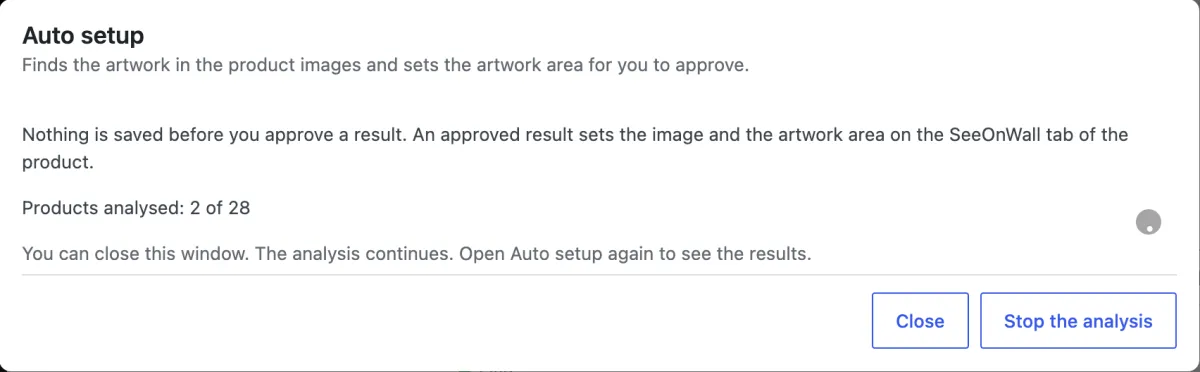
A análise está em curso. Pode fechar a janela. Verifique cada resultado
Cada resultado mostra a imagem que o plugin escolheu e a área da obra nessa imagem. Escolha Aprovar ou Rejeitar, ou clique em Ajustar a área da obra para mover a caixa por si. Para aprovar muitos resultados de uma vez, clique em Aprovar todos nesta página.
Alguns produtos ficam sem resultado, por exemplo quando todas as imagens mostram a obra em ângulo. O resultado indica o motivo. Clique em Editar o produto para definir a imagem por si, como em «Escolha a imagem do poster e delimite a obra».
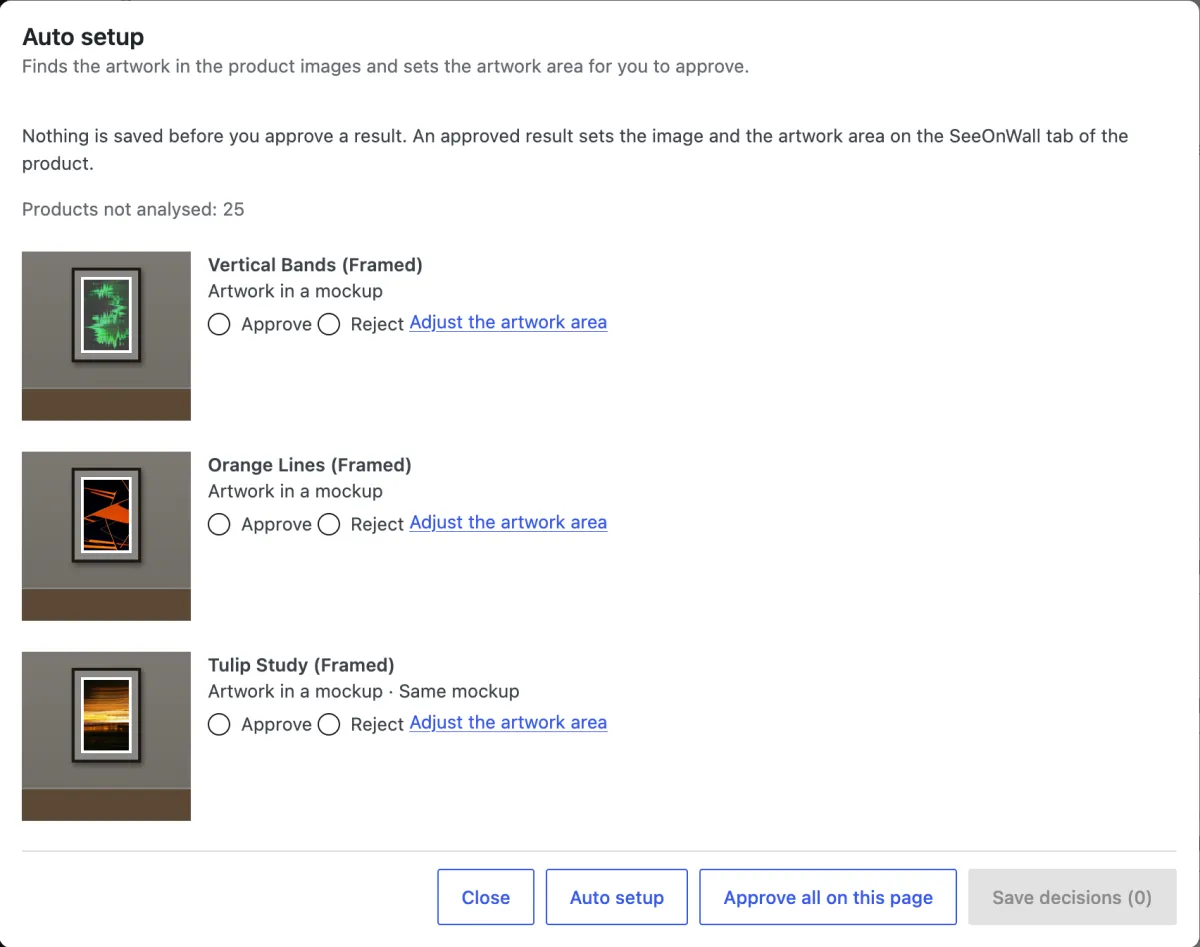
Três resultados. Cada um mostra a imagem que o plugin escolheu, com a área da obra marcada. Guarde as decisões
Clique em Guardar decisões. Cada produto aprovado fica com a imagem e a área da obra definidas no separador seeonwall.com, e a pré-visualização na parede passa a usá-las. Se a sua loja mostra o botão apenas nos produtos que ativa, assinale primeiro «Ativar o botão nos produtos aprovados»: os produtos aprovados são então também ativados. Os produtos que desativou manualmente continuam desativados.
Um resultado sem decisão fica pendente. No separador Produtos, o seu produto mostra Resultado automático para rever. Clique nele para decidir mais tarde.
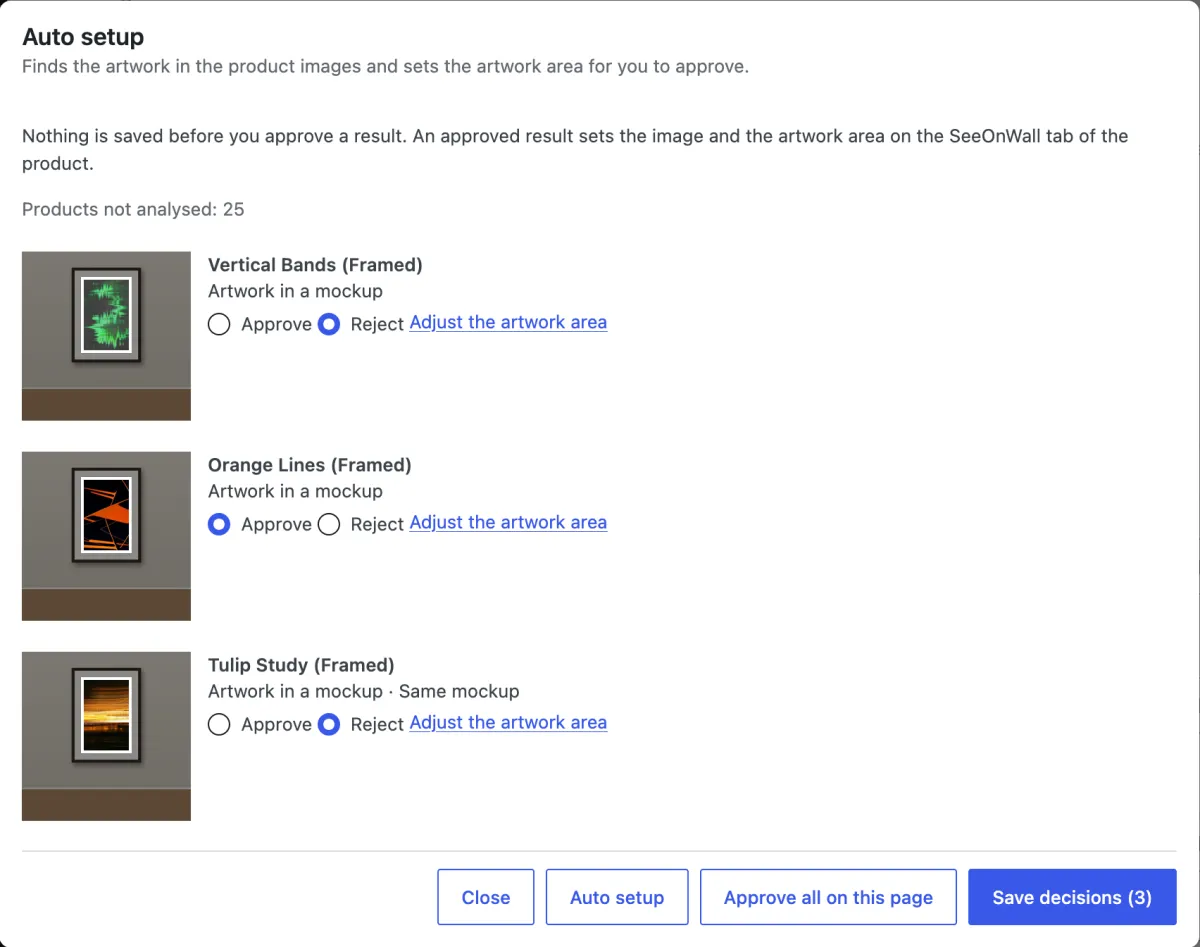
Um resultado está aprovado e dois estão rejeitados. Guardar decisões guarda os três. Verifique os produtos
A janela mostra quantos produtos foram atualizados. Clique em Fechar. Para verificar um produto, passe o ponteiro sobre a sua linha no separador Produtos e clique em Ver numa parede.
Precisa de ajuda?
Diga-nos qual é o produto e em que passo está, e nós ajudamos. Escreva para support@seeonwall.com.
O guia completo de configuração no WordPress → · Todas as páginas de ajuda →