
Uruchom automatyczną konfigurację
W WordPressie otwórz WooCommerce → seeonwall.com, a potem kartę Produkty. Aby przeanalizować cały katalog, kliknij Automatyczna konfiguracja u góry karty. Dla jednego produktu najedź kursorem na jego wiersz i kliknij Automatyczna konfiguracja. Dla kilku produktów otwórz Operacje zbiorcze, zaznacz produkty, w polu Działanie wybierz Automatyczna konfiguracja i kliknij Przejrzyj zmiany.
Twój plan obejmuje określoną liczbę analiz w miesiącu. Okno pokazuje, ile zostało. Produkt, który pokazuje tę samą makietę co przeanalizowany produkt z tego zadania, zostaje skonfigurowany na podstawie tego wyniku i nie zużywa analizy.
Rozpocznij analizę
Okno pokazuje, ile produktów przeanalizuje. Gdy analizujesz cały katalog, pomija produkty, które mają już obraz ustawiony na karcie seeonwall.com, produkty z wynikiem wcześniejszej analizy i produkty z wyłączonym przyciskiem. Kliknij Rozpocznij. Dla jednego produktu analiza zaczyna się od razu.
Gdy biały margines wokół grafiki jest nadrukowany na plakacie, a rozmiar plakatu go obejmuje, przed startem zaznacz „Zachowaj passe-partout w obszarze grafiki”. Obszar grafiki obejmuje wtedy margines. Nie zaznaczaj tej opcji, gdy dodajesz passe-partout opcją „Sprzedawane z passe-partout”. Automatyczna konfiguracja jednego produktu używa tego samego ustawienia.
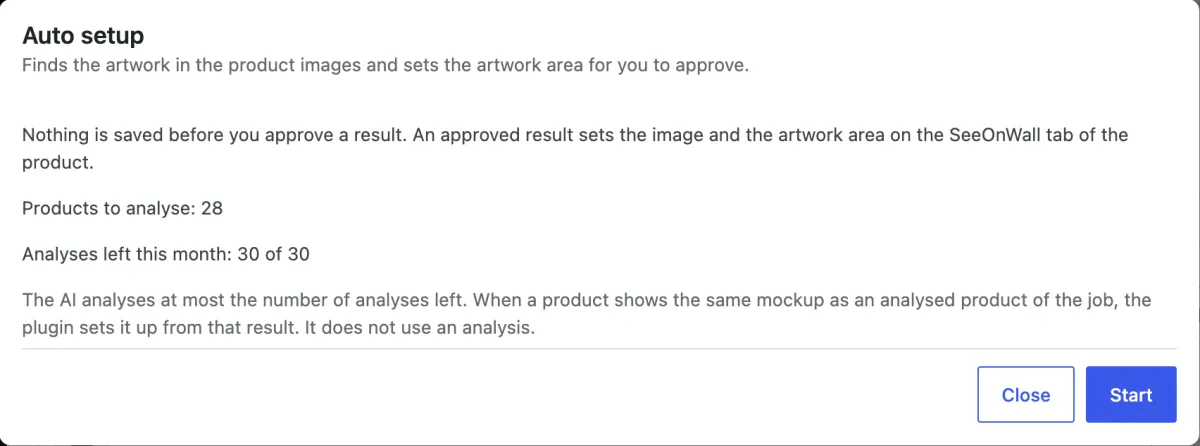
Okno Automatyczna konfiguracja przed startem: 28 produktów do analizy i 30 analiz pozostałych w tym miesiącu. Poczekaj na wyniki
Możesz zamknąć okno: analiza trwa dalej, a wyniki zobaczysz po ponownym otwarciu automatycznej konfiguracji. Aby zakończyć ją wcześniej, kliknij Zatrzymaj analizę.
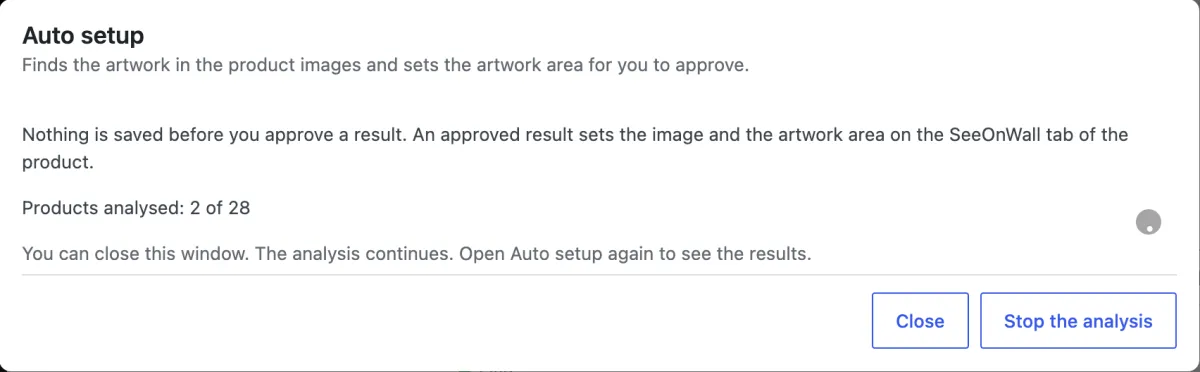
Analiza trwa. Możesz zamknąć okno. Sprawdź każdy wynik
Każdy wynik pokazuje obraz wybrany przez wtyczkę i obszar grafiki na nim. Wybierz Zatwierdź albo Odrzuć lub kliknij Dopasuj obszar grafiki, aby samodzielnie przesunąć ramkę. Aby zatwierdzić wiele wyników naraz, kliknij Zatwierdź wszystkie na tej stronie.
Niektóre produkty nie dostają wyniku, na przykład gdy każdy obraz pokazuje grafikę pod kątem. Wynik podaje powód. Kliknij Edytuj produkt, aby ustawić obraz samodzielnie: zobacz „Wybierz obraz plakatu i zaznacz grafikę”.
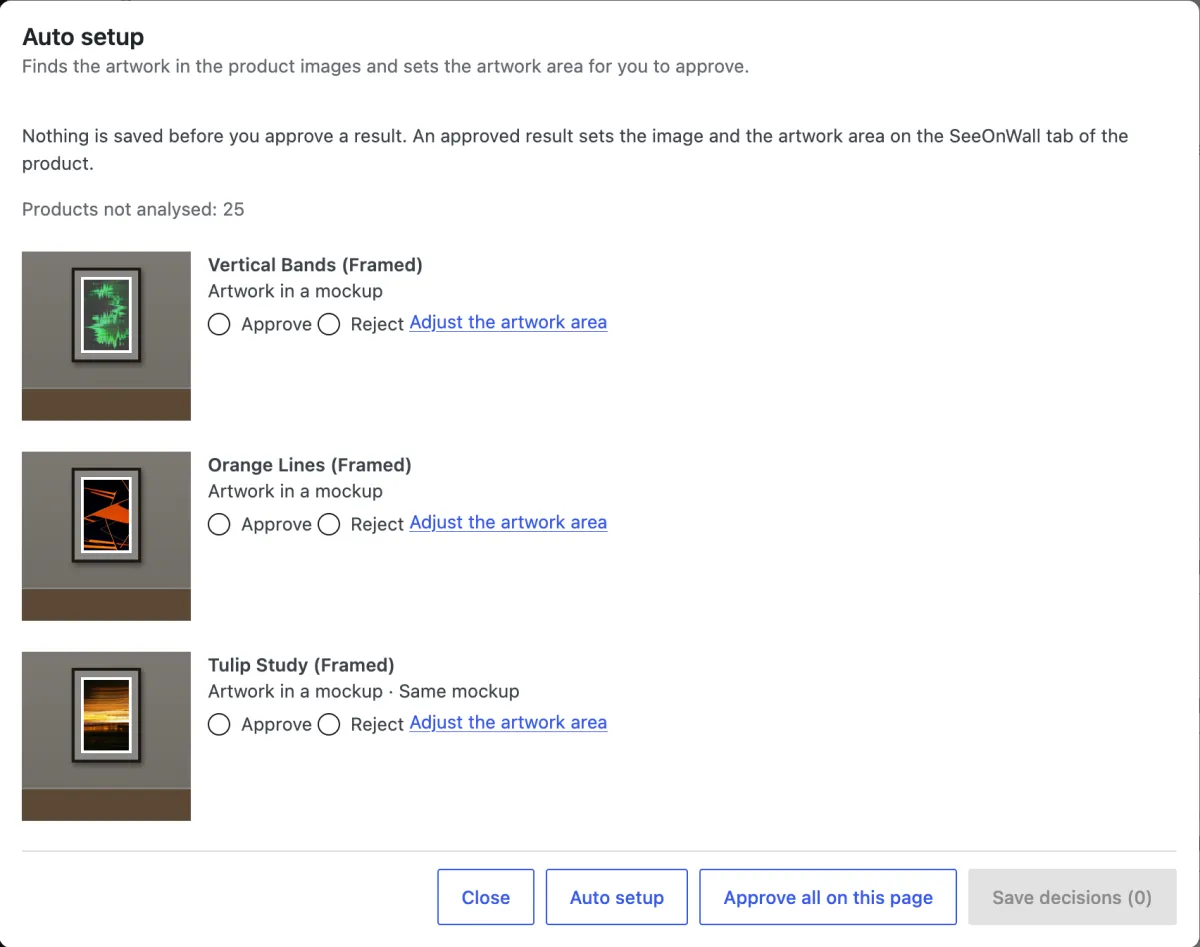
Trzy wyniki. Każdy pokazuje obraz wybrany przez wtyczkę, z zaznaczonym obszarem grafiki. Zapisz decyzje
Kliknij Zapisz decyzje. Każdy zatwierdzony produkt ma wtedy obraz i obszar grafiki ustawione na karcie seeonwall.com, a podgląd na ścianie ich używa. Gdy sklep pokazuje przycisk tylko przy produktach, które włączysz, najpierw zaznacz „Włącz przycisk dla zatwierdzonych produktów”: zatwierdzone produkty zostaną wtedy też włączone. Produkty wyłączone ręcznie pozostają wyłączone.
Wynik bez decyzji pozostaje otwarty. Na karcie Produkty jego produkt pokazuje Wynik automatyczny do przejrzenia. Kliknij to, aby zdecydować później.
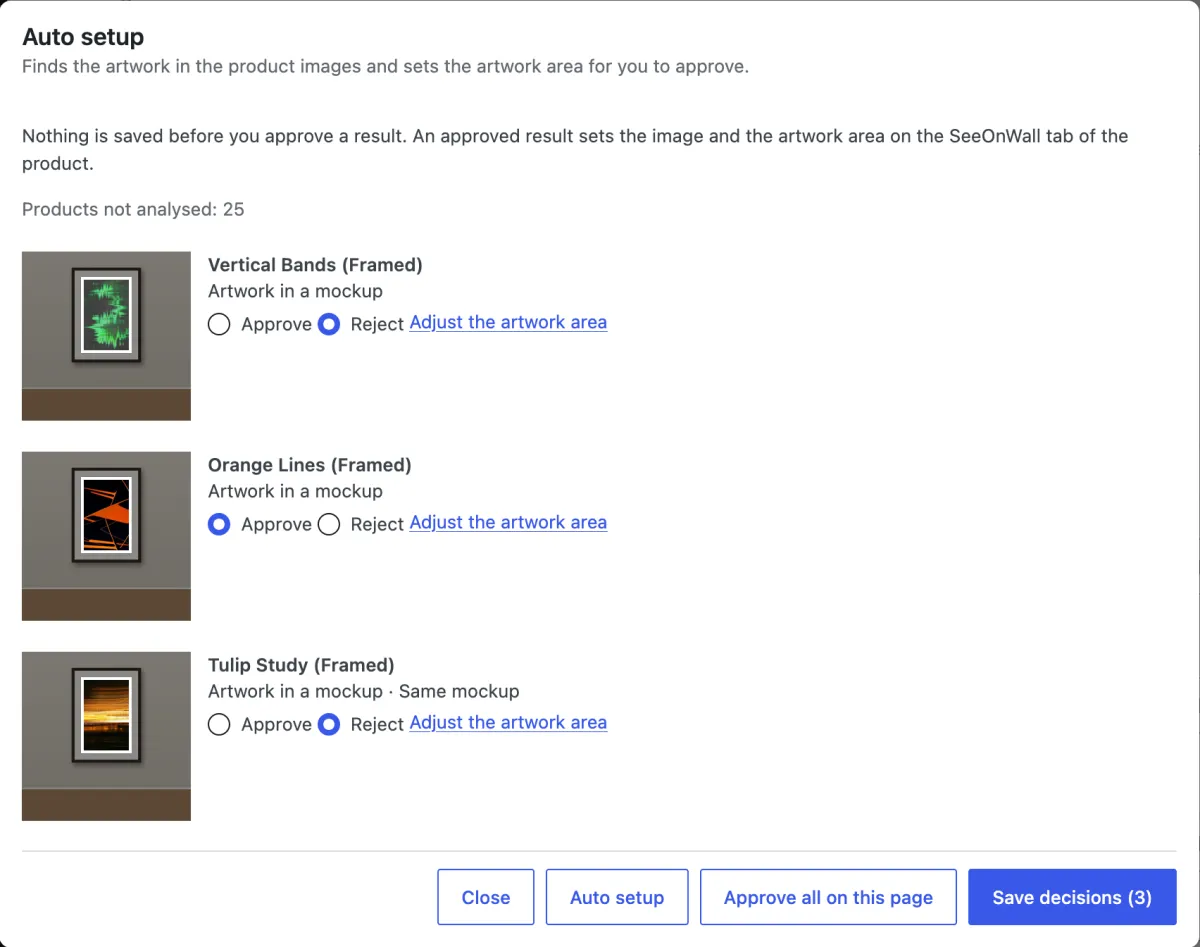
Jeden wynik jest zatwierdzony, a dwa odrzucone. Zapisz decyzje zapisuje wszystkie trzy. Sprawdź produkty
Okno pokazuje, ile produktów zostało zaktualizowanych. Kliknij Zamknij. Aby sprawdzić produkt, najedź kursorem na jego wiersz na karcie Produkty i kliknij Podgląd na ścianie.
Potrzebujesz pomocy?
Napisz nam, którego produktu i którego kroku dotyczy pytanie, a pomożemy. Wyślij wiadomość na adres support@seeonwall.com.
Pełny przewodnik konfiguracji WordPress → · Wszystkie strony pomocy →