
Avvia la Configurazione automatica
In WordPress, apri WooCommerce → seeonwall.com, poi la scheda Prodotti. Per analizzare tutto il catalogo, fai clic su Configurazione automatica in alto nella scheda. Per un solo prodotto, passa il puntatore sulla sua riga e fai clic su Configurazione automatica. Per alcuni prodotti, apri Azioni in blocco, seleziona i prodotti, scegli Configurazione automatica in Azione e fai clic su Esamina modifiche.
Il tuo piano include un certo numero di analisi al mese. La finestra mostra quante ne restano. Un prodotto che mostra lo stesso mockup di un prodotto già analizzato del lavoro viene configurato da quel risultato e non usa un’analisi.
Avvia l’analisi
La finestra mostra quanti prodotti analizzerà. Quando analizzi l’intero catalogo, esclude i prodotti che hanno già un’immagine impostata nella scheda seeonwall.com, i prodotti con un risultato di un’analisi precedente e i prodotti con il pulsante disattivato. Fai clic su Avvia. Per un solo prodotto, l’analisi parte subito.
Se il bordo bianco intorno all’opera è stampato sul poster e la dimensione del poster lo include, seleziona «Mantieni il passe-partout nell’area dell’opera» prima di iniziare. L’area dell’opera include allora il bordo. Non selezionarlo se aggiungi il passe-partout con «Venduto con passe-partout». La configurazione automatica di un singolo prodotto usa la stessa impostazione.
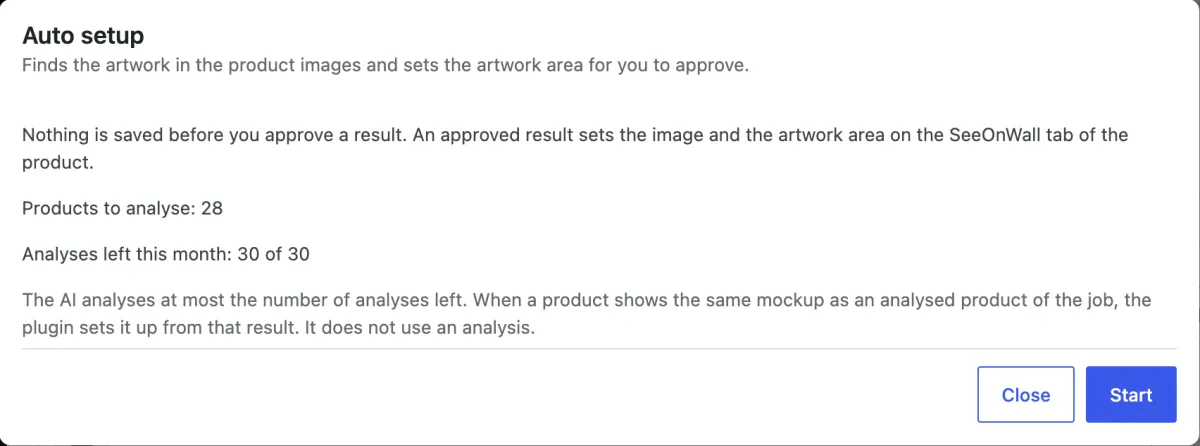
La finestra Configurazione automatica prima dell’avvio: 28 prodotti da analizzare e 30 analisi rimaste questo mese. Attendi i risultati
Puoi chiudere la finestra: l’analisi continua, e i risultati compaiono quando riapri la Configurazione automatica. Per terminarla prima, fai clic su Interrompi l’analisi.
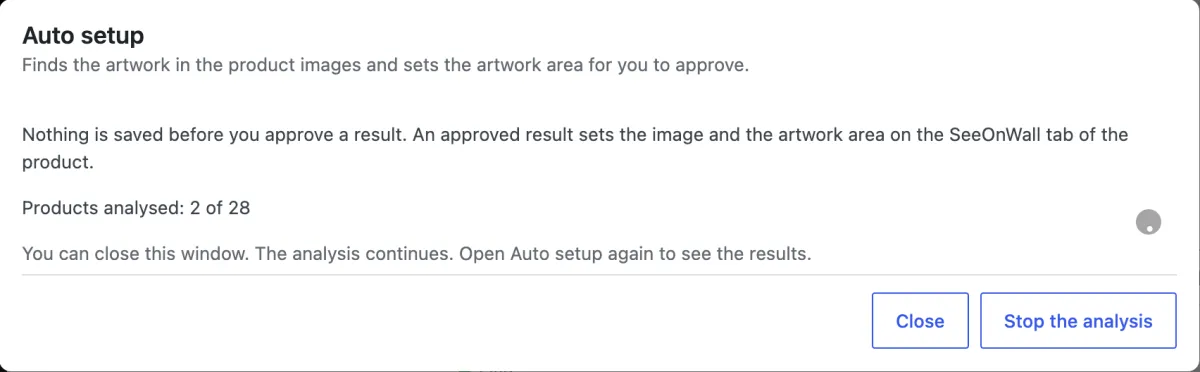
L’analisi è in corso. Puoi chiudere la finestra. Controlla ogni risultato
Ogni risultato mostra l’immagine scelta dal plugin e l’area dell’opera su di essa. Scegli Approva o Rifiuta, oppure fai clic su Regola l’area dell’opera per spostare tu il riquadro. Per approvare molti risultati in una volta, fai clic su Approva tutti in questa pagina.
Alcuni prodotti non ricevono un risultato, per esempio quando ogni immagine mostra l’opera di sbieco. Il risultato ne indica il motivo. Fai clic su Modifica il prodotto per impostare tu l’immagine, come in «Scegli l’immagine del poster e delimita l’opera».
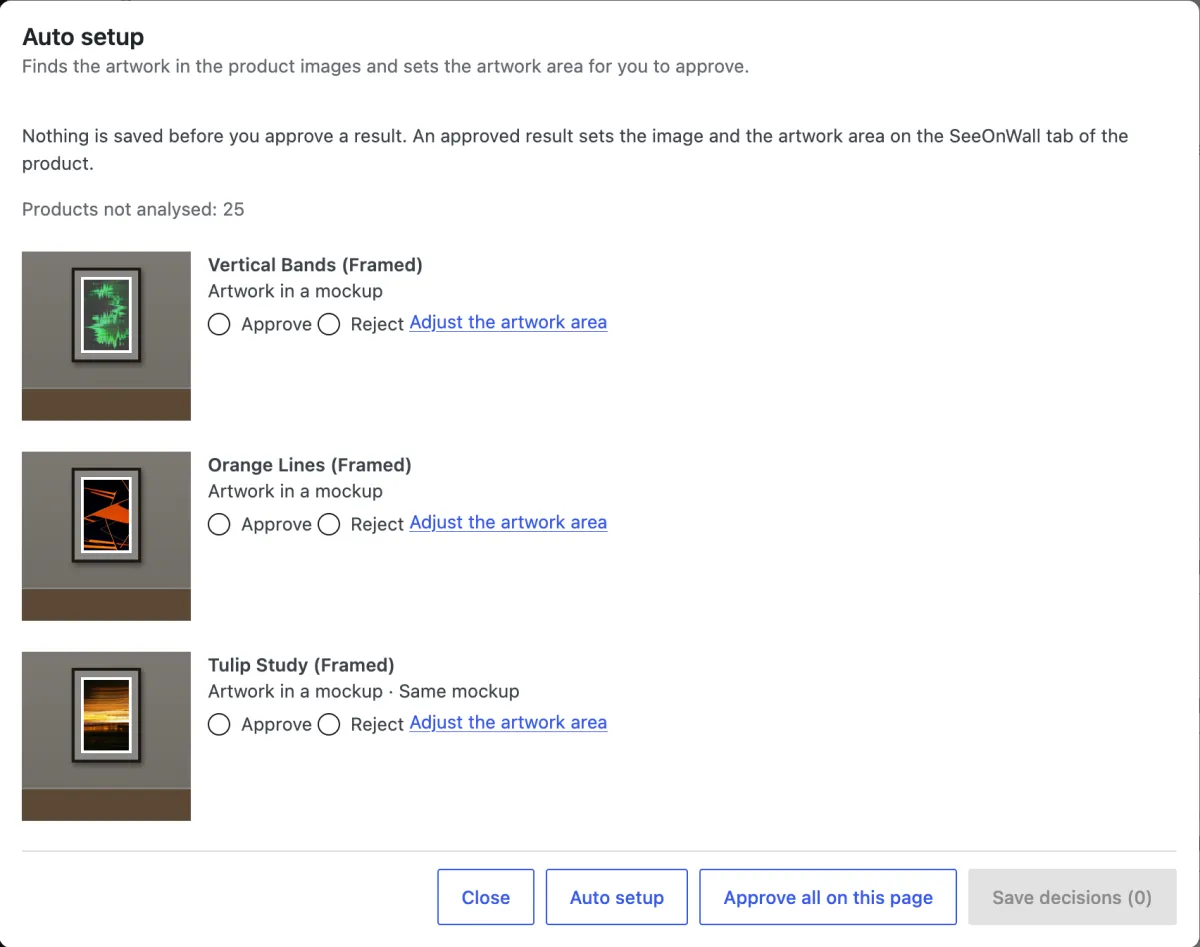
Tre risultati. Ognuno mostra l’immagine scelta dal plugin, con l’area dell’opera sopra. Salva le decisioni
Fai clic su Salva le decisioni. Ogni prodotto approvato ha allora l’immagine e l’area dell’opera impostate nella sua scheda seeonwall.com, e l’anteprima a parete le usa. Se il tuo negozio mostra il pulsante solo sui prodotti che attivi, spunta prima «Attiva il pulsante per i prodotti approvati»: anche i prodotti approvati vengono attivati. I prodotti che hai disattivato tu restano disattivati.
Un risultato senza decisione resta aperto. Nella scheda Prodotti, il suo prodotto mostra Risultato automatico da esaminare. Fai clic per decidere più tardi.
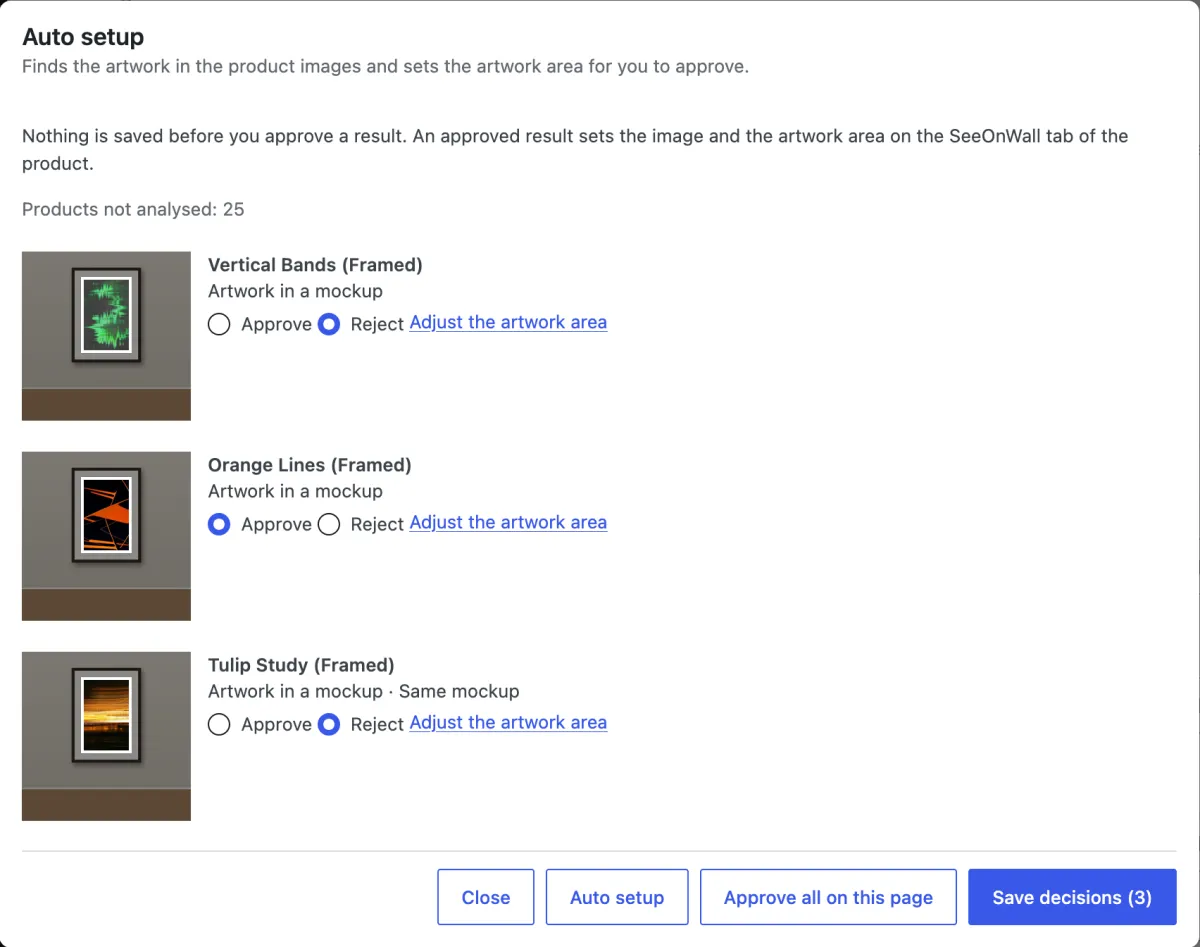
Un risultato è approvato e due sono rifiutati. Salva le decisioni salva tutti e tre. Controlla i prodotti
La finestra mostra quanti prodotti sono stati aggiornati. Fai clic su Chiudi. Per controllare un prodotto, passa il puntatore sulla sua riga nella scheda Prodotti e fai clic su Vedi su una parete.
Serve aiuto?
Indicaci il prodotto e il passaggio, e ti aiutiamo. Scrivi a support@seeonwall.com.
La guida completa alla configurazione su WordPress → · Tutte le pagine di aiuto →