
Lancez la Configuration automatique
Dans WordPress, ouvrez WooCommerce → seeonwall.com, puis l’onglet Produits. Pour analyser tout le catalogue, cliquez sur Configuration automatique en haut de l’onglet. Pour un seul produit, survolez sa ligne et cliquez sur Configuration automatique. Pour certains produits, ouvrez Actions groupées, sélectionnez les produits, choisissez Configuration automatique sous Action et cliquez sur Examiner les changements.
Votre formule comprend un nombre d’analyses par mois. La fenêtre indique combien il en reste. Un produit qui montre le même mockup qu’un produit déjà analysé de la tâche est configuré à partir de ce résultat et n’utilise pas d’analyse.
Lancez l’analyse
La fenêtre indique combien de produits seront analysés. Quand vous analysez tout le catalogue, elle exclut les produits qui ont déjà une image définie dans leur onglet seeonwall.com, les produits qui ont un résultat d’une analyse précédente et les produits dont le bouton est désactivé. Cliquez sur Démarrer. Pour un seul produit, l’analyse démarre tout de suite.
Si la bordure blanche autour du visuel est imprimée sur l’affiche et que la taille de l’affiche l’inclut, cochez « Garder le passe-partout dans la zone du visuel » avant de démarrer. La zone du visuel inclut alors la bordure. Ne la cochez pas si vous ajoutez le passe-partout avec « Vendu avec un passe-partout ». La configuration automatique d’un seul produit utilise le même réglage.
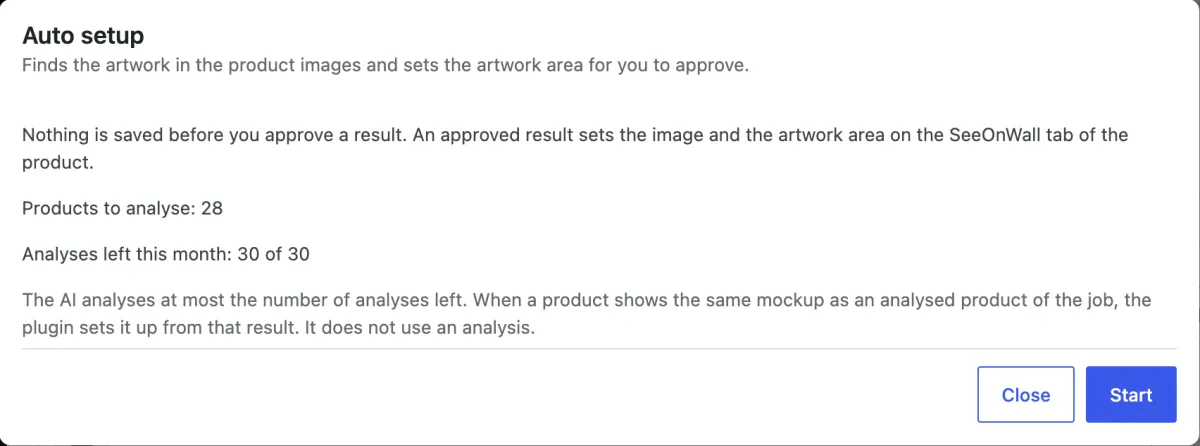
La fenêtre Configuration automatique avant le lancement : 28 produits à analyser et 30 analyses restantes ce mois-ci. Attendez les résultats
Vous pouvez fermer la fenêtre : l’analyse continue, et les résultats s’affichent quand vous rouvrez la Configuration automatique. Pour l’arrêter plus tôt, cliquez sur Arrêter l’analyse.
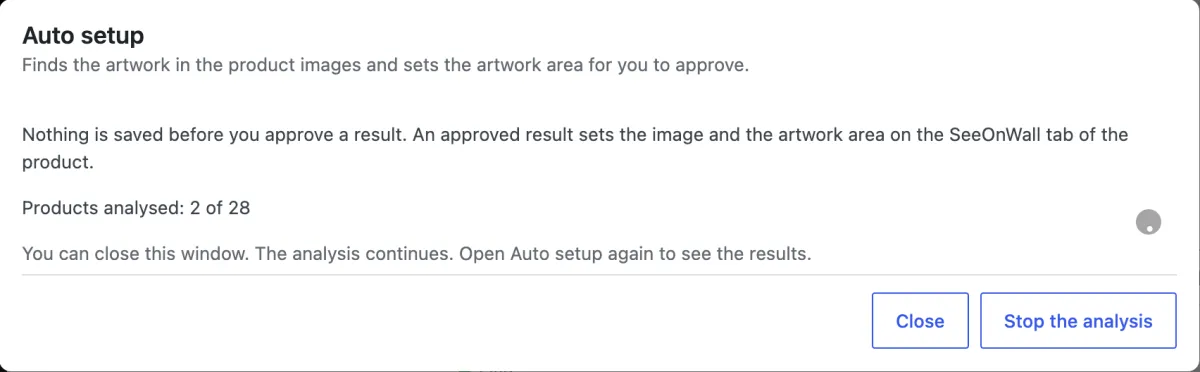
L’analyse est en cours. Vous pouvez fermer la fenêtre. Vérifiez chaque résultat
Chaque résultat montre l’image choisie par l’extension et la zone de l’œuvre sur cette image. Choisissez Approuver ou Refuser, ou cliquez sur Ajuster la zone de l’œuvre pour déplacer le cadre vous-même. Pour approuver de nombreux résultats à la fois, cliquez sur Tout approuver sur cette page.
Certains produits n’obtiennent aucun résultat, par exemple quand chaque image montre l’œuvre de biais. Le résultat en donne la raison. Cliquez sur Modifier le produit pour définir l’image vous-même : voir « Choisir l’image de l’affiche et délimiter l’œuvre ».
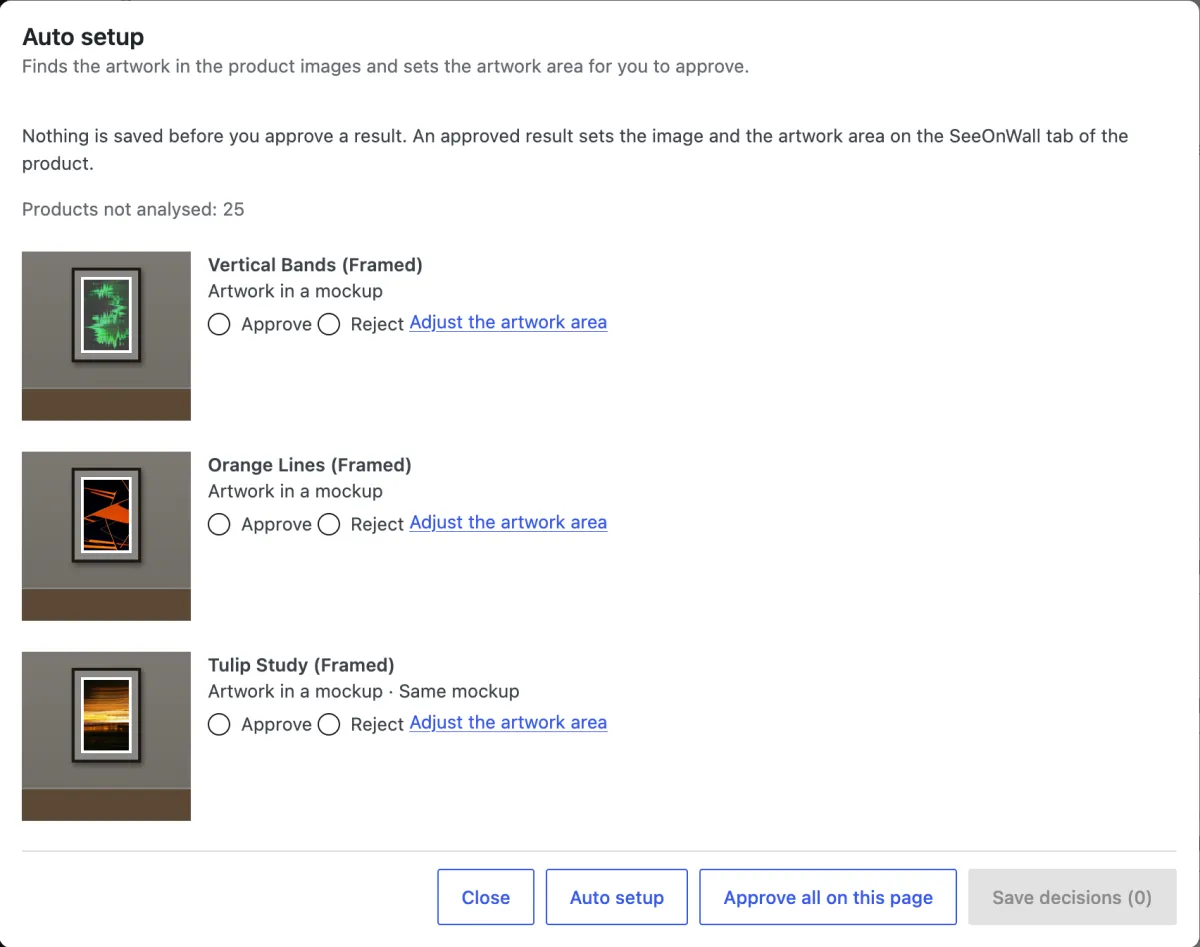
Trois résultats. Chacun montre l’image choisie par le plugin, avec la zone de l’œuvre dessus. Enregistrez les décisions
Cliquez sur Enregistrer les décisions. L’image et la zone de l’œuvre de chaque produit approuvé sont alors définies dans son onglet seeonwall.com, et l’aperçu au mur les utilise. Si votre boutique n’affiche le bouton que sur les produits que vous activez, cochez d’abord « Activer le bouton pour les produits approuvés » : les produits approuvés sont alors activés aussi. Les produits que vous avez désactivés vous-même restent désactivés.
Un résultat sans décision reste ouvert. Dans l’onglet Produits, son produit affiche Résultat automatique à vérifier. Cliquez dessus pour décider plus tard.
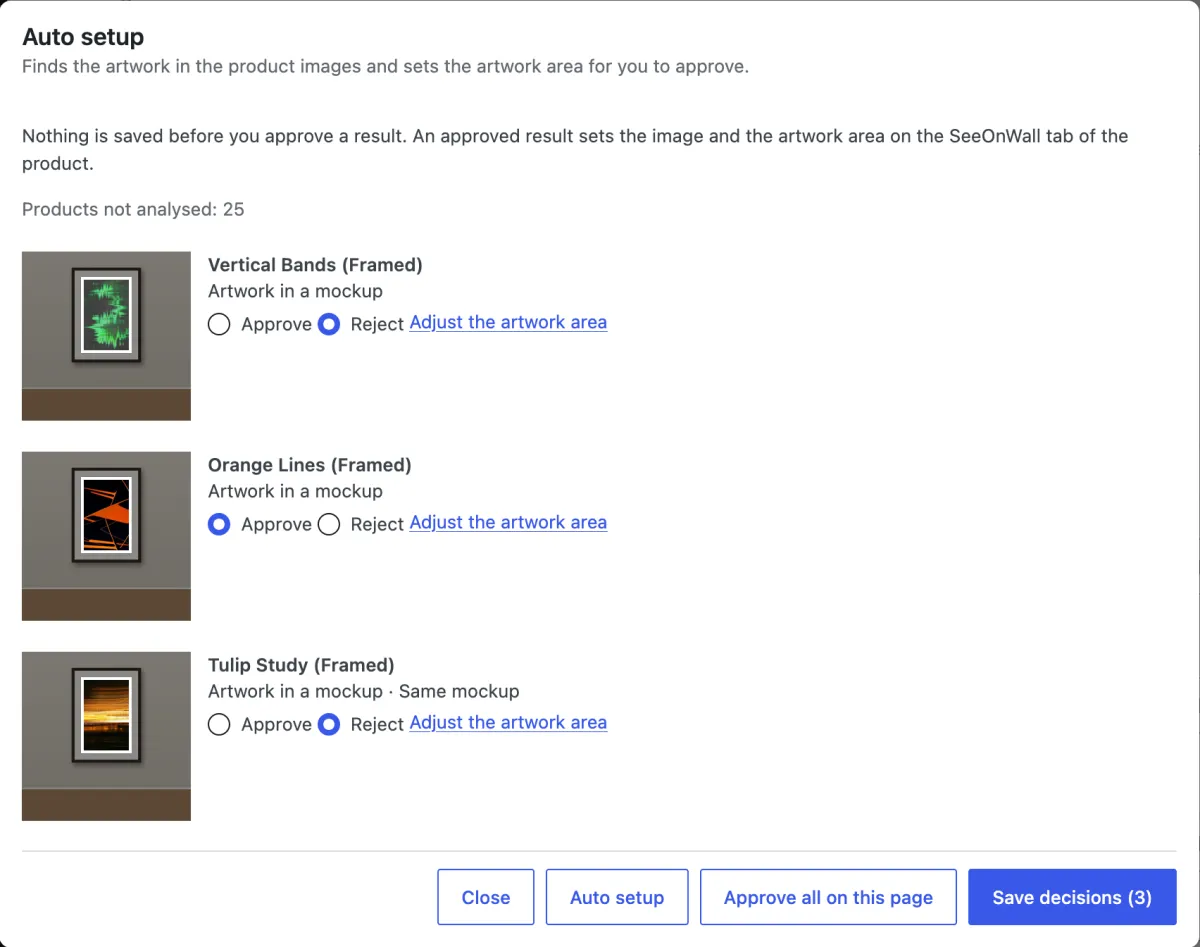
Un résultat est approuvé et deux sont rejetés. Enregistrer les décisions enregistre les trois. Vérifiez les produits
La fenêtre indique combien de produits ont été mis à jour. Cliquez sur Fermer. Pour vérifier un produit, survolez sa ligne dans l’onglet Produits et cliquez sur Voir sur un mur.
Besoin d’aide ?
Indiquez-nous le produit et l’étape concernés, et nous vous aiderons. Écrivez-nous à support@seeonwall.com.
Le guide complet de configuration WordPress → · Toutes les pages d’aide →